
多因子における RSM(応答曲面法) (Part 1 :基礎編)
1.応答曲面の計画と分析
このチュートリアルでは、Design-Expert® ソフトウェアにおける応答曲面法(RSM)の使い方を学びます。この種の計画が目的とするのはプロセスの最適化です。演習ではその実情が掴めるよう具体的な事例をとりあげます。
取り急ぎ、計画と RSM の解析の要点を知りたい場合は囲み内のセクションをすべて飛ばしてください。ただし時間ができたら、これら補足情報をよく確認することをお勧めします。
| ※ より基礎的な機能について なお、このチュートリアルでとりあげる事例の特殊性から、RSM に役立つ機能のうちここで紹介できるものには限りがあります。それ以外の多くの機能は以前のチュートリアルで使用されていますので、そちらがまだお済みでない場合は、このチュートリアルを開始する前に確認してみてください。 |
RSM の統計学的背景については既に良くご存じであることを前提とさせていただきます。このテーマに適した入門書としては、RSM Simplified (Anderson and Whitcomb, Productivity, Inc., New York, 2005) があります。RSM に関する概要および Design-Expert によるその使用法については、オンライン Help システムを通じて検索することも可能です。RSMの実用的な知識を得るには、プロセス最適化の応答曲面法ワークショップに参加することをお勧めします。 Stat-Ease社に電話するか、Webサイト(www.statease.com)にアクセスしてスケジュールを確認してください。
このチュートリアルで取り上げる事例は、化学物質の製造に関するものです。もっとも重要な応答は次の2つです (アルファベットの “y” で指定します)
- y1:反応率 (Conversion:反応物が反応して生成物になる割合 %)
- y2:活性 (Activity)
この実験では、調査対象として3つのプロセス因子が選ばれました。以下のテーブルにそれらの名称と水準を示します。
| Factor | Units | Low Level (-1) | High Level (+1) |
|---|---|---|---|
| A – Time | minutes | 40 | 50 |
| B – Temperature | degrees C | 80 | 90 |
| C – Catalyst | percent | 2 | 3 |
これから、中心複合計画(CCD)と呼ばれる標準的な RSM 計画を使用してこの化学プロセスの調査を行います。これは二次曲面の当てはめに適した計画で、通常はプロセス最適化で良い成果をもたらします。
| ※ CCD の構成について この CCD の3因子の配置を図で表すと以下のようになります。核となる要因が立方体の頂点として構成されており、コード化した2つの構成単位(上記テーブルに記載した -1 から 1 )が向かい合う面の距離となります 。星印は軸点をあらわします。立方体からこの軸点をどれだけ遠ざけるべきかは、統計学者間で大いに議論される問題ですが、コード化された因子水準を尺度とするこの距離は「α(アルファ)」と呼ばれます。これから順次見て行きますが、Design-Expert には α に関する様々なオプションが用意されています。 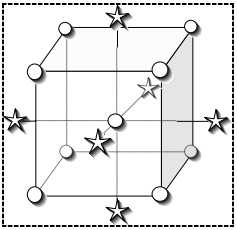 3因子の中心複合計画 |
この実験は、次に示す2つのブロック (区画) を2日にわたって実行するものとします
- 12回の試行:8つの要因点に4つの中心点を追加したもの
- 8回の試行:6つの軸点 (星印) に更に2つの中心点を追加したもの
2.実験の計画
プログラムを起動し、ツールバーの左側にある新しい空白のアイコン をクリックしてから、左側のデザインのリストから “Response Surface” をクリックして、RSMで使用可能な計画を表示します。
この事例で使用する (中心複合) 計画がデフォルトで指定されています。
| ※ その他の RSM 計画の選択について 因子数が3つ以上の RSM 計画を表示するには、 “Box-Behnken” と “Miscellaneous” をクリックしてください。Box-Behnken では、画面下側の試行数 17 に注目してください。Miscellaneous では、3-Level Factorial (3水準要因) オプション (中心点 5 を含む試行数 32) を確認できます。それでは、元に戻ってもう一度 Central Composite 計画を選択してください。 |
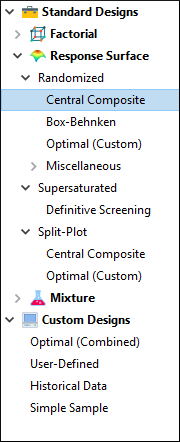
メニュー
Numeric Factors(数値型因子)入力ボックスの上向きの矢印をクリックして、以下に示すように “3” を選択してください。

| ※ その他の RSM 計画の選択について 因子と範囲を入力する前に、 “Options” をクリックしてみてください。そこでは、デフォルトで Rotatable 計画が指定されており、中心からの軸(星)点の距離がコード化された単位で 1.68179 と設定されている点に注意してください。これは CCD における標準的な選択となります。 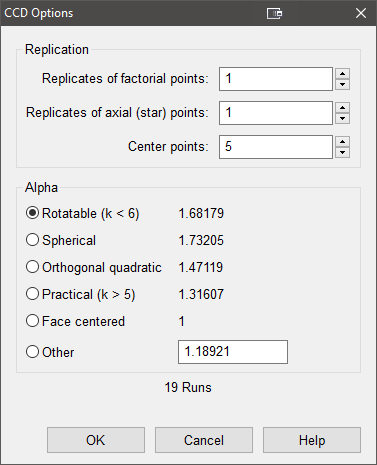 CCDで回転可能な計画を指定するデフォルトのα設定オプション α に関するオプションの多くは統計的に導き出されるものですが、因子範囲の最大値よりも小さい値を生成する“現実的”なオプションもあります。これは因子数の4乗根をとることによって計算されます (この事例では、3 の4乗根すなわち 1.31607 となります) 。CCD の α で推奨されるこの現実的オプションと他の水準の詳細に関しては、RSM Simplified の第8章 “Everything You Should Know About CCDs (but dare not ask!)” をご覧ください。このうち、もっとも一般的なものは “Face Centered” (α = 1) となるでしょう。ここでは、OK をクリックして、Rotatable の値を適用します(以下のように、計画内で2ブロックに変更するまで “center points in each axial block” オプションは表示されません)。 |
このチュートリアルの1ページに掲載したテーブルの情報(または以下のスクリーンショット)を参照して、因子(A、B、C)の Name 、Units 、Low 、High を入力しましょう。
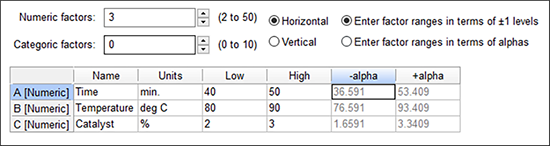
以上で、CCD の立方体の割り当てが完了しました。Design-Expert はこの入力内容に基づいて、中心複合計画で星点を配置するコード化された距離 “アルファ(α)” を計算します。
| ※ 別の方法による CCD の配置について: なお、“entered factor ranges in terms of alphas” オプションをクリックした場合は、指定した因子毎に試行間の距離をどれだけ離すかを制御することができます。 |
それでは中心複合計画のフォームの下に戻ってください。Type の値はデフォルトで指定された Full のままで結構です (もうひとつの選択肢は “Small” CCD です。試行数を最小限に減らす必要がない場合はこのオプションはお勧めできません) 。この計画では、試行日ごとに合計2ブロック必要となりますので、Blocks フィールドをクリックして “2” を選択してください。
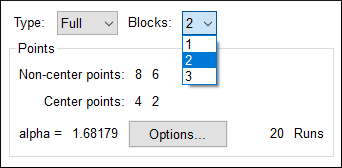
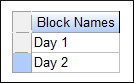
ソフトウェアの画面で、この CCD の2つのブロックがどう配置されるかに注目してください。例えば、片方には4つの中心点が、もう片方には2つの中心点が配置されることになります。“Next” をクリックして、応答曲面計画を構築する “Wizard” の2ページ目に移ってください。Block Names を識別するオプションがあらわれますので、以下のようにそれぞれ 「Day 1」、「Day 2」 と入力してください。
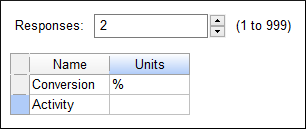
“Next” をクリックして、プルダウンリストから “2” を選択してください。次に、応答の Name と Units をそれぞれ以下のように入力してください。
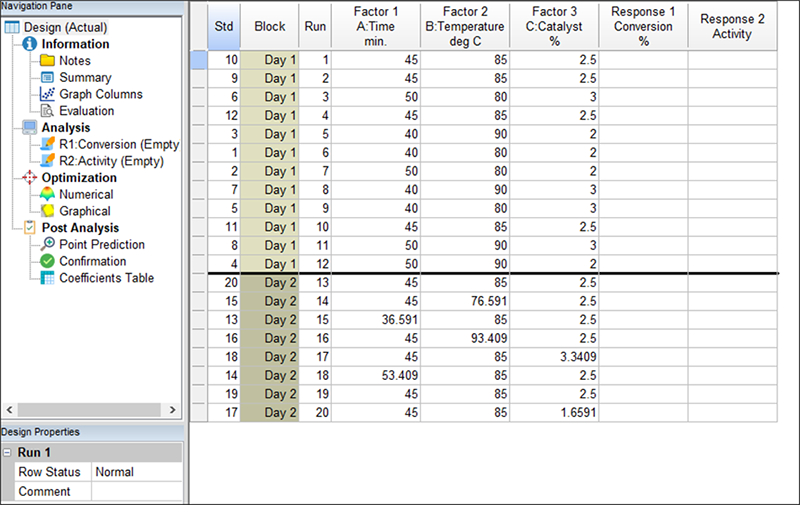
計画の構築段階では、Back ボタンを押せばいつでも好きな時に前のページに戻ることができます。前のページに戻って修正したい内容を変更できます。“Finish” をクリックして、計画の配置を表示させてみましょう(実際の試行順は無作為化によって異なる場合があります)。
| ※ デザイン変更のオプションについて Design-Expert には、計画を修正して画面上のレイアウトを変更するための様々な手段が用意されています。これについては、前に紹介したチュートリアル、特に一般的な1因子のパート2で詳しく述べていますので、まだお読みでない方は前に戻ってご覧になってください。Tips ボタン (  ) をクリックして復習することもできます。 ) をクリックして復習することもできます。 |
データファイルの保存
それでは、計画の構築にある程度時間を割いてしまいましたので、このあたりで作業内容を保存するのが賢明な選択です。“File” メニューをクリックして、“Save As” を選択してください。
ダイアログで File name を指定して(ここでは 「tut-RSM」 としましょう)、保存先には Design-Expert のデータフォルダー(または保存したい任意のフォルダー)を指定します。
3.応答データの入力と簡単な散布図の作成
この時点で実験は完了しているものと仮定します。この段階で、応答値を入力する必要があります。我々は、すべての応答値をユーザーに入力させたところで何のメリットもないことも、また、試行順の無作為化によって生じる違いがユーザーを混乱させる可能性があることも承知しています。従って、 “Help” -> “Tutorial Data” メニューを開いて、リストから “Chemical Conversion” を選択しましょう。
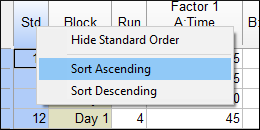
それでは、今開いたデータの分析にとりかかりましょう。左側の “Design” ノードをクリックして、デザインスプレッドシートを表示します。Std 列の一番上にマウスのカーソルを移動して、メニューを右クリックして表示させたら、そこから “Sort Ascending” を選択してください(ヘッダーをダブルクリックしても同じことができます)。
次に、Select 列のヘッダーを右クリックして、“Space Point Type” を選択してください。
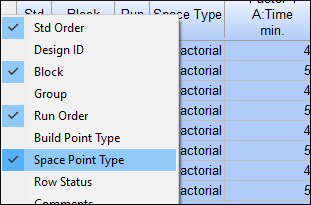
新たに追加された Type 列では、各点が “Factorial”、“Center”(中心点)などと識別されている点に注目してください。要因点が Day 1 のブロックのみに整列している点に注目してください。従って、軸点は Day 2 ブロックのみで試行されることになります。中心点は、両方のブロックに分かれています。
この Type 列は Select オプションのデフォルト設定を変更しないかぎり、Design-Expert を次回起動しても表示されることはありません。この段階で情報を確認するために一時的に表示させたかっただけです。
このデータの分析に取り掛かる前に、簡単なプロットを見て評価しておくのも無駄ではないでしょう。画面左上にある Design ルートから枝分かれした “Graph Columns” ノードをクリックしてください。X 軸に因子 A: Time、Y 軸に Conversionの応答値をとる散布図が表示されるはずです。
| ※ カラーコード付き相関グリッドについて グラフ2列と共に表示される相関グリッドは非常に興味深いものです。 先ずは対角線に沿った赤い表示をご覧ください ― これはどの変数もそれ自身 (例えば、Run vs Run 等) に対しては完全な (r=1) 相関があることを示しています。Block vs. Run(または逆に、Run vs. Block)も無作為化されたこの制約条件 (1日目、2日目の順に run (試行) が実行される必要があること) によって高い相関を示しています。 四角い空白が数多く存在していることも確認してください。これらは、因子間の相関が少ないか存在しないことを示しており、独立していると見なすことができます。 |
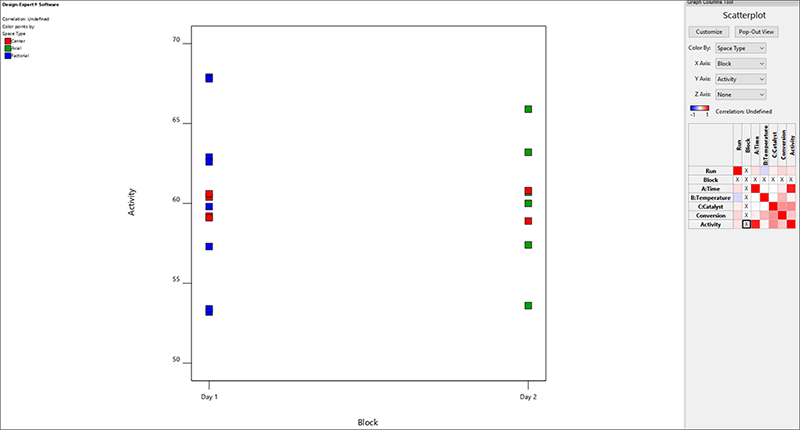
この時点でもっとも役立つのは、ブロックの影響をあらわすプロットの作成です。これは文字通り分析を見えなく(ブロックアウト)するからです。従って以下に示すように、 Graph Columns ツールで “Conversion” と “Block” を選択してください。また、Color By は “Space Type” に変更してください。
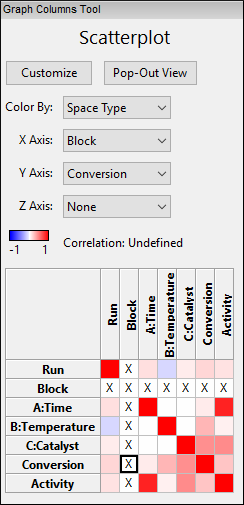
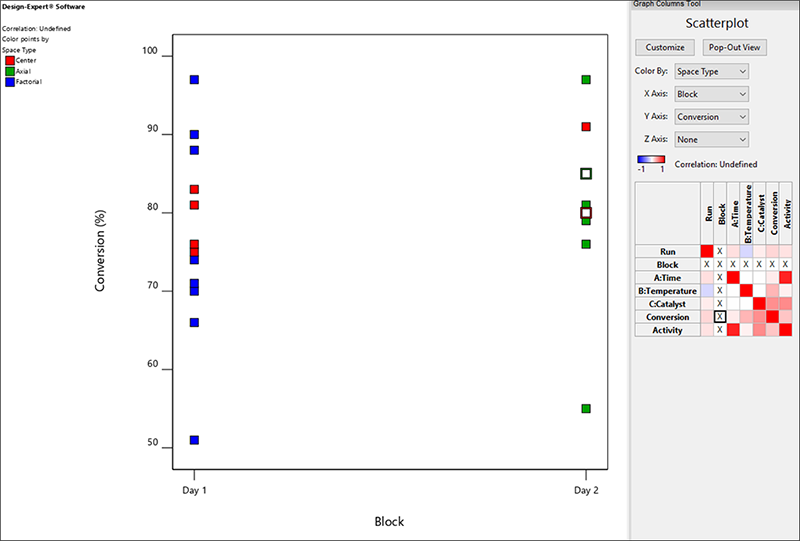
このグラフは、ブロック 1 と 2 の中心点の結果の間には、それほど大きな差異がないことを視覚的に示しています。要因効果の予測にバイアスが生じないように、ブロック間にいかなる差異があっても数学的に除外されることを念頭においてください。
(列の1つ下のボックスをクリックして)Y Axis を “Activity” に変更し、それによって日別のブロックがどう変わるか見てみましょう(いずれも大差ありません!)。
次に、応答がどのように相関するかを確認するには、X Axis を “Conversion” に変更します。軸に沿って2つの数値因子があるので、それらの間の相関関係を確認できます。凡例の左上には相関数が0.224とあり、わずかに相関していることを示しています。
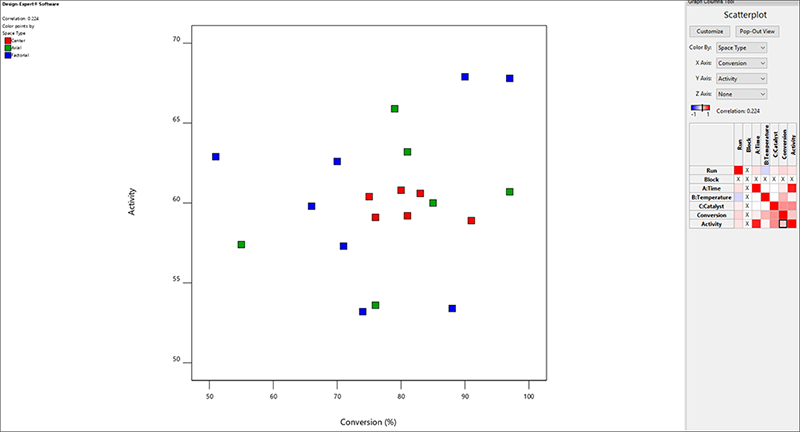
このグラフを表示するためにクリックしたグリッド内のボックスが薄いピンク色で、グラフ上で左から右に行くにつれて、わずかに上昇する相関関係が示されていることに気づくかもしれません。
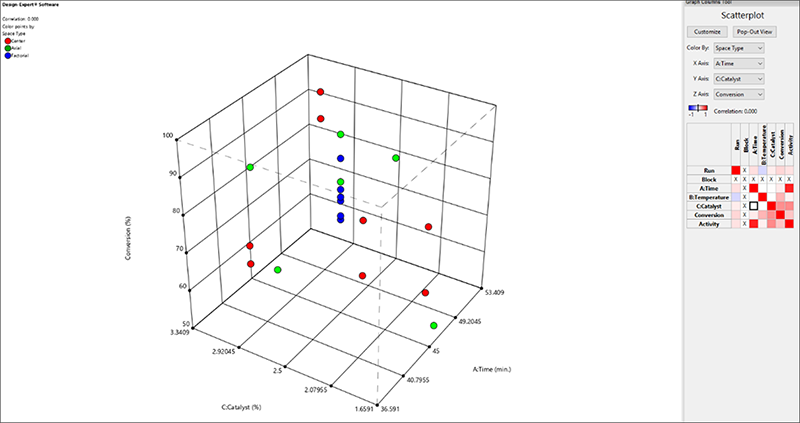
3Dでわかりやすい散布図を作成するには、X Axisを “A:Time” に、Y Axis を “C:Catalyst”に、Z Axis を “Conversion” に変更します。これにより、応答を最大化する条件のグラフが表示されます。これをマウスで掴んで回転させてみてください。これは非常に良好な結果に見えます!
4.結果の分析
このグラフは、ブロック 1 と 2 の中心点の結果の間には、それほど大きな差異がないことを視覚的に示しています。要因効果の予測にバイアスが生じないように、ブロック間にいかなる差異があっても数学的に除外されることを念頭においてください。
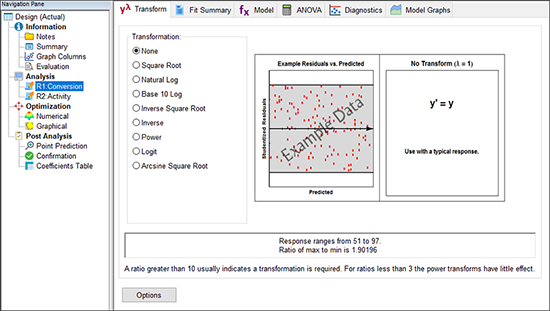
Design-Expert の Transform オプションには、応答値を変換するあらゆる関数が用意されています。それぞれの詳細については Tips をクリックしてください。この場合は、デフォルトで指定された変換を使うので、選択肢は “None” のままで結構です。
次に、“Fit Summary” タブをクリックしてください。ボタンをクリックした時点で、Design-Expert は応答値に対して linear(線形)、2FI(2因子交互作用)、quadratic(2次)、および、Cubic(3次)多項式を当てはめます。画面の一番上には応答を識別する内容が記載されていますが、この事例の場合、そのすぐ下に、次の警告が表示されています:“The Cubic Model and higher are Aliased.”(3次モデル以上はエイリアス化されます)。これを見ても心配しないでください。中心複合行列で提供される固有の計画点が3次モデルですべての項を決定するには少なすぎるというのは、予め想定されたことです。セットアップできるのは2次モデル(またはそれより低次のモデル)のみです。
その下には、モデル選択にとても役立つテーブルがあるのがいくつか確認できるはずです。各テーブルについては、このチュートリアルの RSM に関する補足欄で簡単に説明します。
| ※ 注意 青いレイアウトボタンを使用して、画面に一度に表示できるペインの数を選択します。 |
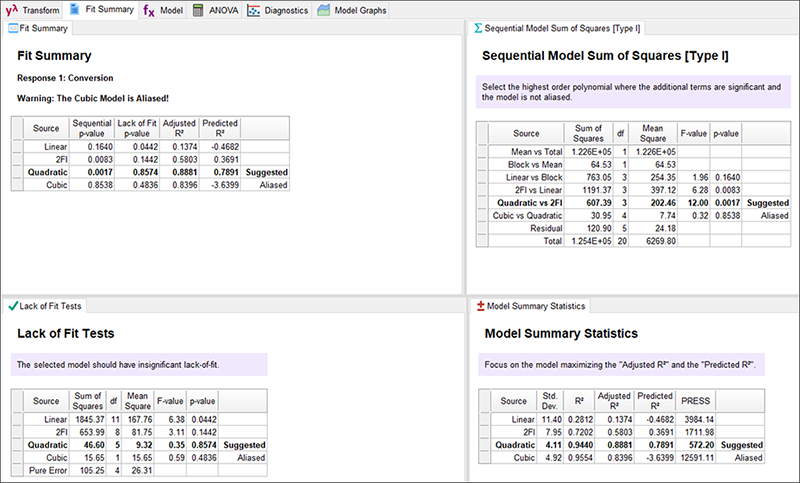
“Sequential Model Sum of Squares” すなわち、逐次モデル平方和(専門用語で言うと “Type I”)のテーブルは、項の増加による複雑さがモデル全体にどのように影響していくかを表します。
| ※Sequential Model Sum of Squares テーブルについて モデル階層は以下に示すとおりです。 ・“Linear vs Block”: 平均とブロックに、線形項を加えた有意性 ・“2FI vs Linear”: モデルに投入済みの平均、ブロック、線形項に、2因子交互作用 (2FI) 項を加えた有意性 ・“Quadratic vs 2FI”: モデルに投入済みの平均、ブロック、線形、2因子交互作用項に2次項を加えた有意性 ・“Cubic vs Quadratic”: 3次項と他のすべての項の有意性 |
Fit Summaryタブ
各項(Linear など)の情報について、それぞれの確率(“Prob > F”)が 0.05(または独自に設定した統計的有意水準の値)を下回っているかどうかを確認してください。これまでのところ、Design-Expert では、2次モデルが最適であるとアンダーラインで示されています。これらの項は統計的に有意です。しかし、これに3次項を追加しても当てはまりに有意な改善はみられません(仮にそれらが有意だとしても、3次項はエイリアス化されますので、モデル用途としては実用的ではありません)。モデルの各次数の当てはまりの悪さを示す不適合度検定(Lack of Fit Tests)を確認してください。
“Lack of Fit Tests”(不適合度検定)テーブルは、複製された計画点の残差(residual error)と純誤差 “Pure Error” を比較します。確率の値が低く示され(“Prob>F”)、当てはまりの不適合度に有意性が認められれば、そのモデルを応答の予測に使用するのは控えてください。この事例の場合、線形モデルは、Prob > F が 0.05 を下回っているので、間違いなく除外されます。先に好ましいモデルであると判断された2次モデルについては、不適合度の有意性は認められません。3次モデルについては、エイリアス化されることでしたので選択すべきではありません。
画面を Fit Summary レポートの、最後のテーブルまで目を通してください。選択すべきモデルを比較する最終結果 “Model Summary Statistics” があります。
2次モデルが最適であると評価されました:標準偏差(“Std. Dev.”)が低く、“R-Squared” 値が高く、“PRESS” 値が低くなっています。
プログラムは少なくともひとつの“推奨”モデルを提示しますが、そこにはアンダーラインが自動的に引かれます。常に意識して、この推奨モデルを確認してください。
| ※ モデル選択の詳細 メインメニューから Help -> Screen Tips を選択するか、電球アイコン( )をクリックしてください。 |
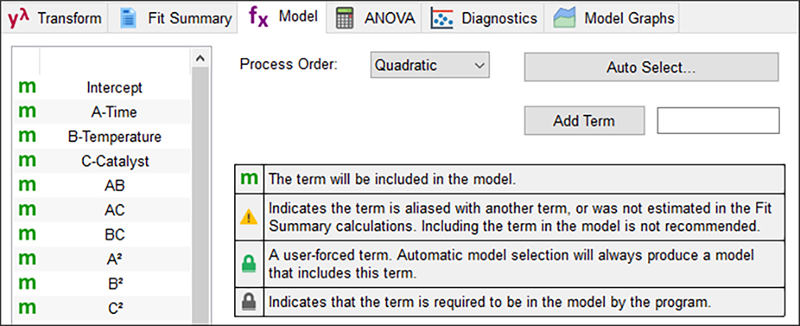
Design-Expert では、より踏み込んだ統計学的研究の目的でモデルを選ぶことができます。画面の一番上にある “Model” ボタンをクリックして、このモデルに含まれる項を確認してください。
プログラムには前に Fit Summary テーブルで推奨された “Suggested” モデルがデフォルトで表示されるよう指定されています。
| ※ モデル選択の詳細 必要に応じて、Process Order のプルダウンリストからそれ以外のモデルを選択することも可能です (まれなケースですが、Design-Expert が複数のモデルを提示した場合は、この選択を必ず行う必要があります) 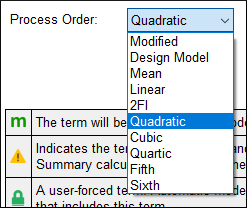 Process orderのオプション また、クリックして有意でない効果を無効にすることで、手動でモデルを削減することもできます。例えば、この事例におけるいくつかの項は、有意性がわずかであることをすぐに確認できるはずです。また、「手動」による方法以外にも、Design-Expert には自動削減アルゴリズムがいくつか用意されています。“Backward”、“Forward”、“Stepwise” です。これらを確認するには “Auto Select…” をクリックします。詳細については Screen Tips および/または Help を利用してください。 |
ANOVA タブをクリックして、選択したモデルに関する分散分析表を作成してみましょう。
この事例の ANOVA 表では、2次モデルが妥当であることを確認できます(Model の Prob>F 値が 0.05 より下回っています)。モデル内の項の確率値を個別に調べることも可能です。確率値が 0.10 より大きい項を除外したい場合があるかもしれません。その場合は処理に関する知識を使用すれば判断基準を変更できます。
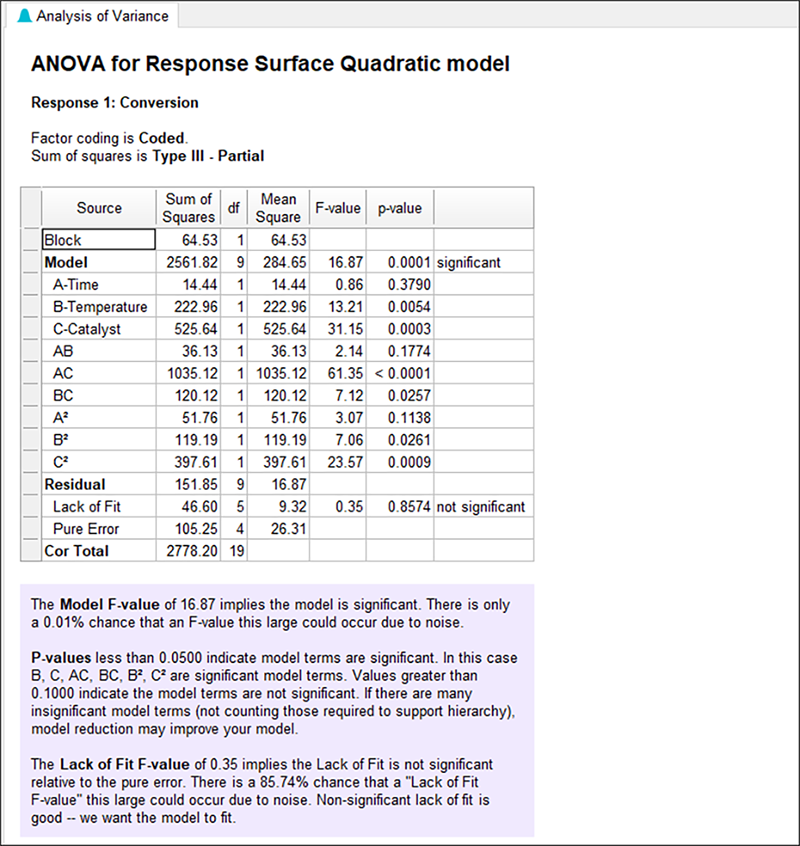
次に、“Fit Statistics” ペインに移動して、Design-ExpertがANOVAを拡張するためのさまざまな統計を表示することを確認します。 R-Squared統計は非常に優れており、1に近い値をとっています。
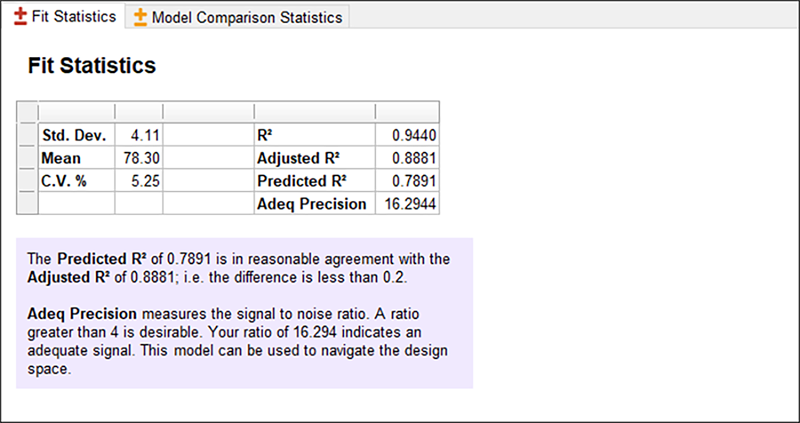
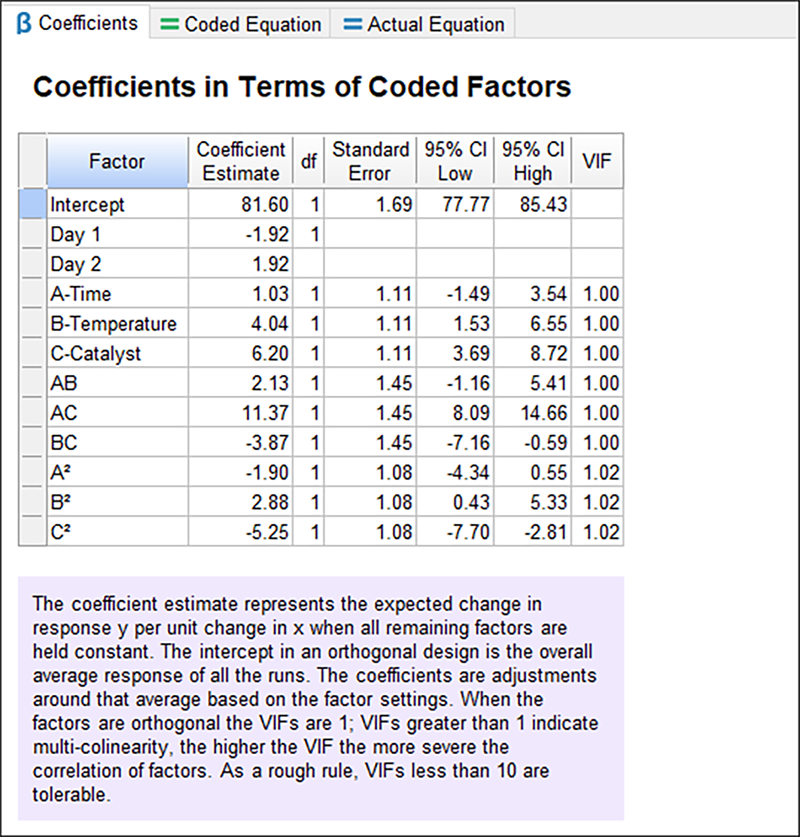
次に、Coefficients ペインに移動して各ブロックの平均効果シフトなど、Day1 と Day2 の応答の違いを含む画面を表示してください。
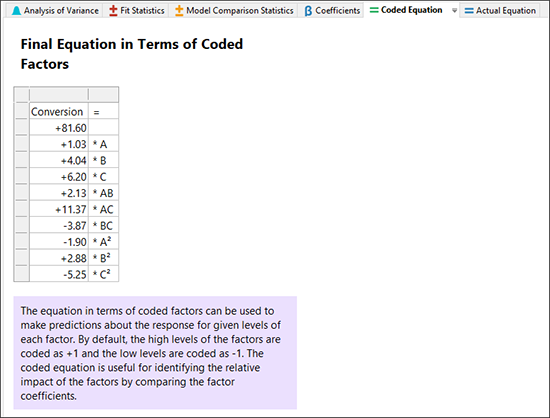
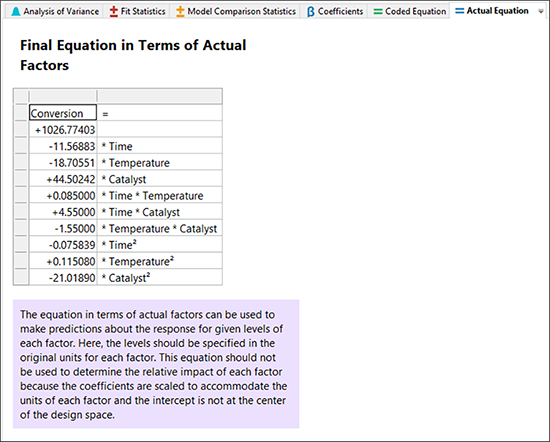
“Coded Equation” を押して、次のセクションを画面に表示します。実際の要因に関する予測モデルについては、“Actual Equation” をクリックしてください。ブロック項は省略されています。これらの項は、この実験の結果を再現するためには使用できますが、将来の応答をモデル化するためには使用できません。
ANOVA で出力された結果はいずれも編集することはできませんが、お気に入りのワープロや表計算ソフトにデータをコピー&ペーストすることは可能です。1因子 RSM チュートリアルでも説明しましたが、Design-Expert には方程式を直接 Excel にエクスポートできる便利なフォーマットが用意されています。これにより、あらゆる入力の予測応答を作成することができます。この機能は統計データを好まないクライアント向けに便利なことがあります。
5.モデル特性の統計的診断
Design-Expert の診断の詳細は、プロットを表示させることによって最もよく理解することができます。“Diagnostics” タブを押してこれを表示させてみましょう。一番重要な診断内容、すなわち残差の正規確率プロットが最初のペインに表示されます。
データポイントは、ほぼ直線上にプロットされているはずです。パターンが非線形(S字型の曲線など)であれば、それは誤差項に非正規性があることを表しますので、その場合は、変換(transformation)によって修正を加えることになります。このデータで唯一問題があるとすれば、おそらく一番右寄りのポイントです。画面上で、ここをクリックして上の図で示すように強調表示してください。
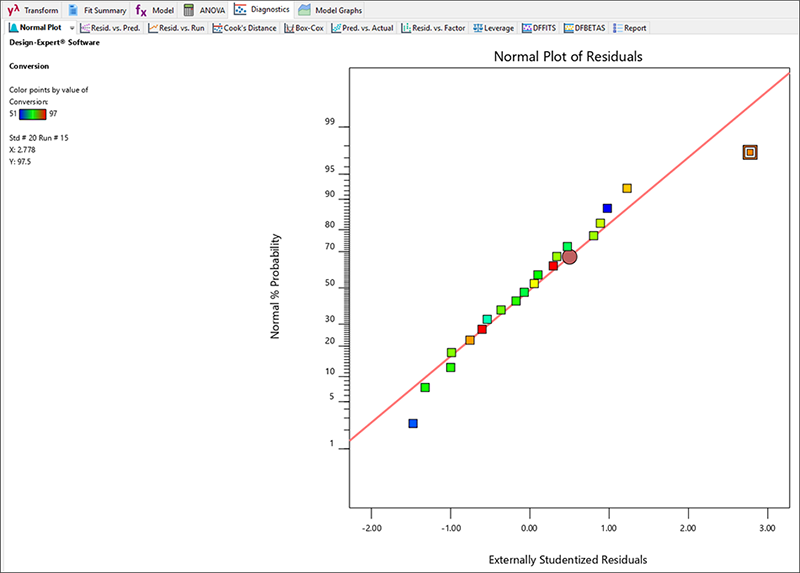
| ※ Design-Expert で残差を表示するには 画面上部のドロップダウンメニューで形式を変更しない限り(推奨はしません)、残差は外部スチューデント化されることに注意してください。 ・残差を外部的に計算すると外れ値の検索感度が増加します。 ・スチューデント化残差は、計画のポイントの位置の違いによるレバレッジ間の影響を低くします。例えば、中心点は、当てはめに関して影響力はほとんどありませんので、レバレッジはそれだけ低くなります。 |
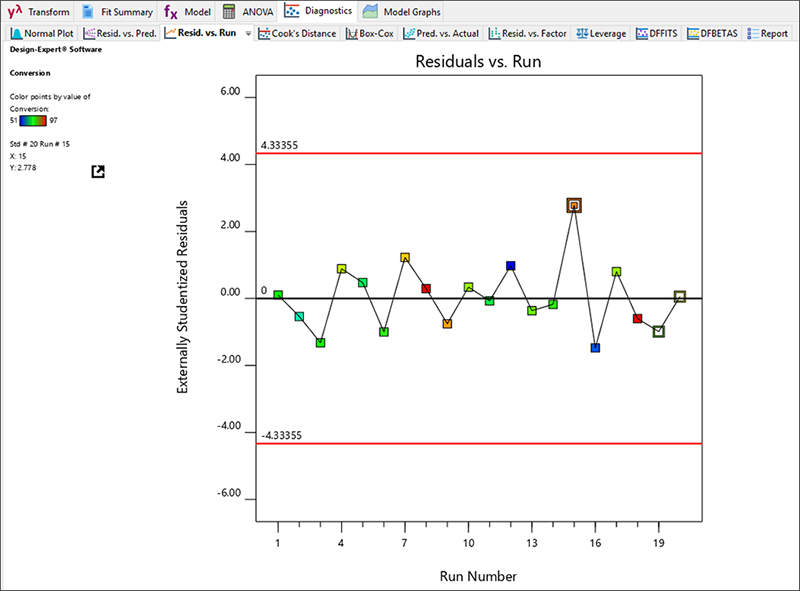
次に “Resid. vs Run” タブをクリックしてください。
ハイライトした試行がそれ以外の予測値と大きく異なっていますが、この画面で判断する限り問題はないことを確認できます。
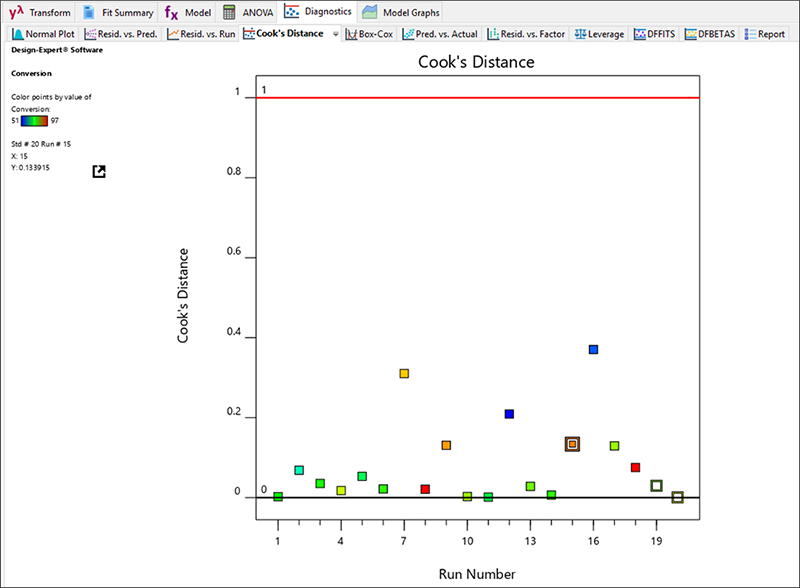
次に “Cook’s Distance” タブをクリックしてください。
ここでは特に何も問題はありません。
“Leverage” タブに移動します。Leverage については、「一元配置実験」チュートリアルで詳しく説明しています。まだ読んでいないのであれば、戻って参照してください。次は “DFBETAS” を指定します。このボタンを使用すると、各係数に対するモデル内の変更を分析し、統計の専門家はギリシャ文字の β で表すことができます。こうした理由から the difference in beta(ベータでの差異)の頭文字を採用して DFBETAS となりました。下向き三角矢印をクリックして、以下のスクリーンショットのように Term に “A” を選択します。
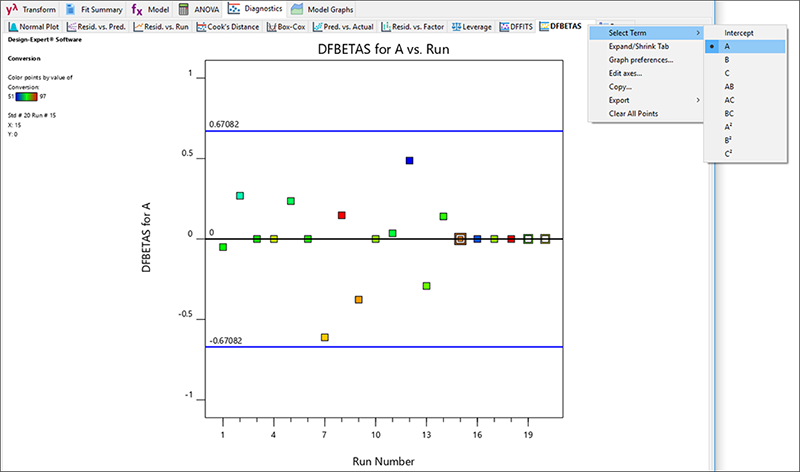
この事例では、2次の予測モデルに関して10個のモデル項 (intercept を含む) を評価できます (以下の補足を参照)。
| ※ DFBETAS について Term フィールドにマウスを置き直し、マウスホイールをスクロールさせると、リストを簡単に上下させることができます。化学者が触媒を変化させるようなこれと類似する実験において、ある試行が反応を開始するのに必要な最低水準を下回る場合、この DFBETAS プロットで、それを因子の外れ値として示すことができます。したがって、ある実験において事態が悪化している箇所を探すような場合は、この診断が非常に有効であることがわかります。 |
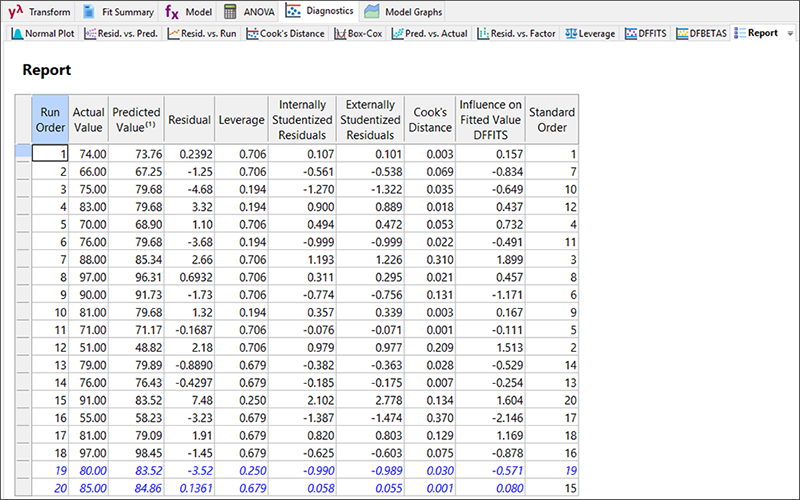
次に、右下のペインの “Report” タブに移動して、詳細なケースバイケースの診断統計を表示します。これらの統計の多くは、すでにグラフにて表示されています。
| ※ 診断レポートの注釈について テーブルの下にある注釈(Predicted values include block corrections)は、ブロック 1 からブロック 2 のすべてのシフトが残差を診断するために含まれることを警告するものです(ANOVA レポートに示された予測方程式にはブロック修正が示されなかったことを思い出してください)。 |
6.グラフによるモデルの調査
残差の診断から統計的な不都合はないことがわかりましたので、それではいよいよ、応答曲面プロットを作成することにしましょう。“Model Graphs” タブをクリックしてください。デフォルトで表示されるのは段階的なカラーグラデーションで彩色された因子 A 対因子 B の 2D 等高線プロットです。
| ※ 多因子空間で計画の点 (ポイント) を視覚化するには Design-Expert では、設計空間に含まれるすべての実測点 が表示される点に注意してください。ここに表示されているプロットは、時間と温度の関数として表された反応率が触媒 (因子 C) の中間水準でスライスされたものです。この断面には、等高線プロット中央の赤い点に示されているように、中心点が6つあります。中心点の繰り返しによって、実験領域の中間地点の予測力が非常に高くなります。 |
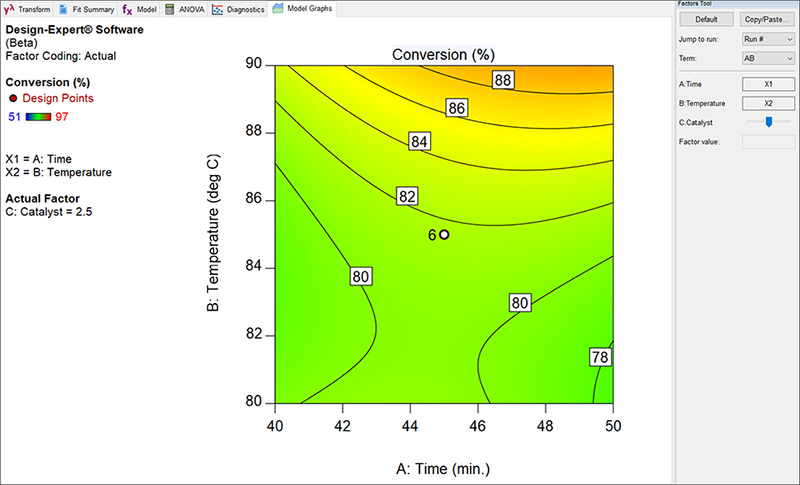
デフォルトのプロットとともに、 Factors Tool は右側に表示されます。必要に応じて、ウインドウ上部の青い縁をマウスでクリック&ドラッグすることで移動できます(画面右側にドラッグして元の位置に戻すこともできます)。このツールを使って、グラフにプロットさせたい因子を制御します。
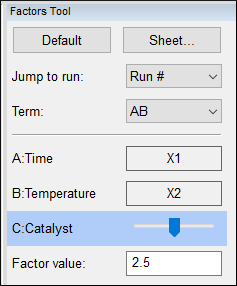
| ※ Factors Tool の機能について リストアップされた各因子には、現在グラフに表示されていることを示す軸ラベル、もしくは、現在プロットされていない因子に対する特定の設定を選択できるスライドバーが用意されています。スライドバーの水準のデフォルトは、いずれも現在軸に指定されていない因子の中間点が指定されています。スライドバーをマウスでドラッグするか、因子の名称をマウスで左クリックしてそれを選択状態にし(強調表示されます)、ツールパレットの下側に用意された数値領域に変更したい水準を入力することで、因子の水準を変更することができます。是非試してください。 |
“C:Catalyst” ツールバーをクリックして、その値を確認してみましょう。スライドバーが多少ずれていても気にしないでください。一瞬でこれをリセットする方法を後で紹介します。
バーをマウスで左クリックしたら、それを右にドラッグしてください。
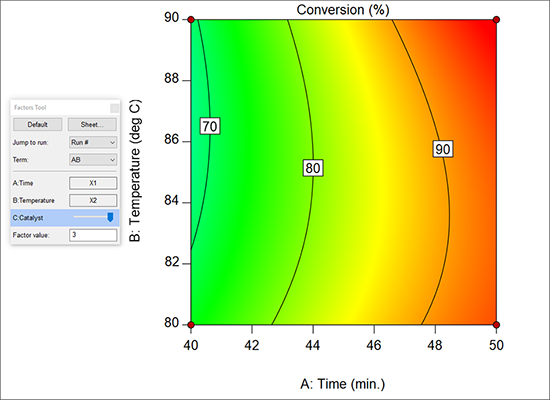
画面左側のカラーキーが示すように、曲面の応答水準が高いところほど「hot (熱く)」なっており、80%台では黄色に、90%以上では赤となっています。
| ※ Crosshairs ツールを使用してグラフの座標を検討する ここで、等高線プロットの座標を調べるのに便利なツールを有効にしてみましょう。“View” メニューの “Show Crosshairs Window” を選択してください(画面の左側からタイトルバーの固定を解除する場合は、タイトルバーをクリックしてドラッグします)。それでは、等高線プロット上でマウスを動かしてみましょう。Design-Expert は、その地点に対応する因子の特定の値の予測応答値を生成することに注意してください。例えば、実測点(現在グラフの画面左上の隅にあるものです)上に十字カーソルを動かすと、その実測値も一緒に表示されます(この場合は 66 です)。 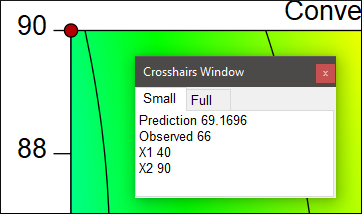 実際に実験が行われた地点の座標 (40,90) における予測値 P.S. Crosshairs ツールで、Full オプションを押した場合の動作を確認してみてください。 |
それでは、 Factors Tool にある Default ボタンをクリックして、因子 C の位置を中央の水準に戻します。
| ※ Factors Tool おける Sheet 表示について Factors Tool の Sheet ボタンをクリックして、表示を Factors Sheet に切り替えてみましょう。 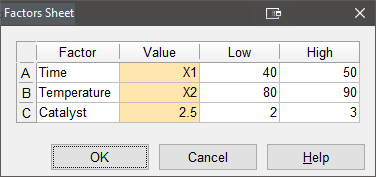 Factors sheet 列名が Axis と Value のシートでは、右クリックして軸の設定を変更したり、因子の値を具体的に入力することができるので試してみてください。次にウインドウを閉じて、“Default” ボタンを押してください。 P.S. Factors Tool の下には、プロットしたい因子を選べるプルダウンリストがあります。リストでは、モデル内に存在する項だけが選択肢として含まれています。このチュートリアルでは、この時点でこれを AB に設定する必要があります。ある1因子(例えば A)を選択すると、グラフは1因子プロットに変わります。よろしければ、この操作を試してみてください。ただし、交互作用に含まれる主効果をプロットした場合、どのような警告が表示されるか注意してください。 |
摂動 (Perturbation) プロット
単一の応答プロットだけで全ての因子を簡単に把握したいとは思いませんか?応答曲面のシルエットを表示する摂動プロットを使えば、これを実現できます。等高線プロットや3Dプロットで軸と定数を選ぶときは、このプロットを使うまさに絶好の機会です。Graphs Tool にマウスを移動し “Perturbation” を押すか、メインメニューから “View” -> “New Graph” を指定して確認してください。
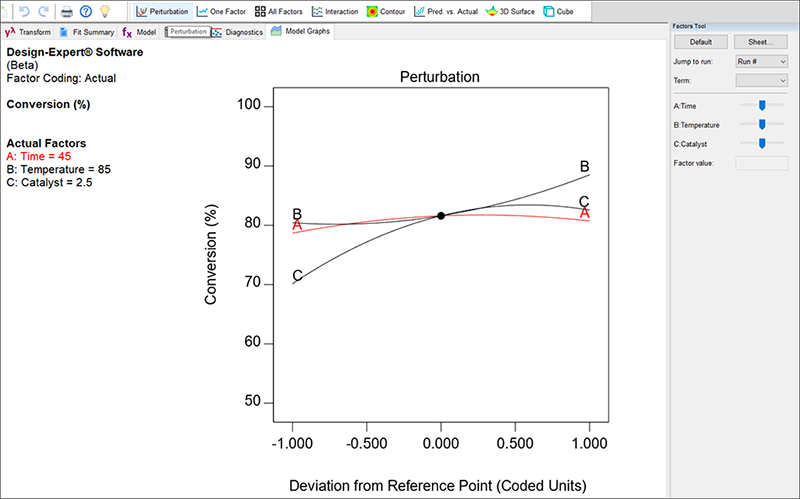
応答曲面計画の場合、摂動プロットは、ある因子を指定した参照点から移動させることによって応答がどのように変化するかを示します。このとき他のすべての因子の値は参照値で固定されています。Design-Expert で指定される参照点は、通常、設計空間の中央がデフォルトとなります(コード化された各因子水準のゼロの地点)。
因子 A の曲線をクリックすると、見やすくなります。選択した曲線は上の図に示すように異なる色で強調表示されます。このとき、凡例も一緒に協調表示されます。この場合、中心点で因子 A(Time)を参照点から移動させることによって、それが生み出す効果は比較的小さいことを確認できます。従って、等高線には一度に2つの因子しかプロットすることはできないので、ここでは、因子 B と C を選ぶのが良いことになります。因子 A はスライスに使います。
等高線プロット:再考
それでは、因子 B と C からなるプロットを見てみましょう。まず、Graphs Toolbar から “Contour” をクリックして開始します。Factors Tool にある “Catalyst” バーを右クリックして、“X1 axis” を選択します。
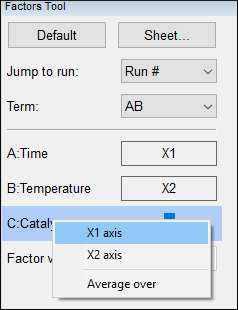
現在、反応率に関する触媒対温度のプロットを画面上に確認できるはずです。このとき、時間はその中央点が定数に適用されています。
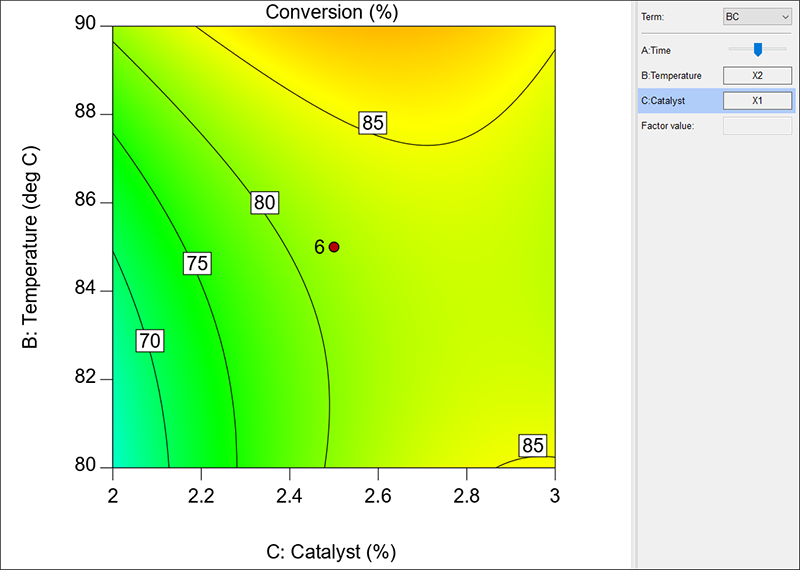
Design-Expert のContourプロットは非常にインタラクティブです。例えば、中央上部のホットスポットで右クリックして、“Add Flag” を選択してみてください。
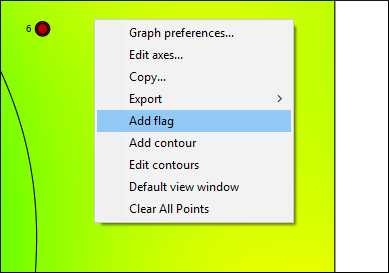
今のところ、等高線プロットに関する知識はこれで十分です - その他のヒントやコツ、さらに体裁を良くする手法に関しては、このチュートリアルのパート3 で説明します。右クリックして “Delete Flag” を使用し、元に戻します。
7.3D 曲面プロット
それでは、2因子の関数として応答がどのように変化するのかを実際に確認していきましょう。Graphs Toolbar から “3D Surface” を選択してください。次に、応答曲面の3次元表示が表示されます。座標が実際の設計点を含む場合、これらが表示されます。Factors Tool で A:time のスライドバーを右に移動します。これによって応答が最大になるような図が示されます。フラグを設定するには頂点で右クリックします。
プロットを回転すると、表面の下のポイントを見ることができます。グラフ上にマウスを移動してください。マウスの左ボタンをクリックしたまま、ドラッグしてください。
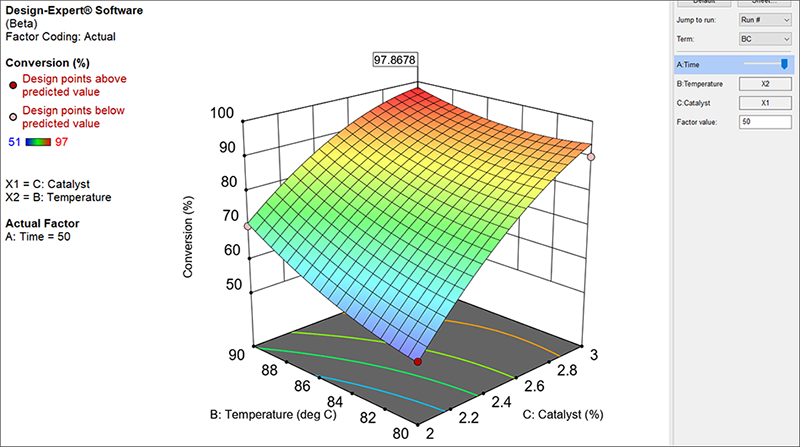
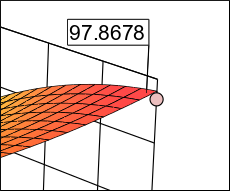
実際の結果予測をよく見ることでモデルの信頼度が向上します。この時点において結果は、かなり好転しています!
これまで見てきたのは、因子 A(Time)の中心点のスライス(一面)に過ぎないことを思い出してください。本来なら、因子 A の水準マイナス1とプラス1でスライスしたプロットも作成したいところですが、次に進みましょう。このRSM実験を最大限に活用するには、まだまだ多くの作業が必要です。
8.二番目の応答データの分析
この一歩は大きな前進となります。2番目の応答、すなわち活性に関するデータの分析です。ご自身でこのデータの当てはめにふさわしい多項式を選び、その残差を調べたら、応答曲面プロットを作成してください。ヒント:正しいモデルは線形になります。
プログラムを終了する場合は、事前に分析した内容が失われないよう File -> Save を実行してください。これにより Design-Expert に作成したモデルが保存されます。Design-Expert を閉じるには、File メニューの Exit を使います。内容の変更されたファイルが他にある場合は、もう一度保存するようプログラムから警告が表示されます。