
多元配置実験 (Part2:数値型因子の作成)
1.バッテリー寿命の事例(続き)
前回の多元配置実験(Part1)では、すべての因子をカテゴリー型として取り扱いました。このチュートリアルのパート2では、Design‐Expert に装備されているいくつかの機能を紹介していきます。
これらの機能を使用することで、結果を解釈しやすくなるだけでなく、処理するデータの種類に効果グラフをより適合させることができます。(我々はすでに、Montgomery による古典的バッテリー実験の処理にあたり、Design‐Expert® ソフトウェアの Response Surface(応答曲面)タブを使用して、気温に関する単一因子と、素材タイプに関する3水準のカテゴリー型単一因子を組み合わせて、計画を構成できることを述べました。
このような応答曲面法の基礎については、この後の Response Surface Tutorials で詳しく取り扱うので、ご安心ください)。それでは、Design‐ Expert の柔軟な機能を紹介するまえに、一般的な要因配置計画の事後、あるいは、計画の途中において、 カテゴリー型から数値型に切り替えるには、Design‐Expert でどのような手順を踏むのか見ていきましょう。
まず、前回 Battery.dxpx と名前を付けて保存したファイルをもう一度開いてください。ファイルを既に開いている場合は、パート1で作成したバッテリーデータの “Design” ノードをクリックしてください。
2.カテゴリ型因子から数値型因子への変更
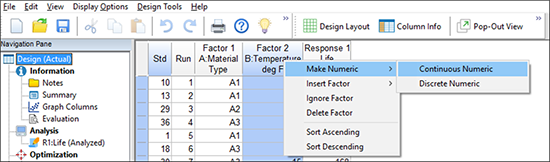
まず、因子列 B:Temperature のヘッダにカーソルを移動してください。その位置で右クリックして、“Make Numeric” から “Continuous Numeric” を選択してください(この事例では、Discrete Numeric(離散数値型)を選択しても機能します。Discrete Numeric は数値型因子のうち、水準設定を便宜的に固定する必要があるものに適した選択肢です。たとえば、15、70、125 の三段階しか設定できないバッテリー用試験槽を使用するような場合はこれにあたります)。
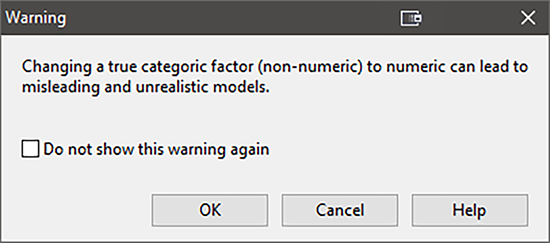
選択した因子が実際にカテゴリー型でない場合は、これを実行しないようポップアップで警告が表示されます。内容を確認して、メッセージの下にある “OK” ボタンをクリックすると次に進みます。
3.実験結果の再分析
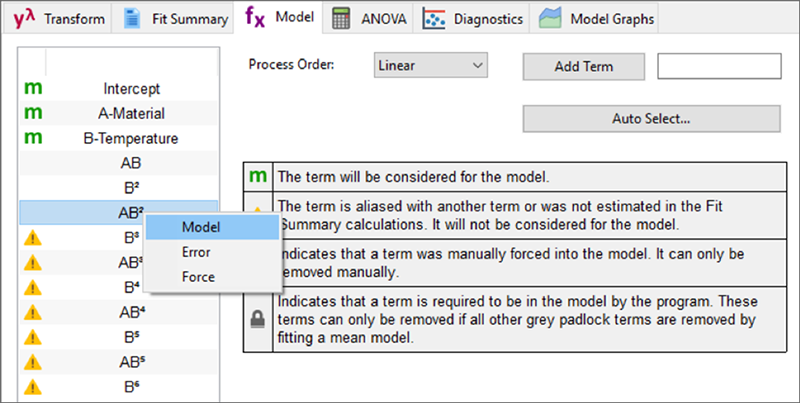
データを再分析するには、まず Analysis ノードに分類された “Life” をクリックします。続いて “Model” タブをクリックします。Design‐Expert では、因子を数値型に指定した時点で、応答曲面法などで利用される多項式フィッティングに自動的に切り替わっています。気温(因子 B)関数の応答が非線形になるようモデル化します。AB2 項をダブルクリックしてください。右クリックして、以下のように Model に追加しても同じです(曲線を2乗項でとらえます)。
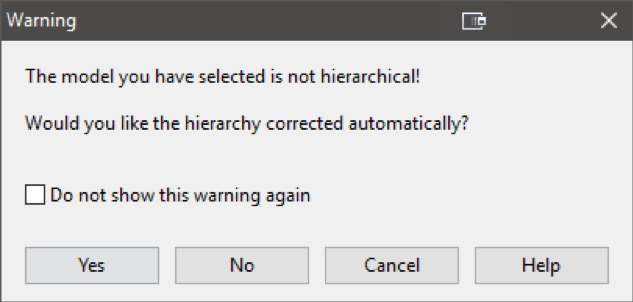
“ANOVA” タブをクリックしてください。階層に関する警告が表示されます。
警告が発せられる理由は、選択した項が、親にあたる項(この事例においては AB と B2)を経ない高次の項だったからです。“Yes” をクリックして先に進んでください。
| ※モデルの階層が保持される統計的理由 この詳細については、Help System のトピック “Model Hierarchy Check” を検索してください。 |
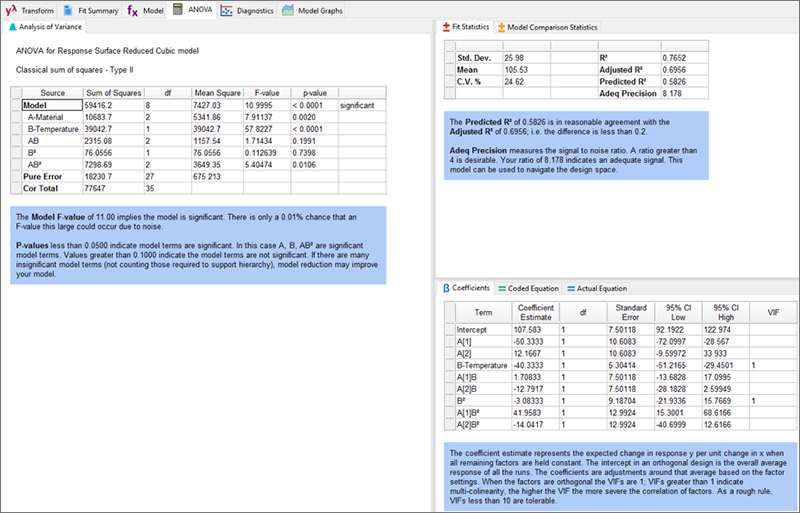
前回使用した ANOVA レポートが(注釈付き又は注釈なしで)今回も表示されます。この結果を、パート1で実行した ANOVA と比較してみましょう。モデルと残差の行において結果は同じですが、因子 B を含む項の値は前回と異なっていることがわかります。パート1では、因子 B(気温)をカテゴリー型で処理しました。もちろんこれは通常のやり方です。今回は、この同じ因子をあえて数値型として認識させましたので、B の効果だったものが今度は、B と B2 としてモデルの2つの項に分離しています。また、AB だったものは AB と AB2 に分かれ、それらは元の和になっています。
本演習の最終目標は、視覚的にわりやすい効果グラフを作成することです。“Model Graphs” タブをクリックして、これがどのようになるかを見てゆきましょう。右側の Factors Tool にある B :Temperature の横にあるボックスを右クリックして、これを “X1 Axis” に変更してください。
| ※注意 スクリーンショットでは、ポイントがオフになっています。デフォルトでは、それらが表示されます。これを変更するには、グラフを右クリックし、“Graph Preferences” を選択し、“Show design points” を変更してください。 |
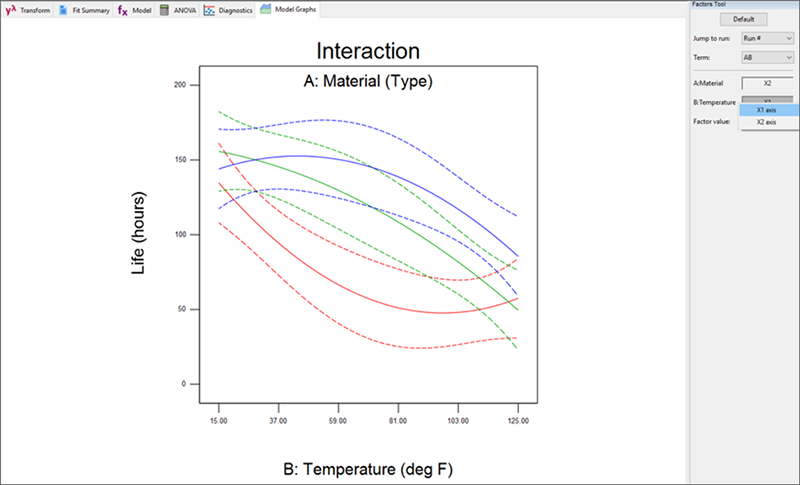
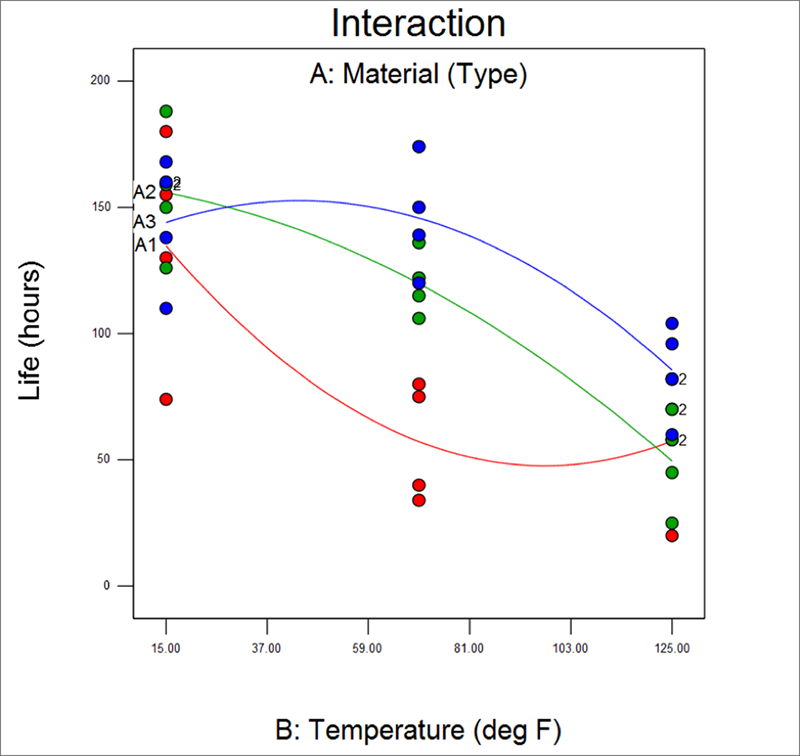
ここでパート1のデータを特徴付けるプロットが表示されました。パート1では上記のラインが別々の区分(カテゴリー)に分けて表示されていましたが、今回は連続的な温度になっているのがわかります。温度の連続的変化に基づく曲線(B によるモデリング)は、素材(A)の違いで異なる点に注目してください。このプロットでは、モデルの AB2 項の有意性を視覚的に把握できます。
破線は信頼区間です。これらはフィッティングの不確実性を伝えるものですが、これがあることによって混乱を招くようでしたら、Graph Preferences でいつでも非表示にすることができます。まずは、グラフ上でマウスを右クリックし “Graph Preferences” を選択します。そして “XY Graphs” タブをクリックし、以下に示すように Polynomial: LSD bars or bands セクションで “None” を選択します。
| ※注意 Display confidence bandsをオフにしても同じことができます。 |
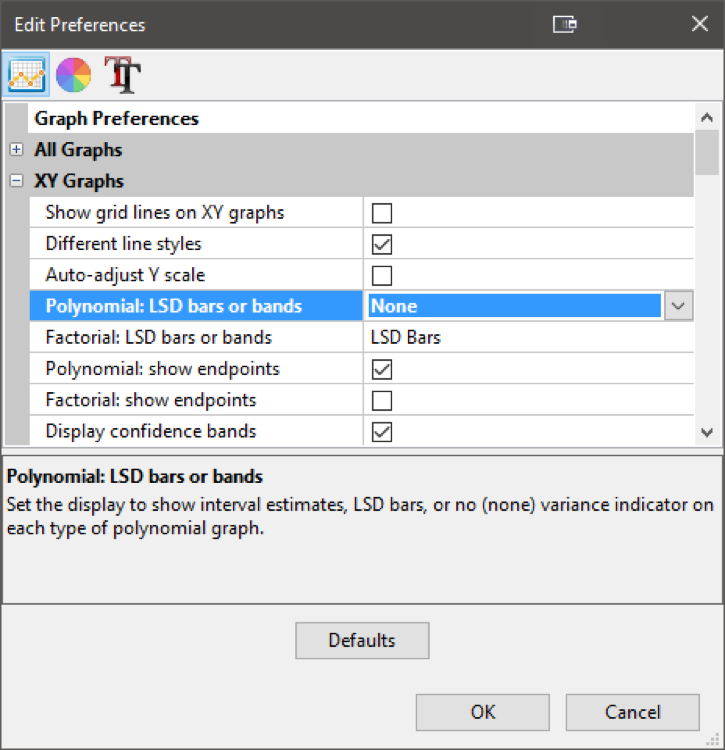
“OK” をクリックします。見た目はすっきりしましたが、少しやりすぎだったかもしれません!分かり易くするために、点を配置しなおすことにしましょう。もう一度グラフ上でマウスを右クリックして、“Graph Preferences” を選択します。今度は、“All Graphs” タブをクリックして、Show design points on graph オプションのチェックを入れます。
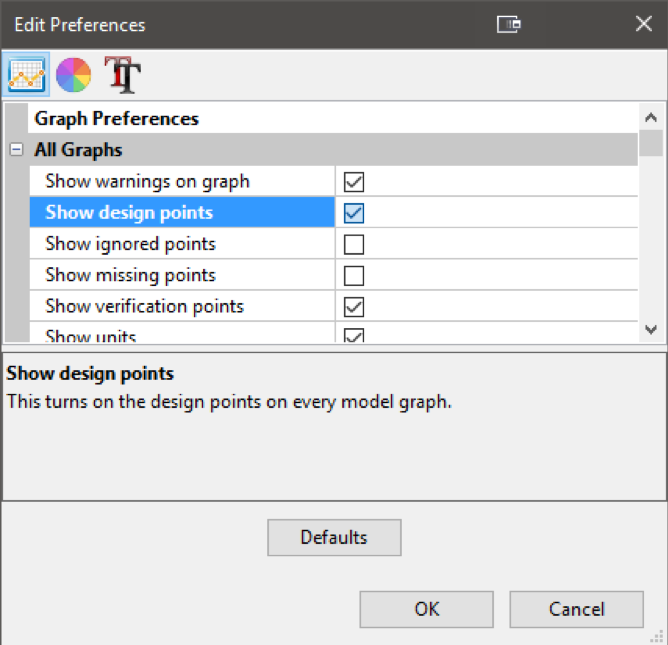
これで、グラフは以下のようになるはずです(注記:もしラベル A1, A2, A3 が無ければ、“View” -> “Show legend” を選択して、グラフから凡例を削除してください)。
ここから得られる結論は前回と同様です:バッテリーの寿命が最大で、周囲の気温による変動が最も小さい素材は Material A3 になるでしょう。しかし、気温を数値型として取り扱うことによって、実験値と実験値の間にある値を予測できるようになります。もちろん、ここから導き出される結果は確認検査を要するという条件つきです。
4.追記:「ポップアウト」ビューの実演
Design‐Expert の作業を終えるまえに、 “View” メニューに移動し “Pop out View” を選択します。
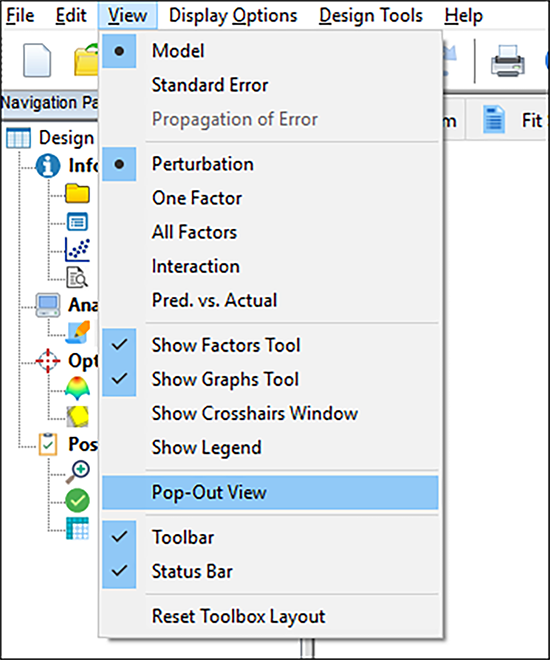
Pop-out View により、固定ウィンドウの枠内に表示されていたグラフが、「クローン」として自由に移動できる別ウィンドウに表示されます。続いて、Factors Tool の A : Material の横のボックスを右クリックして “X1 Axis” を選択して、元のグラフに戻したら、Alt‐Tab を使って、さきほどポップアップさせたクローン・ビューがカレントウィンドウの前面に来るよう戻してください。
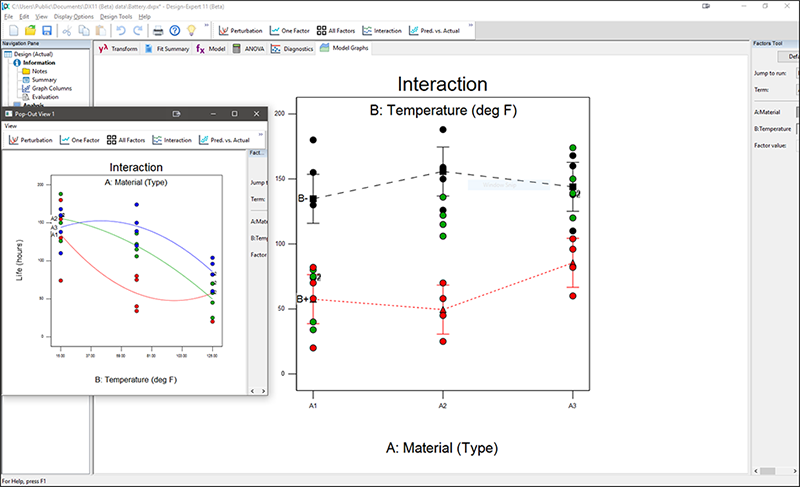
Design‐Expert で出力された内容は、次のどちらの方法でも読者に提示することができます:
- X1 軸に気温をとる素材別関数の曲線
- X1 軸に3種類の素材をとる2種類の温度の連結線
表示されたグラフとおなじものをキャプチャするには、それらをコピーして、ワープロやスプレッドシート、プレゼンテーションプログラムにペーストするという方法があります。ペーストが完了したら、あとは、通常のレポート作成と同じ要領で注釈や説明文を付けることができます。
