
多元配置実験 (Part1:カテゴリー型因子の取り扱い)

1.はじめに – バッテリー寿命の事例 –
Design-Expert®の「Factorial」タブには、「Multilevel Categoric」 オプション(別名「general factorial」)が用意されています。
既に、「一元配置実験」チュートリアルをお読みでしたら(まだでしたら是非ご覧ください)、このオプションがどのようにカテゴリー型因子を処理するのかをご存じでしょう。この全2回のチュートリアルでは、複数のカテゴリー型因子からなる計画をセットアップする方法を学びます。「一元配置実験 (Part2:上級編)」では、カテゴリー型の因子を、温度のような現実には連続的に変化する数値型の因子に変換する方法を紹介します。これにより、システム全体を視覚的に把握できる応答曲面グラフを作成することができます。
急いでいる場合は、囲み内のセクションを飛ばしてください。これらは、さらに時間をかけて詳細に学びたい方向けの補足的内容となっています。
この事例でとりあげる実験は、過酷な環境条件に置かれたバッテリーの寿命の長さを調べるもので、Montgomery 著 Design and Analysis of Experiments からの引用です。3種類の素材(因子A)が3水準の気温(因子B)でそれぞれ評価されます。完全に無作為化された計画のもと、2つの因子からできる9通りの組み合わせをそれぞれ4回ずつテストしました。36回の実験から得られたそれぞれの応答は以下のとおりです。
| Material Type |
Temperature (deg F) | |||||
|---|---|---|---|---|---|---|
| 15 | 70 | 125 | ||||
| A1 | 130 | 155 | 34 | 40 | 20 | 70 |
| 74 | 180 | 80 | 75 | 82 | 58 | |
| A2 | 150 | 188 | 136 | 122 | 25 | 70 |
| 159 | 126 | 106 | 115 | 58 | 45 | |
| A3 | 138 | 110 | 174 | 120 | 96 | 104 |
| 168 | 160 | 150 | 139 | 82 | 60 | |
この実験で求められているのは次の問いです
- バッテリーの寿命に素材の種類と気温が影響するかどうか?
- 気温の変化とは無関係に寿命が一定になるような素材が存在するかどうか?
野外の温度変化にさらに耐え得るバッテリーを作ることができれば、大きな収益を上げることができます。
この事例では、統計的実験計画法を堅牢な製品設計に適用する例を紹介します。 さあ始めましょう。
2.実験の計画
この実験を計画するには、以下のように
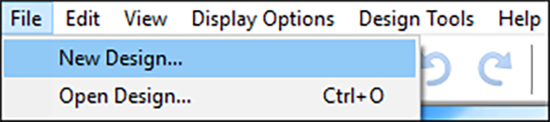
“File” -> “New Design” を選択します (ツールバーにある空白シートのアイコン ( ) を一回クリックしても同じです) 。
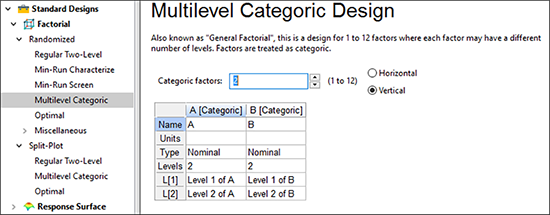
次に、デフォルトの Factorial タブから “Multilevel Categoric” をクリックします。因子数には「2」を選択してください。入力モードが Horizontal になっている場合は、これを “Vertical” に変更します(Design‐Expert で行ったこの設定は、次回のセットアップでも引き継がれることになります)。
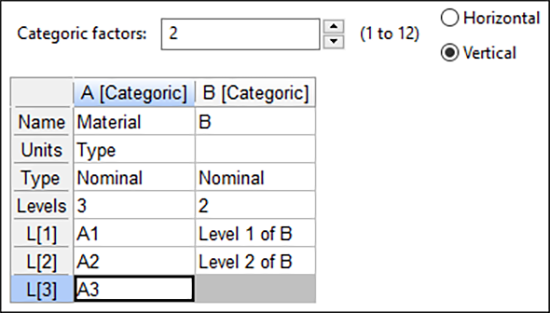
A [Categoric] の Name に「Material」と入力します。Units には、「Type」をキー入力してください。Levels 数には 「3」 を入力してください。処理の名称はそれぞれ「A1」、「A2」、「A3」に変更します。左端の列の Type に注目してください。デフォルトが ordinal(順序)とは対になる Nominal(名義)となっています。因子の性質からくるこのふたつの違いは、Design‐Expert がカテゴリーの水準をどのようにコード化するかに影響します。応答分析の後に実行される ANOVA レポートのモデル係数がこれで変わります。計画は現在、以下のようになっているはずです。
| ※ 因子タイプに関する情報をヘルプで調べる 一般的な多元配置実験のこうしたチュートリアルを読めば、Design‐Expert のソフトウェア自体は素早く習得できるようになりますが、実験計画法やその分析法に関する統計学的基礎知識そのものは提供していません。詳しい情報をご希望される場合は、画面上部のHelp アイコン(  )をクリックしてください。 )をクリックしてください。 |
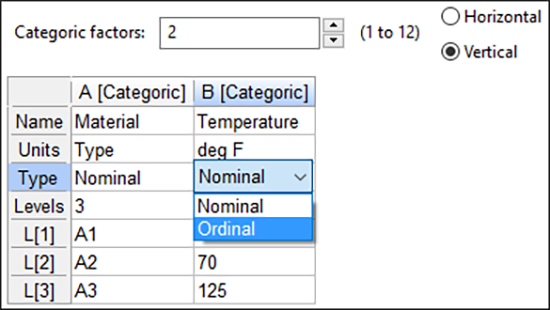
続いて因子 B のデータを入力していきましょう。B[Categoric]の因子名に「Temperature」を入力し、Unitsには、「deg F」を、Levelsには「3」を、各水準 (L[1]~[3]) にはそれぞれ「15」、「70」、「125」を入力してください。“Nominal” を押すとドロップダウンリストになりますので矢印をクリックして以下のように “Ordinal” を選択してください。Nominalから Ordinal に変更するのは、カテゴリー型としてこの因子は処理されることになりますが(この場合はコントロール、すなわち、統計的管理下に3水準しか提供されないため)、気温は実際には連続的な因子であることを定義するためです。
Reclicates には「4」を入力します。実行回数の 36 は、Tabキーを押すか、セルを移動するまでは更新されません。Blocks オプションについては、この実験は完全に無作為化されているため、そのままにしておきます。

“Next” をクリックして、応答の入力画面に移動します。Responses はデフォルトの 1 のままにしておきます。Name に「Life」を、Units に「hours」を入力してください。
次に、検出力(power)の計算を行います。この実験の組み合わせ処理で有意な差を発見できるかを調べるものです。試行回数が非常に少なく、実験の検出力が低いと、重要な応答の変化(信号)が系統/検定に存在する通常のばらつき(ノイズ)に覆い隠されることになります。これでは時間と素材が無駄になってしまいます。Design‐Expert では検出力の計算を、計画を設計する前に簡単におこなうことができますので、必要があれば、この結果次第で実験を改善していくこともできます。ここでは、バッテリーは少なくとも「50」時間以上の寿命がなければ関心に値しないものであり、品質管理の記録から標準偏差は「30」になるものと仮定しましょう。これらの値を以下のように入力します。30 を入力したところで、タブを押すかクリックしてください。Design‐Expert は、信号とノイズの比を計算します。

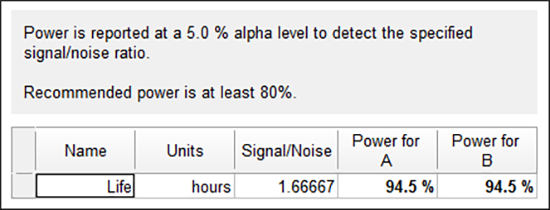
“Next” をクリックすると、この計画でエンジニアが期待する最低限の差異に関する検出力が表示されます。最低基準を50時間とする検出差(δ)が得られる確率は、これにより 94.5% になると計算されます。これは、検出力の最低限の目安 80% を上回っていますので、この計画は条件を満足させるものと結論付けることができます。
“Finish” をクリックして、計画設定のプロセスを完了させてください。Design‐Expert には、3×3 の要因配置計画を4回反復測定する 36 回の実験(無作為順)が表示されます。
3.結果の分析
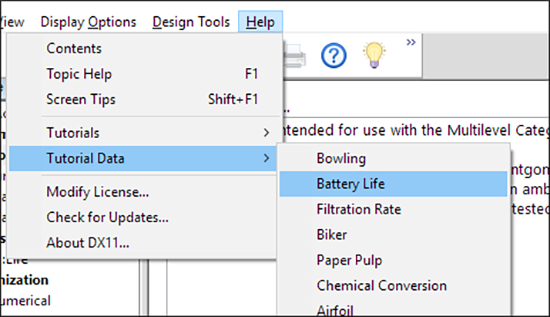
時間を節約するためには、“Help” -> “Tutorial Data” -> “Battery Life” をクリックして実験結果を読み込んでください。
作業データを保存するよい機会です。 “File” メニューから “Save As” を選択してください。ファイル名を「Battery.dxpx」に変更し、“Save” をクリックしてください。
続いて、プログラムの Analysis の下の階層にある “R1:Life” とラベル表示されたノードをクリックしてください。応答の Transformationを実行するオプションが表示されます。
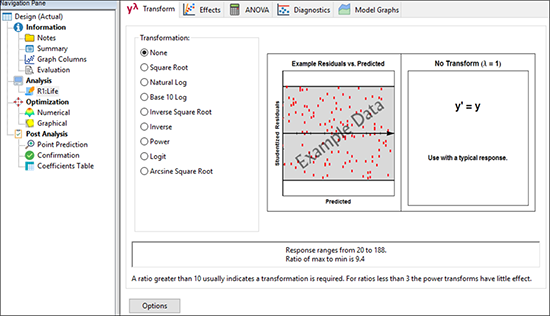
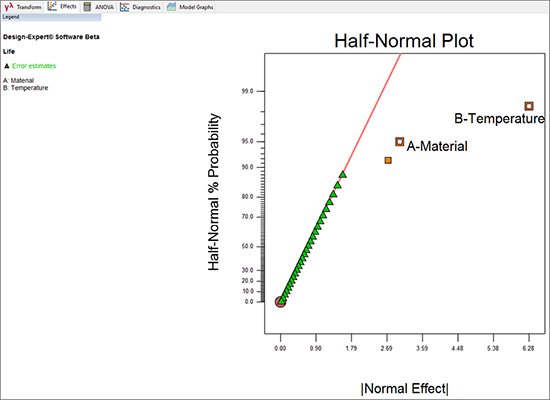
Transformation はデフォルトの “None” のままで次に進み、応答分析ツールバー内の隣に表示されている “Effects” タブをクリックしてください。Design‐Expert で最初の効果が選択され、“half‐normal” プロットと呼ばれる特別な統計プロットがグラフとして表示されます。
| ※ 一般的な要因配置計画で実行される半正規プロットの詳細について プログラムでは下の X 軸上に全ての効果(正方形でプロット表示)の絶対値が表示されます。このプロシージャの詳細については、Patrick Whitcomb によるプレゼンテーション “Graphical Selection of Effects in General Factorials”(2007 Fall Technical Conference co‐sponsored by the American Society for Quality and the American Statistical Association)をご覧ください。コピーをご希望の方は、Stat‐Ease 社までご連絡ください。 |
Design‐Expert では、2つの飛び抜けた効果がはじめに選択されています。2つは主効果である因子 A と B です。デフォルトで選択された効果はユーザーが変更することができます(この事例では変更すべきです)。マウスカーソルをラベルの付いていない正方形に移動してクリックしてください(これは逆にする場合も有効である点に注意してください。つまり、選択された効果を解除する場合も同じくマウスをクリックするだけで解除できます)。
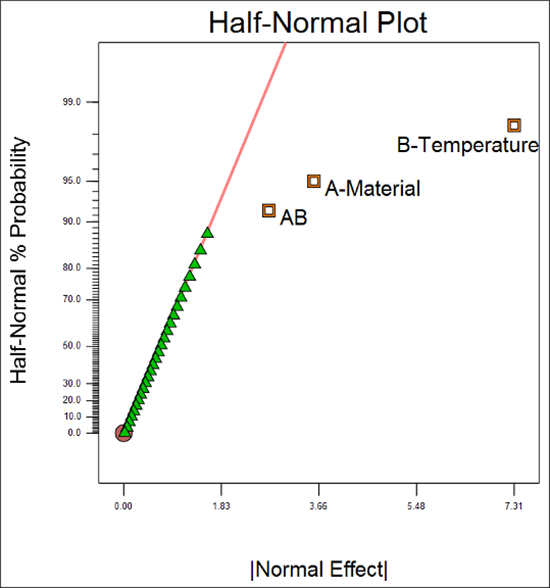
これで交互作用 AB が特定されました。Design‐Expert によりラインが調整され、選択した効果が除外されたことに注意してください。Two‐Level Factorial Tutorial にある効果を選択してゆけば半正規プロットに慣れてくるはずです。この事例においては、今は先に進めるのが最適です。
※ Numeric (Effects) リストについて: 統計的詳細については、“Numeric” タブをご覧ください。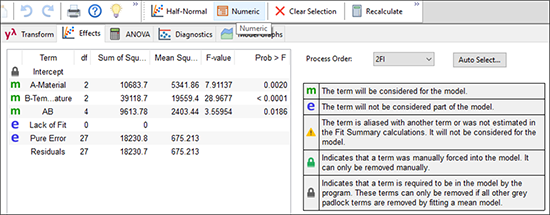 Numeric を選択して Effects を表示 選択したモデル項目 A、B、および、AB をあらわす記号 と、この統計表の Pure Error(純粋誤差)行の隣にある記号 と、この統計表の Pure Error(純粋誤差)行の隣にある記号  に注目してください。純粋誤差の値がどうしてこんなに多いのかと疑問に思う人がいるかもしれません(そうでない場合は飛ばして先に進んでください!)。反復4回の下位グループは純粋誤差の自由度(df)がそれぞれ 3 です。この実験は全9因子の組み合わせ(3×3)についておこなわれたものであるため、結果として純粋誤差の合計が 27 df(=3×9)となるのです。 に注目してください。純粋誤差の値がどうしてこんなに多いのかと疑問に思う人がいるかもしれません(そうでない場合は飛ばして先に進んでください!)。反復4回の下位グループは純粋誤差の自由度(df)がそれぞれ 3 です。この実験は全9因子の組み合わせ(3×3)についておこなわれたものであるため、結果として純粋誤差の合計が 27 df(=3×9)となるのです。この画面は、モデル選択に役立つ様々な機能を提供します。モデル選択については、応答曲面法(RSM)のチュートリアルで取り扱います。 |
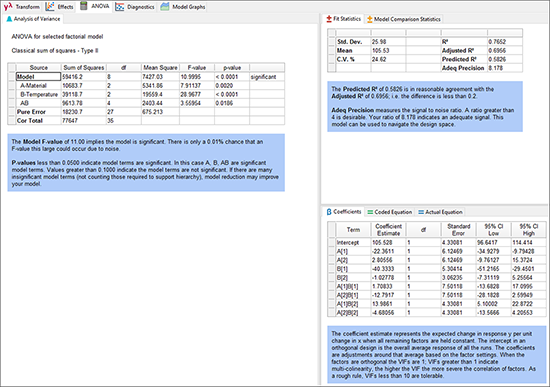
ANOVA タブをクリックすると、選択したモデルの分散分析表が表示されます。以下のように青いテキストで注釈が表示されていない場合は、“View” メニューの “Show Annotation” を選択してください。
| ※ ANOVA タブで提供されるその他の機能 画面右に表示される R‐Squared 等の post‐ANOVA 統計をご覧ください。注釈の内容から判断できるように、この結果は良好です。レポートのさらに下には、名義対比に基づくモデルの詳細情報があります。これに関する詳しい情報は、Experiment Design Made Easy ワークショップにて提供しています。このチュートリアルの進行を維持するのであれば、カテゴリー因子のモデル化に関する数学的理論には深く立ち入らない方が賢明です。 |
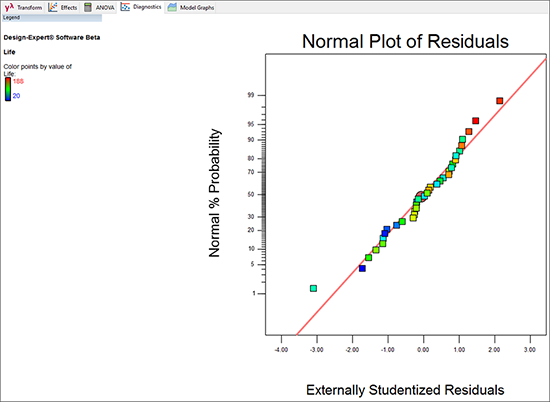
“Diagnostics” タブを押して、残差グラフを見てゆきましょう。デフォルトでは、残差の正規プロットが表示されます。残差プロットはほぼ理想的にライン上に並んでいることがわかります。これは標準からひどく外れているパターンではありませんので問題はありません。
モデルフィッティングと統計的検証は以上でおしまいです。退屈だったかもしれませんが、これは重要な作業です。実験結果を評価し、気温の変化に左右されることなくバッテリーの寿命を安定的に供給する素材が存在するか否かを、判断できる準備がようやくこれで整ったことになります。
4.実験結果の表示
それでは、“Model Graphs” ボタンをクリックして、待ちに待った結果を表示させてみましょう。Design‐Expert は、Factors ToolのTermウインドウで識別される交互作用 AB のプロットを自動的に表示します。
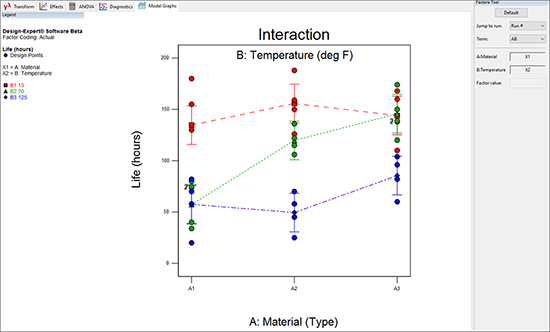
※ シンプルすぎる1因子のプロットについて: :画面上にあるGraphs Toolbar から“One Factor” を選択してください。また、Factors Tool にある Term リスト選択ボタンの下向きの矢印をクリックして、1因子プロット(この事例の場合は主効果 A または B が該当します)を起動させる方法もあります。よろしければ、これらすべての方法をお試しください。ただし、因子間に交互作用のある主効果を表示させる場合はご注意ください。これは非常に誤解されやすいものです。この事例について言えば、素材または気温のどちらか一方の効果のみを、単独で見てしまうという間違いです。一方の因子はもう片方の因子と依存関係にあるからです。とは言え、この機会に、B: Temperature の Factors Tool のオプションを概観します。リストの上から4つの項目を順番に押すと交互作用によっていかに効果が変化するかが分かります。“Average over” を押します。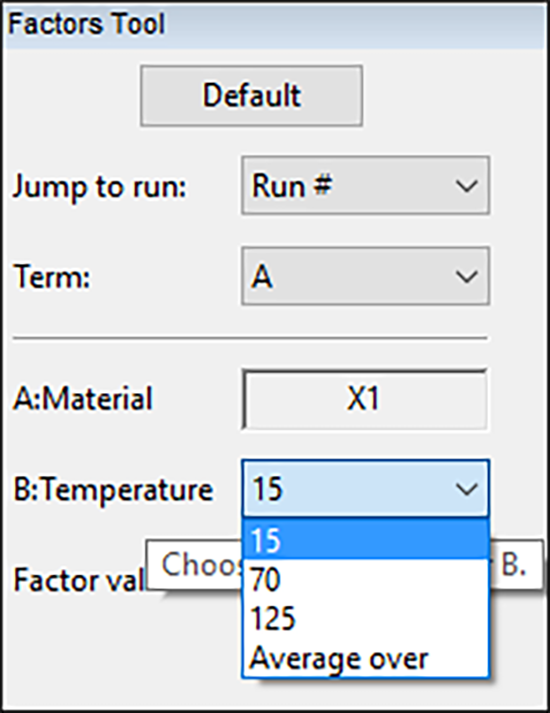 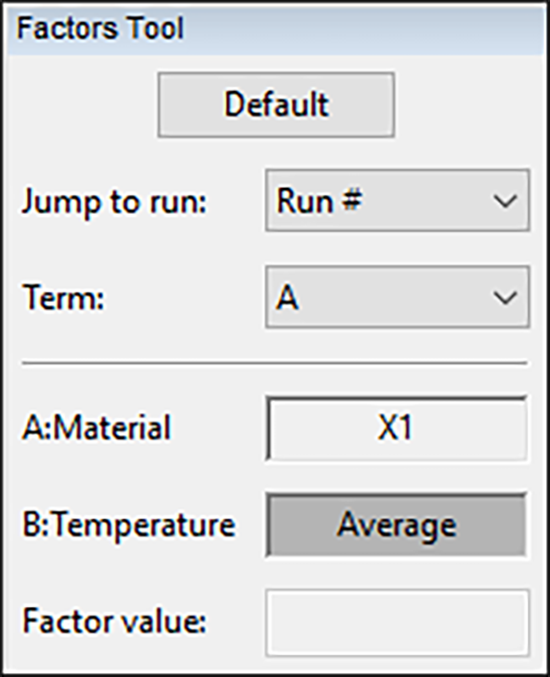 素材に関する各温度とその平均ついてそれぞれプロットを表示 温度を平均化することによって最小有意差(LSD)の棒がどのように縮小するか注意してください。 しかし交互作用があいまいなため、やはりこれは有用ではありません。Graphs ToolでInteractionプロットを押して、画像を戻します。  |
Factors Tool にある “Temperature” 因子を右クリックして、“X1 Axis” に変更します。これにより、連続的に表示される順序因子と、別々のライン上に離散的に配置される名義因子(material)の交互作用グラフが作成されます。 こうすることで結果の解釈がしやすくなります。
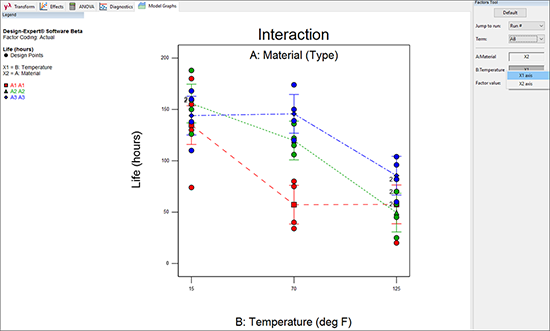
※ ポイントの識別方法について: グラフの左上にある最も高いポイント(緑色)をクリックします。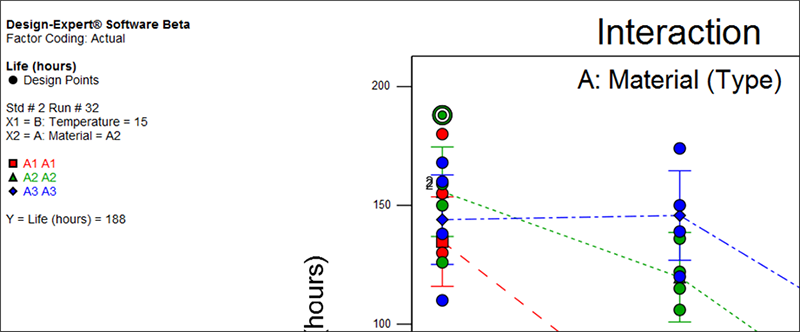 ポイントを強調して識別 プロットの左側に記載されているソフトウェアが識別したポイントの内容は次のとおりです ・Std # 2(標準的な順序番号 2)および、無作為化された試行番号 ・因子水準 “X”(気温:15、素材: A2) ・実際の応答 “Y”(188) 実際の結果は、各種色分けされた円で表示されます。もし重なったものがあれば、その数が表示されます。このケースでは、“2” とラベルが付いたものが結構あります。これらの点を複数回クリックすると、それらのうちのいずれか1つ内容を確認できます。また、円以外のシンボルについても、それらクリックして対比較の予測結果をそれぞれ表示できます。実際にお試しください! |
プロットの見た目をすっきりさせたい場合は、“View” メニューの “Show Legend” のチェックを外してください。レポート用にその他の要素も非表示にしてみましょう:グラフ上で右クリックして、“Graph Preferences” を選択してください。

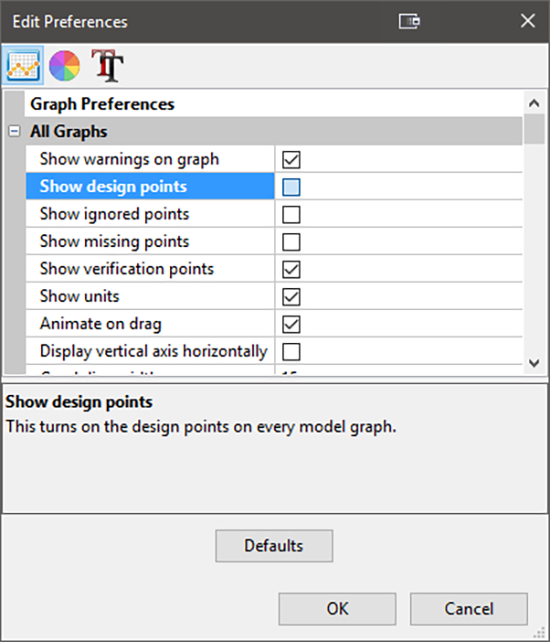
All Graphs タブ中の、 Show design points on graph オプションのチェックを解除してください。
“OK” をクリックしてください。
| ※ Microsoft Wordに コピー/ペーストする (チュートリアルの補足情報)レポート用に以下のようなグラフを作成したい場合は次のようにします: Design‐Expert で “Edit” -> “Copy” を選択したあと、Microsoft Word に “Edit” -> “Paste” します。 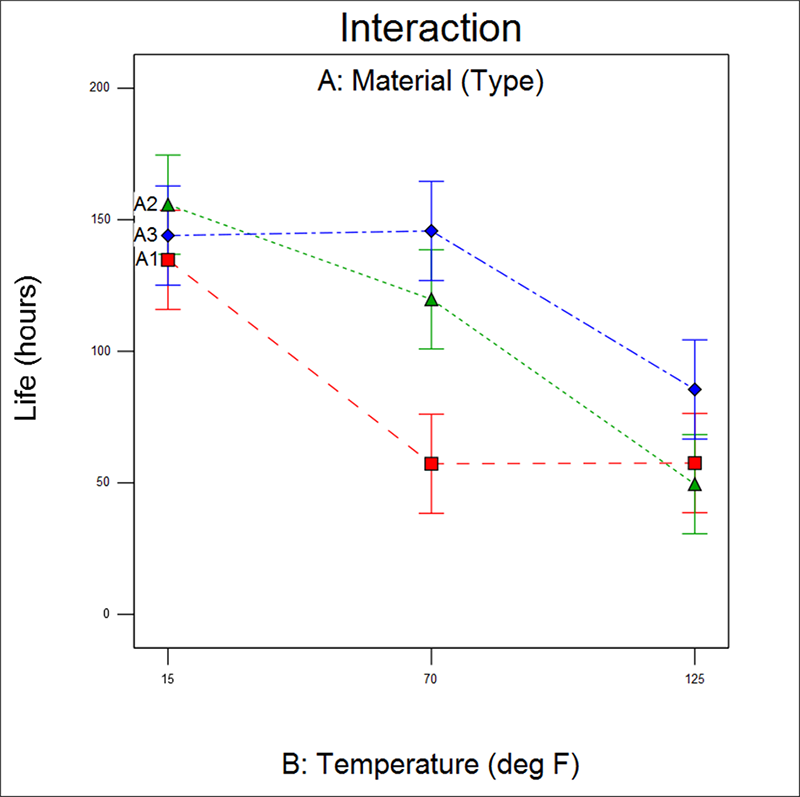 すっきりした交互作用グラフ |
このグラフから、3つの素材はいずれも低温(華氏15度)で極めて良い働きをしていることがわかります。スケールの端にある低温においては LSD バーが互いに重なり合っていることから、素材間に顕著な違いはないことが言えると思います。しかし、素材 A1 については、気温 70 度において明らかに落ち込んでおり、ほとんどの場合も同じように落ち込んでいるので、この素材は候補から除外することになります。最も高い気温(華氏125度)で良い働きをしている素材は特にありませんが、素材 A2 バッテリーの LSD バーの上端が、素材 A3 の LSD バーの下端と重なり合っています。したがって、気温感度に関しては、素材 A3 が耐久性のあるバッテリー製造に最も適した素材である可能性があります。
最後に、グラフをカラーで表現したい場合がもしあれば、一般的な要因効果を Design‐Expert で見栄え良く表示できる、とっておきの簡単な方法があります:画面上にあるメニューの Graphs Toolbar にある “3D Surface” をクリックしてください。
マウスカーソルをグラフ上に置いてください(カーソルの形状がハンド  に変わります)。マウスの左ボタンを押したままグラフを回転させ、Temperature(気温)軸が下になるようにしてください。
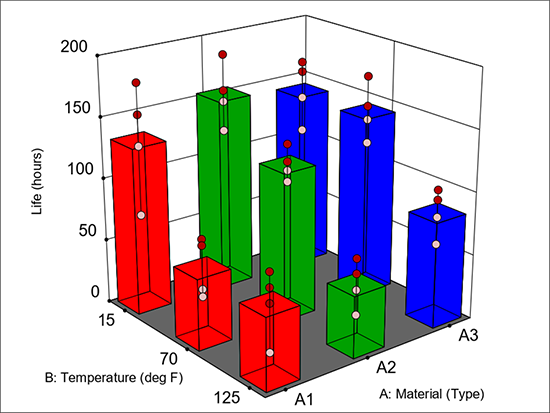
3D ビューは、一般的な要因効果にはない視点を提供します(実験全体をよりマクロな視点から見渡すことができます)。これにより素材 A(赤のバー)の劣性は一目瞭然となります:温度の中央に位置する華氏70度においては、その奥に A とは別の素材が2つ高くそびえ立っています。次のステップは、素材 A1 を競争から除外することは明らかです。A2 と A3 にはさらに何か別の実験を行うことになるかもしれません。
