カテゴリー型因子を含む RSM
1.カテゴリーと数値因子の組み合わせ
新しいシーリングプロセスの開発に取り組んでいるプロクター アンド ギャンブル(P&G)の技術者は、パッケージ原料のサプライヤーの変更が、最大剥離強度に対してどれほどの影響を与えるのか関心がありました(Journal of Quality Technology 35, no. 4(October 2003)発行 Brenneman、William A.、及び William R. Myers著 「Robust Parameter Design with Categorical Noise Variables」 pp.335-341を参照)。彼らは、サプライヤーを含むシーリングマシンのいくつかの重要な因子を変えるために RSM 計画を設計しました。
- 温度:193~230℃
- 圧力:2.2~3.2 Bar
- 速度:32~50 cpm(1分間当たりのサイクル数)
- サプライヤー: S1, S2, S3
時間やその他のリソースの制限により、最大で37回の試験を実行することができます。従って、3つのサプライヤーのそれぞれに対して中心複合計画(CCD)またはBox-Behnken計画(BBD)は実行回数が多すぎるため(それぞれ60回と51回)、今回の計画には適していません。それらの代わりに、P&Gの技術者は最適な計画として RSM 計画を使用します。
以下のデータは、引用された記事で使用された予測モデルに大まかに基づいたシミュレーションの結果です(チュートリアルをより難しくするために、手順や結果は多少異なります)。理想的な最大剥離強度は、4.5 pound-force(lbf)に達した時と仮定しています。ただし、漏れを防ぐために3 lbf以上、そしてパッケージを開きやすさを考慮し6 lbf以下の範囲に収めなければなりません。
このチュートリアルでは、整合性テストや誤差推定といった要点が欠如している場合でも、適切な基準を持って計画を設計する方法を説明していきます。また、釣り合いをとるソフトウェアの機能を利用して、各サプライヤーは同数の試験を実行できるようにします。そして、ほぼすべての予測実行を試行することに注意してください。
チュートリアルの手順に則って進めて、応答を分析し、以下の目標(相対的にすべての目的をリスト化したもの)を満たすような結果を見つけましょう。
- 1つのサプライヤーで4.5 lbfの最大剥離強度の目標を達成するように計画を調整することは可能ですか?
- 購買担当者は、サプライヤーの 50%を S1 に、 25% を S2 に、25%を S3 に分類する予定です。これらすべてのサプライヤーに有効な計画の設計を見つけることができますか?そうでない場合は、S1の計画が設計できれば、残り2つのサプライヤーのオプションで十分かもしれません。つまり、計画の設計が3つのサプライヤーすべてに対して不十分であるならば、 S1-S2 または S1-S3 のいずれかが仕様を満たすように計画を設定できますか?
- 3つのサプライヤーのうち2つにおいて共通の計画を実現できない場合は、最大剥離強度の上限を6 lbfから引き上げることができます(この際、顧客がはさみを使用したり、パッケージ設計者がプラスチックに切り込みを入れて開けやすくすると仮定します)。これにより、複数のサプライヤーに対する計画設計条件の他の方法が見つかりますか?
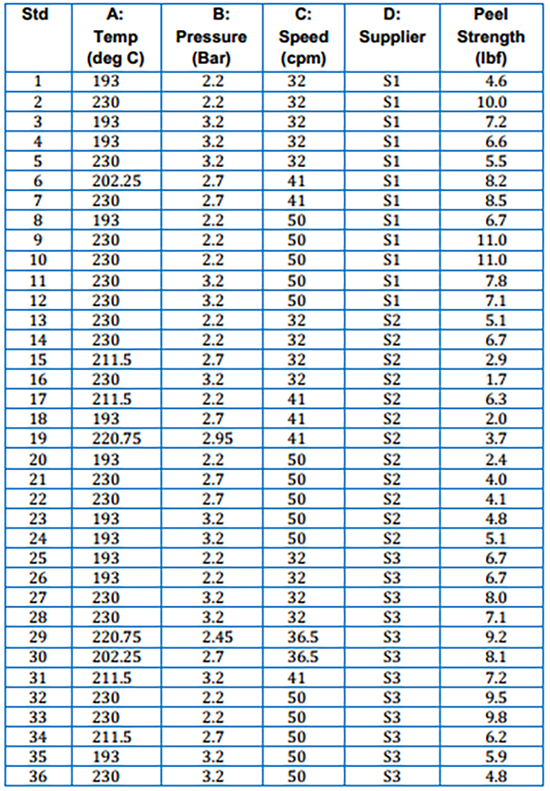
上記に大まかに基づいたシミュレーションデータが次の通りです。
2.実験の計画
Design-Expert® を起動し、ツールバーの左側にある新しい空白のアイコン をクリックするか、“File” -> “New Design” 選択するか、開始画面で “New Design” をクリックして実験計画を開始します。
画面左の “Response Surface” をクリックし、計画として “Optimal(custom)” を選択してください。そしてNumeric Factors は “3” を、Categoric Factorsは “1” を選択します。数値係数A、B、及びCのName、Units、L[1](下限値)及びL[2](上限値)を下に示されたように入力してください。カテゴリー係数Dも同様に、Name、Units、Levels (3)、及びL[1]、L[2]、L[3]を入力してください。
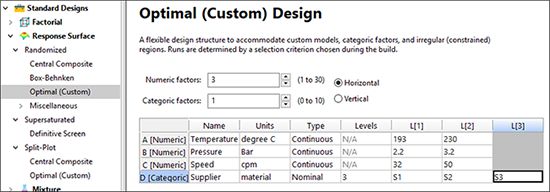
上記のスクリーンショットでは、Type列はデフォルトで Nominal または Continuous のいずれかを自動的に選択します。Nominalは、その扱いが個別の名前(S1、S2、S3)であるため、カテゴリー因子Dに適用されます。順序付けられた処理(1、2、3など)を入力するときは、後続のモデル構築と ANOVA レイアウトが適切に適用されるため、これを Continuous (ドロップリストから選択可能)で設定してください。
“Next” をクリックしてください。 Search のドロップダウンメニューはデフォルトで “Best” を示し、 Optimality のデフォルトは “I” を示すことに注意してください。
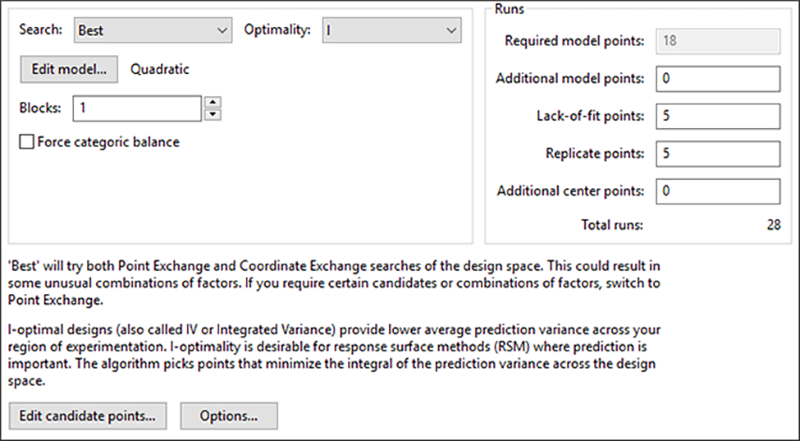
数値因子でより便利な水準を作成するには、Searchを “Point exchange” に変更してください。
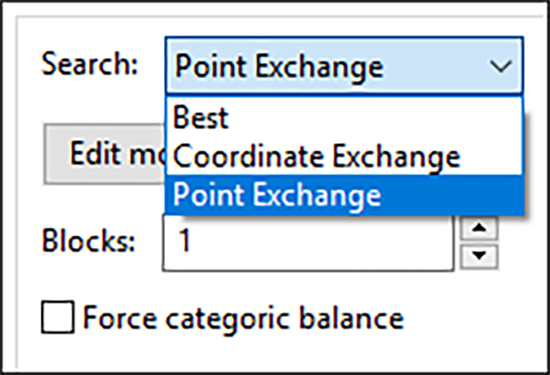
P&Gの技術者が使用するようOptimalityを “D” に変更します。 Design-Expertの最適なモデル選択画面の統計の詳細については、画面のヒントアイコン( )を押すか、メインメニューからHelp -> Screen Tipsを選択してください。
この段階で実行数の合計は28になります。今回は3つのサプライヤー間で均等に計画を分割することが望ましいですが、これでは3で割り切れません。これを補うために、Lack-of-fit pointsを “9” に増やして、計画を36回(各サプライヤー毎に12回)にまとめます。同様にReplicatesにも、“9” と入力します。次に、Force categoric balanceにチェックマークを入れます。これを行わないと、あるサプライヤーが別のサプライヤーよりも多い計画になる可能性があり、不公平に見えるため、間違いなく購買担当者から質問が発生するでしょう。警告は、カテゴリーのバランスを強制するために調整が必要になる可能性があることを警告します。
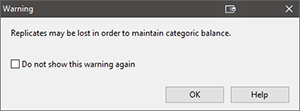
調整が必要な場合があります
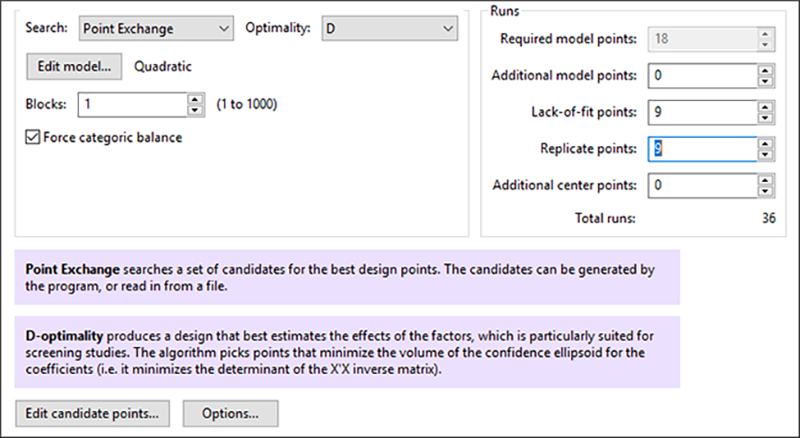
次に、“Edit candidate” をクリックすると、ポップアップ画面が表示されます。 Design-Expert がどの組み合わせから始まるかを確認し、そこから最適なサブセットのみが選択されるようにします。“Calculate points” をクリックしてポイントを選択すると、選択したモデルに合わせるために必要な最小値を超えるかどうかを確認します。
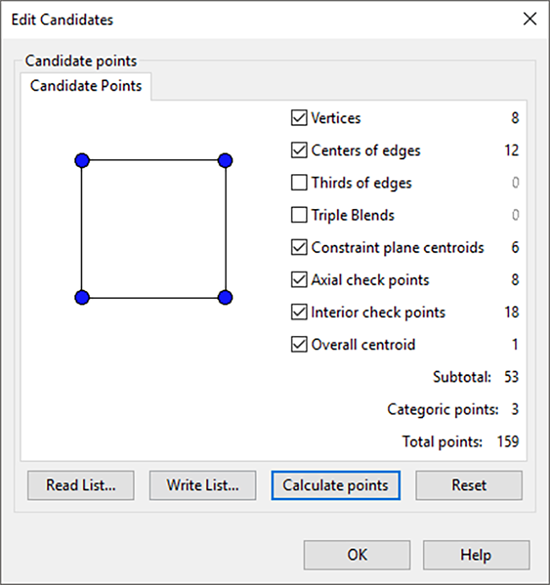
プログラムは現在、合計159ポイント(3つのサプライヤーについて53ポイントずつの候補ポイント)を識別し、そこから2次モデルに最低限必要な18ポイントを最適に選択します。 Design-Expert は、適合性の欠如をテストするために、固有の因子の組み合わせでさらに9つの実行を追加します。最後に、すでに特定されている27ポイントのうち9ポイントが複製されます。
“OK” を押してから、“Next” をクリックしてください。そして、以下に示すようにNameとUnits を入力してください。
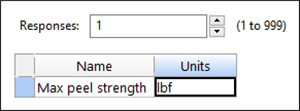
(名前フィールドは水平方向に展開)
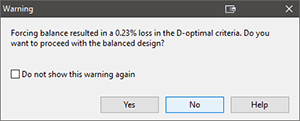
“Finish” をクリックします。この際、 Design-Expert がバランスの取れた計画を維持していることを警告する場合があります。これにより、最適性が僅かに失われます。
損失率は以下に示すものと異なる場合がありますが、いずれの場合もごくわずかです。 警告が表示された場合は、“Yes” を選択してデザインテンプレートを表示してください。
3.結果の分析
レイアウトは元のデータテーブルに表示されているものと一致する場合がありますが、実際には多くの可能で適切な選択されたポイントがあります。不一致の可能性を回避するというよりも時間を節約するために、“Help” -> “Tutorial Data” に移動し、“Sealing” を選択して、応答データを読み込みます。次に、左側の “Design” ノードをクリックしてください。
Response 1列のヘッダーが切り捨てられていること ( Max peel str…)に注意してください。列の幅を自動的に拡大するには、両側の矢印(下に表示)が表示されるまで右の境界線の上にマウスを置き、ダブルクリックします。これで、列ヘッダー全体( Max peel strength)が表示されます。

Analysisの “Max peel strength” をクリックします。次に、“Fit Summary” タブをクリックしてください。
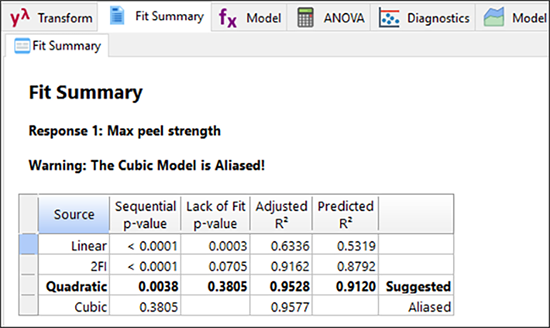
ここで、2次モデルの設計が提案されていることに注意してください。“Lack of Fit Tests” ペインをクリックします(場所はペインのレイアウトによって異なります)。これは良好な結果に見えます(p> 0.1では重要ではありません)ので、“Model” タブに進み、次にこの選択したモデルで “ANOVA” をクリックしてください。
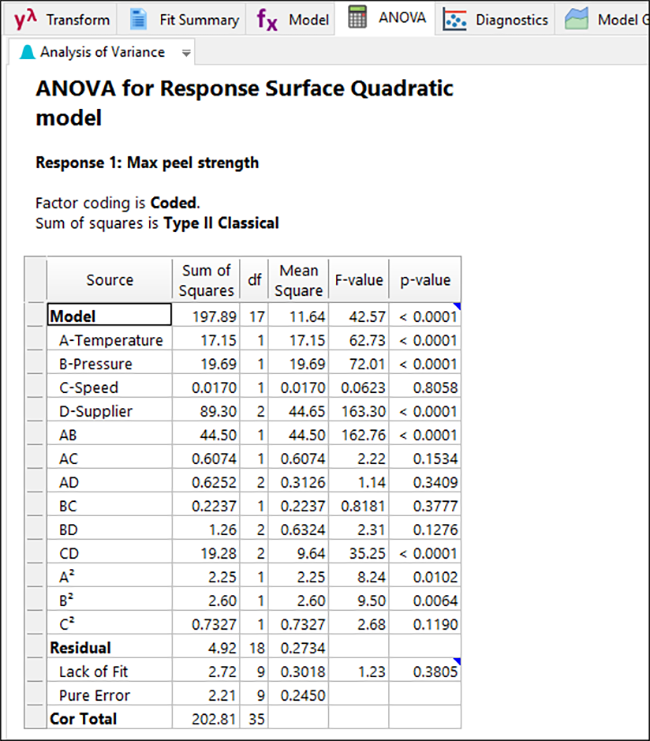
統計の一部の用語は重要ではありませんが、“Diagnostics” タブに移動して素晴らしいそれらを実行しましょう(是非これらを確認してください。恐れる必要はありません)。次に、“Model Graphs” を表示します。これはサプライヤーと購買担当者が調査結果を確認するところなので、興味をそそられるところです!等高線と 3D サーフェスを生成する前に、Graphs Toolbarから “Perturbation” を選択して概要プロットを表示してみましょう。
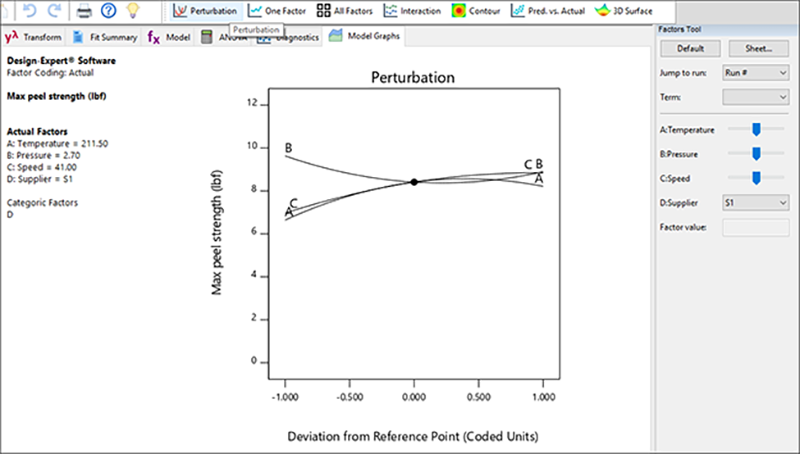
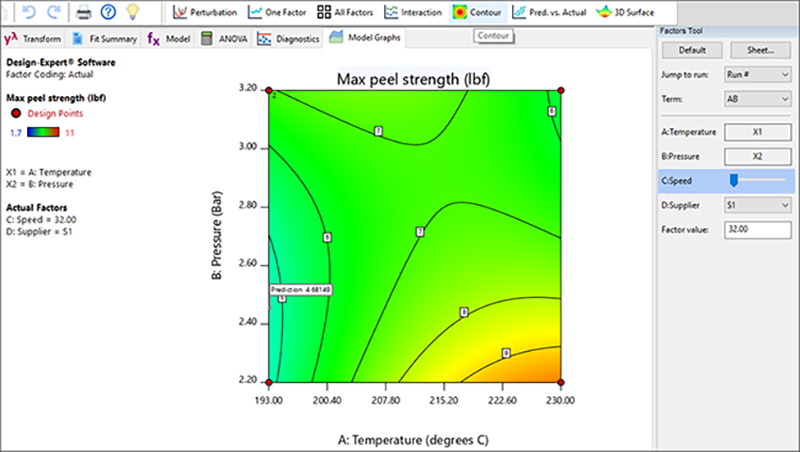
目標が4.5 lbf であるため、デフォルトで選択されているサプライヤー:S1が高くなっていることを忘れないでください。係数Cを下げると、応答が目標値に向かって下がっていきます。 Graphs Toolbarから “Contour” に戻ってください。 Factors Tool で、“C:Speed” のスライダーをクリックし、左に移動します。最も低い応答レベル(デフォルトの青緑色の段階的な色の濃淡)で、右クリックして “Add flag” を使用して予測される内容を確認します。
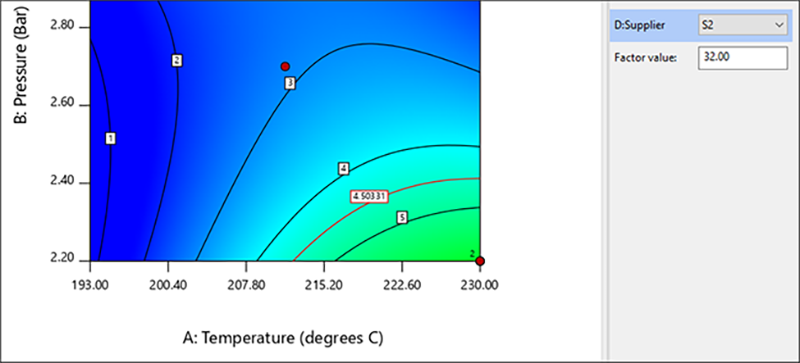
D:Supplierの Factors Tool で、ドロップダウンメニューから“S2” を選択して、これらの結果を確認します。次に、グラフを右クリックして “Add Contour” を選択し、目標の4.5 lbf 付近にドラッグします(より正確にしたい場合は、等高線を右クリックして “Set contour value” を設定します)。
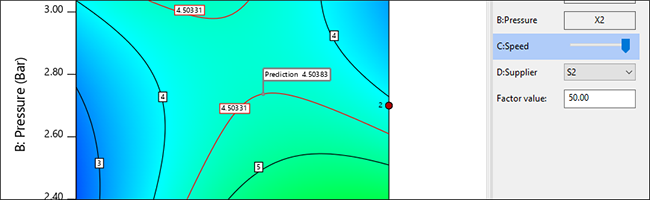
Factors Tool で、C:Speedを右端まで移動します。次に、目標を達成するように中央付近で右クリックをして “Add flag” を選択します。この2番目のサプライヤー(S2)ははるかに良好な結果に見えます。それらの原料を使用すると、パッケージ原料の最大剥離強度の目標を達成するために、設計の因子等をこれ以上変更する必要はありません。
D:Supplierの Factors Tool で、ドロップダウンから “S3” を選択します。見栄えがあまり良くなく、剥離強度が再び高くなりすぎています。“Perturbation” プロットに戻り、このサプライヤーで発生していることの概要を確認しましょう。 Factors Tool の “Default” をクリックして、C:SpeedとD:Supplierの設定をリセットし、ドロップダウンから “S3” を再度選択してください。
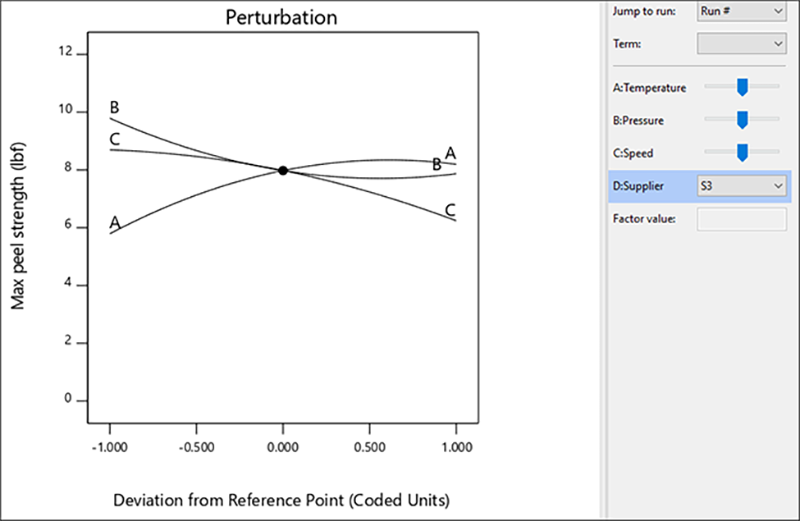
因子Cのレベルによって、特定のAおよびBの設定次第で目標の4.5 lbfが達成できる可能性があることに注意してください。“Contour” グラフに移動し、Factors Tool のスライドC:Speed を右に移動します。次に、グラフを右クリックして、“Edit contours” を選択してください。
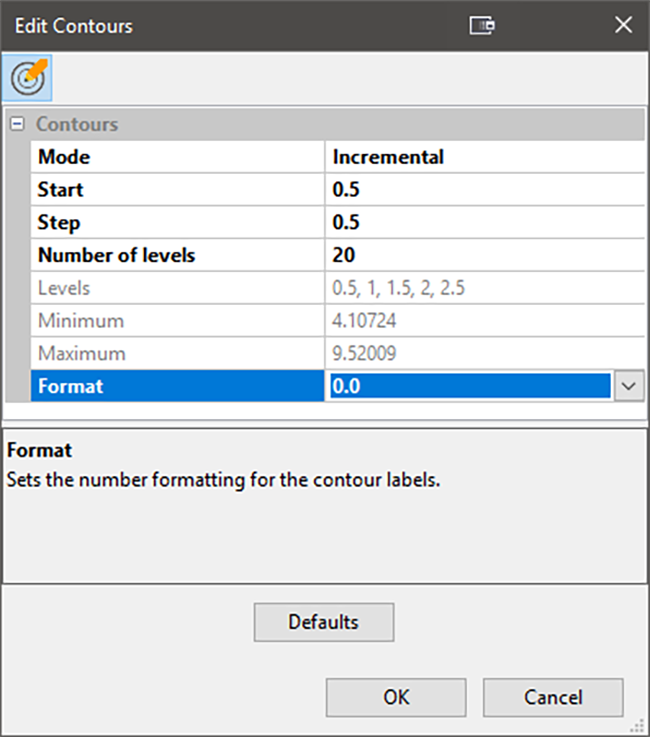
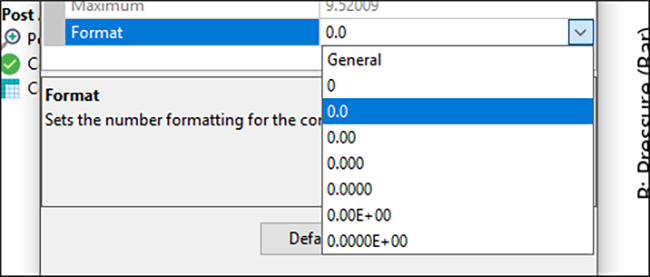
Mode では、“Incremental” を選択してください。Start に「0.5」、Step に「0.5」を入力し、Levelsを「20」(最大)に設定します。次に、Formatを “0.0” に変更したら “OK” をクリックしてください。
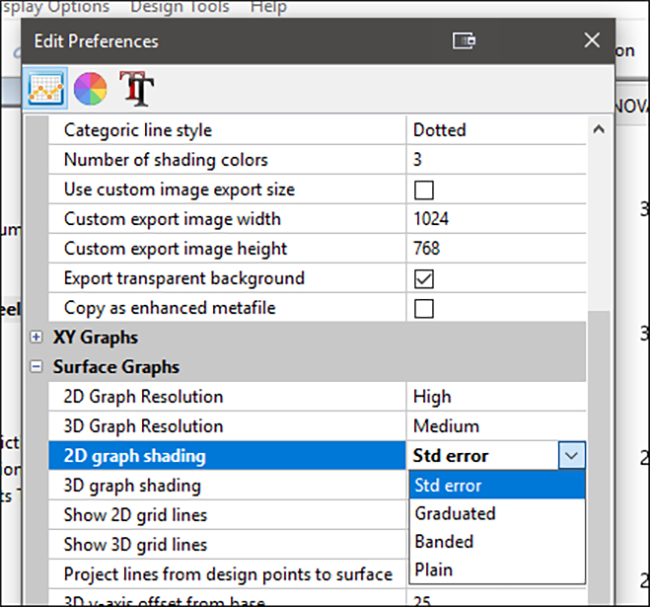
グラフを右クリックして、 “Graph preferences…” を選択します。Surface Graphsにおいて、2D Graph Shadingの “Std error” を選択します(白黒印刷に適しています)。
“OK” をクリックしてください。その後、4.5を示す等高線をクリックすると見やすく追跡しやすいように赤くなります。これは、サプライヤーが適切な計画設定で目標を達成している範囲を示しています。
グラフの対比では何が起こっているかを確認するのに十分ではないため、凡例を右クリックして、“Edit Gradiant Range…” を選択します。Edit Legend ダイアログボックス(下の図を参照)で、上限値を0.9に変更してください。 これにより、灰色の陰影が低い数値でより暗くなり、コントラストが高くなります。 この方法は、カラー付き Contour プロットでも使用することができます。上記ダイアログの Lowと High を調整することで、より多くの色合いで見栄えの良いプロットを作成できます。
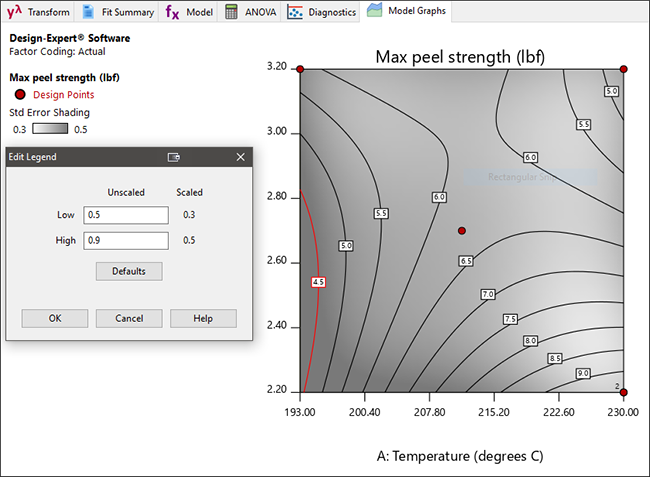
赤い点は、実際に実験を実行したり、複製された(“2”で示されます)条件を表しています。 残念ながら、目標の等高線の近くに点は見られません。従って、この領域は Design-Expert によって暗くシェーディングされ、予測の標準誤差が高いことを示します。
4.グラフの最適化
本チュートリアルの冒頭で、 P&G の技術者によって開発された新しいパッケージ機についての質問を思い出してください。最初の質問に対する回答は次のようになります。計画を調整して、1つ以上のサプライヤーで最大剥離強度を目標である4.5 lbf を達成することができます。
次に、購買担当者はサプライヤーの50%を S1 に、25%を S2 に、25%を S3 に分割することを意図していました。これは2番目の質問(:これらすべてのサプライヤーに有効な計画の設計を見つけることができますか?)に繋がりました。S1の Contour プロットは、購買担当者が支持しているにも関わらず、現在の係数レベル内で目標の剥離強度を達成しないことを明確にしています。これは、S1を含む残り2つのサプライヤーのオプション代替案の設計の邪魔になります(コスト等の何らかの理由で、購買担当者は最初のサプライヤーを本当に気に入っています!)。
最後に技術者に残されているのは、3番目の代替案(:3つのサプライヤーのうち2つにおいて共通の計画を実現できない場合は、最大剥離強度の上限を6 lbfから引き上げることができます(この際、顧客がはさみを使用したり、パッケージ設計者がプラスチックに切り込みを入れて開けやすくすると仮定します)。これにより、複数のサプライヤーに対する計画設計条件の他の方法が見つかりますか?)だけです。
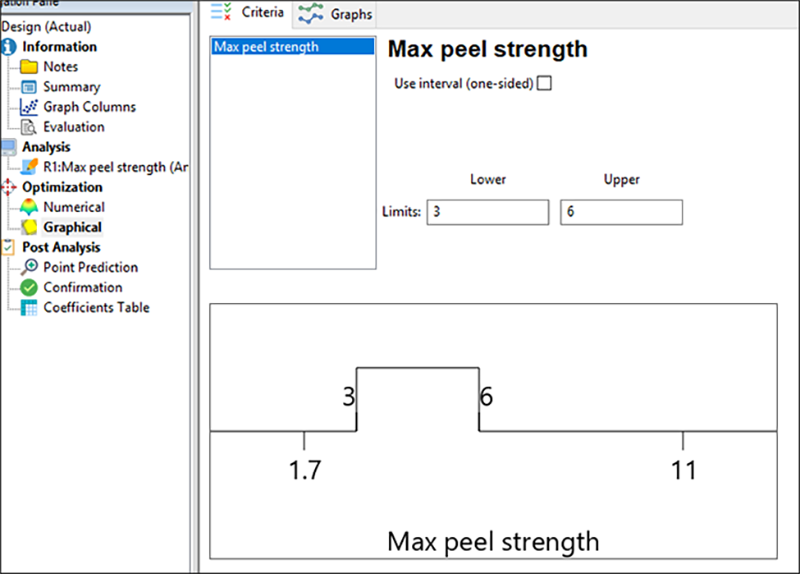
従って、3 lbf を超え(漏れを防ぐため)、6 lbfを超えない(パッケージを開けにくくする)パッケージを作成するための、3つのサプライヤーそれぞれの操作ウィンドウを調べるときがついに来ました。Optimizationブランチで、“Graphical” ノードをクリックします。Limits の Lower に「3」を Upper に「6」を入力してください。
“Graphs” タブをクリックしてください。デフォルト設定では操作ウィンドウがありません。Factors Toolで、C:Speedのバーをクリックして左にスライドし、サプライヤー(S1)の領域を表示する必要があります。
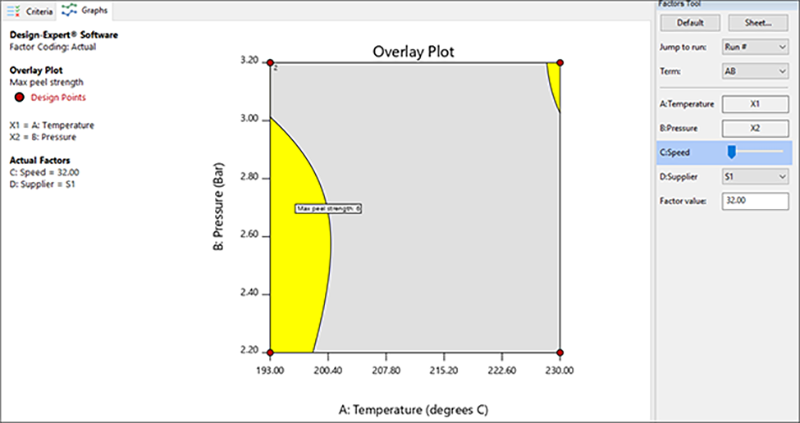
次に、S2およびS3のD:Supplierオプションから選択します。S2のみがこのCのレベルで機能することに注意してください。3つのサプライヤーすべてに都合の良い条件はありません。
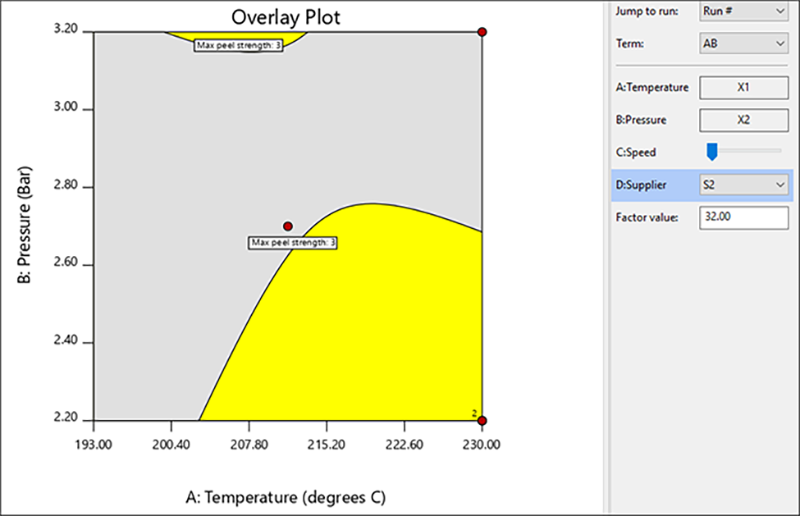
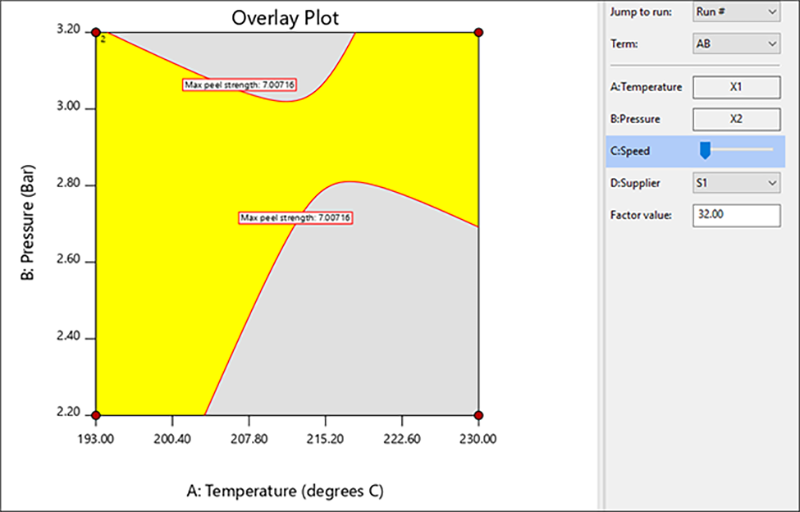
残りの唯一の方法は、 D:Supplier を S1 (左のドット)に戻し、Max peel strength の境界線をクリックして右にドラッグし、6を超えて増加させることです。そのままドラッグし、7付近まで押し上げます(この場合、パッケージを開くのにハサミを用意しておくとよいでしょう!)。
目的のチュートリアルはここまでで十分です。必要に応じて、他のサプライヤーを選択して、新しい条件で目標を達成できるかどうか確認してみてください。あなたはその結果を見て、驚くかもしれません。