
混合計画における成分とプロセス変数の組み合わせ
1.はじめに
Design-Expert® ソフトウェアでは、混合物の成分とプロセス変数 (数値型因子および/またはカテゴリー型因子) の両方を組み合わせた計画を構築できます。このチュートリアルでは、John Cornell 著『Experiments with Mixtures, 3rd edition』(published by John Wiley and Sons, New York)から引用した有名なフィッシュ・パテの実験を取り扱います。この混合プロセスの計画と分析に、Design-Expert の独自の機能を適応していきます。急いでいる場合は囲み内のセクションを飛ばしてください。しかし詳しく学びたい場合は、これらに時間をかけてください。
| ※ 注意 このチュートリアルを始める前に、既に紹介してある『混合計画 (Part1:基礎編、Part2:最適化) 』を先に読んでください。 P.S. Stat-Ease 社は、混合プロセスに関する詳細なトレーニングをワークショップ「Mixture and Combined Designs for Optimal Formulations」にて実施しています。コンテンツとスケジュールに関する情報が必要な場合、Stat-Ease, Inc.のWeb サイト にアクセスしてください。 |
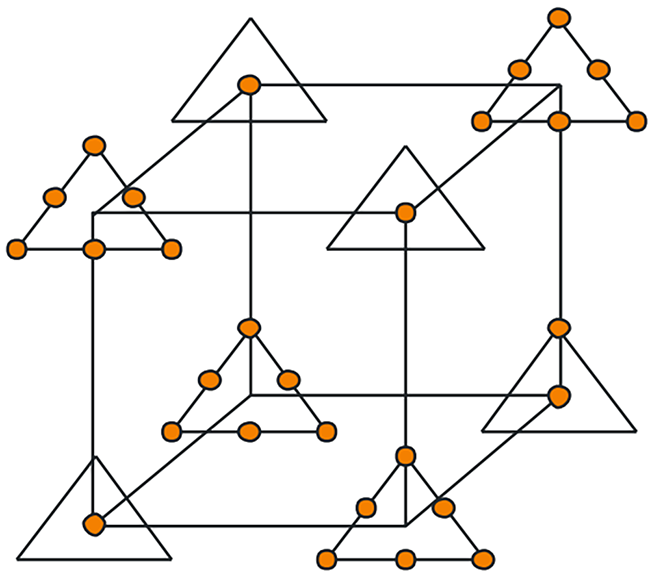
ある料理研究家が、食欲をそそられる(?)3種類の魚:ボラ(mullet)、シープヘッド(sheepshead)、クローカー(croaker)を組み合わせて、とびきりの料理を作ろうと考えています。う~ん、おいしそう!実験に使用する7つの組み合わせには、3種類の魚をそれぞれ単独で使用したものに加え、2種類ずつ組み合わせたものが3つ、および、3種類の魚それぞれを 3分の1ずつ組み合わせたものが1つあります。こうして用意されたフィッシュ・パテは、油で揚げる時間、オーブンの温度、オーブンの加熱時間をそれぞれ変えて調理されます。7つの組み合わせそれぞれについて、これら2水準のプロセス因子を組み合せると、試行回数は合計で 56 回になります。以下の図は、7つの組み合わせを三角形上の点であらわしています。大きい立方体はプロセスを表しており、組み合わせを表す三角形はプロセスの8つの頂点でそれぞれ繰り返されることになります。
この実験で測定する応答は、パテの食感です(味覚に関しては考慮しません!)。
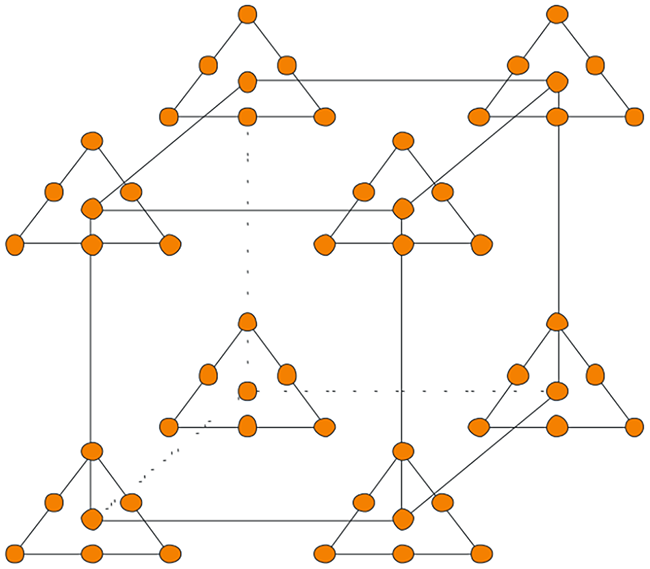
にある7つの組み合わせ(三角形の上)
2.オリジナルの試行による実験
Design-Expert のアイコンを見つけてダブルクリックし、プログラムを起動してください。新規計画を開始する最短ルートは、起動画面に表示されている “New Design” をクリックすることです。
“Custom Designs” をクリックしてメニューを展開し、“User Defined” オプションを選択してください。ユーザー定義オプションであれば、選択した全ての点を使って Cornell の計画を再現できます。通常なら、リストの一番目にある Optimal を使用して、試行数の節約を図りたいところですが、計画点として理想的な部分集合を指定モデルの候補集合の中から選び出すこのオプションについては、後で紹介することにします。
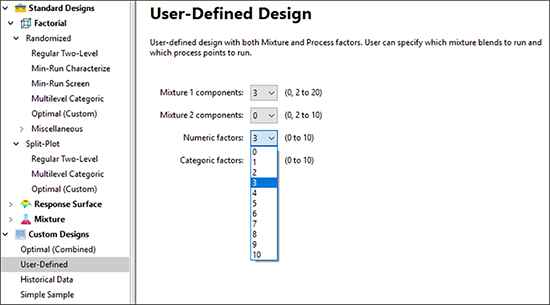
Mixture 1 Components について、ドロップリストから “3” を選択してください (Design-Expert には、2つめの混合物を追加できるオプションも用意されている点に注意してください。例えば、2層からなるケーキ、フィルム、コーティングなど)。Numeric Factors の数値については、“3” を選択してください。Categoric Factors はゼロのままで構いませんが、将来実験を行うときは、離散変数(ある成分を供給する人物など)も計画に追加できることも心に留めておいてください。
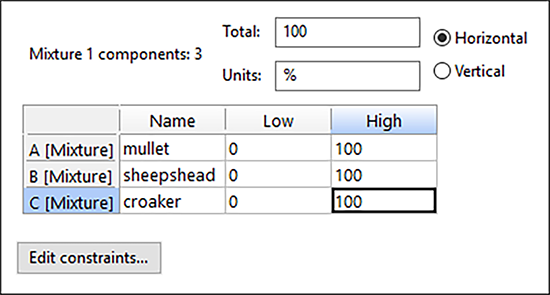
“Next” をクリックして、混合物の成分(魚の種類)の比率の合計を指定する Total には「100」を、Units には「%」をそれぞれ入力してください。続いて、魚の名称をそれぞれ下記のように入力してください。また、下限値 Low の値は「0」のままで良いですが、上限値 High の値はすべて「100」に指定してください。
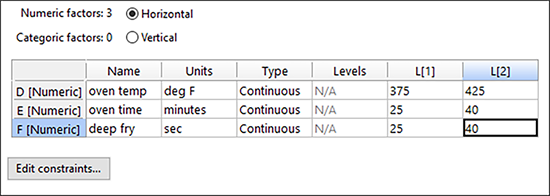
“Next” をクリックして、プロセス計画因子の設定に進んでください。各因子の Name、Units、範囲(下限値:L[1]、上限値:L[2])をそれぞれ下記のように入力してください。
“Next” をクリックして、この実験で計画したい混合物とプロセスの変数としてふさわしいモデルの組み合わせを定義します。デフォルトで指定されたモデルは、いずれも2次です。“Edit model” ボタンをクリックして、Process Order のデフォルト指定を “Linear” に変更してください。
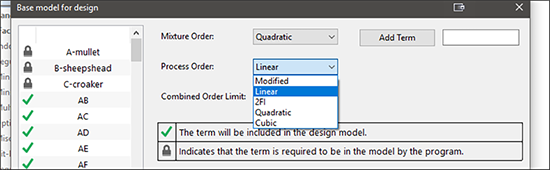
OK ボタンをクリックして、変更内容を適用してください。次に、「候補点」を検討することにしましょう。通常は、実際に計画で使用される点はこのうちの一部分に限られますが、この場合は User Defined オプションを選んだので、候補点のすべてを使用します。さて、ここで問題が生じます。Mixture に関する候補点の集合をご覧ください(画面ボックスの左上の Mixture タブ)。ここには、Cornell が選んだ点よりも多くの点が含まれています。この問題を修正するには、Axial check blends と Interior check blends のチェック項目を無効にします。これにより、現在チェックされているのは、Vertices、Centers of edges、Overall centroid の3つのみとなります。”Calculate points” をクリックして、再計算してみましょう。混合物の候補点の小計は 7 になるはずです。
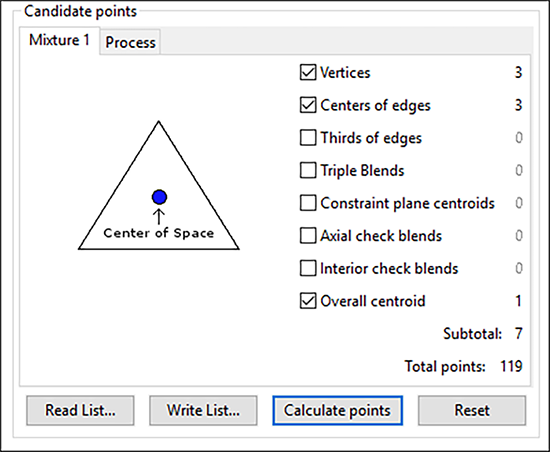
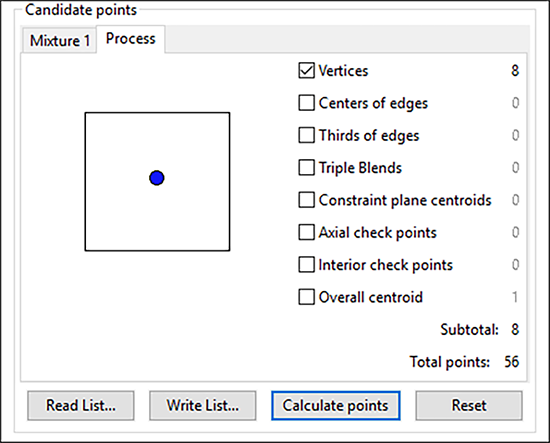
次に、“Process” タブ(Mixture タブの右側)をクリックして、プロセスに関する候補点の集合をご覧ください。こちらの計画にも、Cornell が選んだ点より多くの点が含まれていますので、Vertices 以外のすべてのチェックを無効にしてください。
現在、プロセスの組み合わせの小計は 8 となっているはずです。混合物の候補点 7 と組み合わせると、合計の試行(点)数は、56 となります。
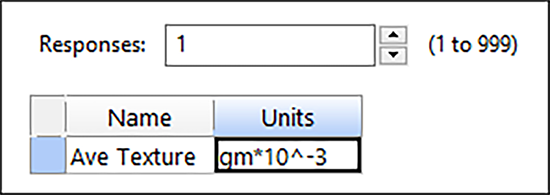
“Next” をクリックして、応答指定フォームを表示します。応答の名称に「Ave Texture」を、単位には「gm*10^-3」をそれぞれ入力してください。
“Finish” をクリックしたら計画は完成です。Design-Expert には、試行数 56 の実験が無作為な順序で表示されているはずです。
結果の分析
応答データを表示することにしましょう。“Help” -> “Tutorial Data” をクリックして、“Fish Patties” を選択します。次に、画面左側の “Design” ノードをクリックします。
結果の応答データをざっと確認してください。このうち 2 ~ 3.5 の範囲内にある結果が望ましい値となります。
データを分析するには Analysis ノードの “Ave Texture” をクリックします。その後 “Fit Summary” タブをクリックします。これで、独自の確率行列が表示されます。これにより、混合物をプロセスに関する最適なクロスモデルを決定することができます。以下のように最適な組み合わせが提示されます―この場合、2次(“Q”)混合モデルと線形(“L”)プロセスモデルの組み合わせが提示されています。
| ※ 注意 Fit Summary テーブルに表示されているこの計画の組み合わせの sequential p-value (逐次型 p-値) を解釈する方法に関する詳細につきましては、Stat-Ease 社『Handbook for Experimenters(Design-Expert のすべてのユーザーに無料で提供しています)』の中の “Combined Mixture/Process Analysis Guide” と題する章をご参照ください。トライアルユーザーは、リクエストに応じて利用できます。 |
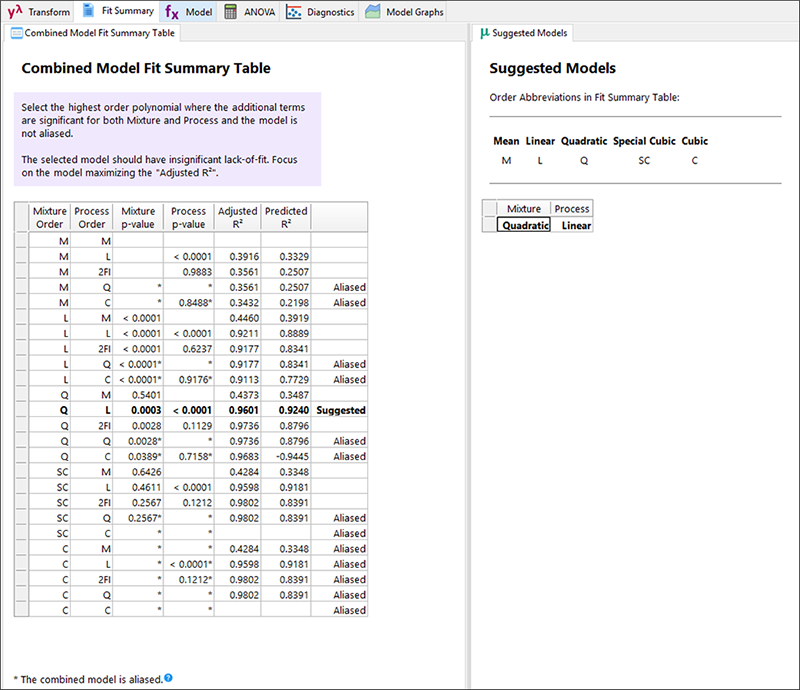
それでは、画面上部にある “Model” タブをクリックしてください。Design-Expert では推奨されたモデルがデフォルト指定で使用されます。今はこの内容を受け入れて、次の “ANOVA” ボタンをクリックしてください。多くのモデル項、とりわけ3次の項(例えば ABF 項)については、Prob>F の値が高くなっています。これは、混合物とプロセスの2つのモデルを組み合せることで生じる副産物で、余分な高次項を多数生成してしまいます。このような計画を分析する場合、階層構造を維持するための条件に従いながら(親項のない交互作用は認めません)、有意な項のみにモデルを削減していくのが、有益であることがよくあります。
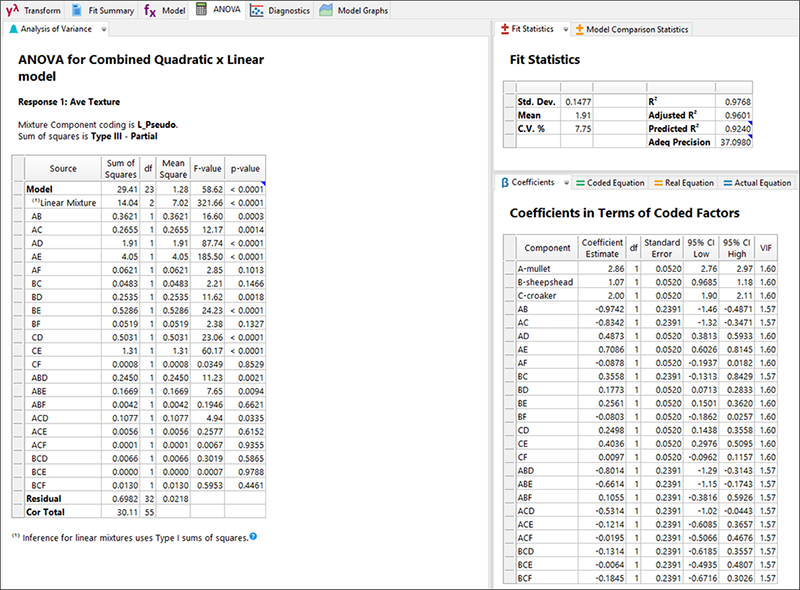
モデルを減らすため Model に戻ります。ANOVA で観測された有意でない項を、手動で選択し除外していくこともできますが、Design-Expert を使用する方が迅速です。これを行うには “Auto Select…” ボタンをクリックします。それから “p-values” に基準を変更します。統計的基準は適切さを他の計画と比較するスコアボードのようなものです。ここでは p 値を比較しています。次に Mode の選択を “Backward” に変更します。
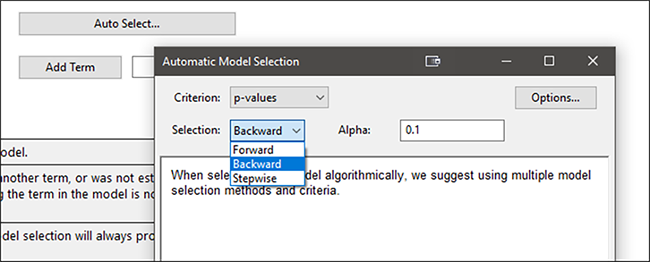
この指定によって Backward(stepwise)アルゴリズムを使って自動的にモデルを削減できるようになります。除外する基準は Alpha フィールドで指定された確率値 0.1000 です。“Start” をクリックしてください。後退的選択法によって削除された項の概要が表示されます。“Accept” をクリックして選択したモデルで次に進みます。“ANOVA” タブをクリックしてこれを評価します(以下参照)。選択したモデル内のすべての項が、有意なp値(<0.05 アルファレベル)であることに注目してください。
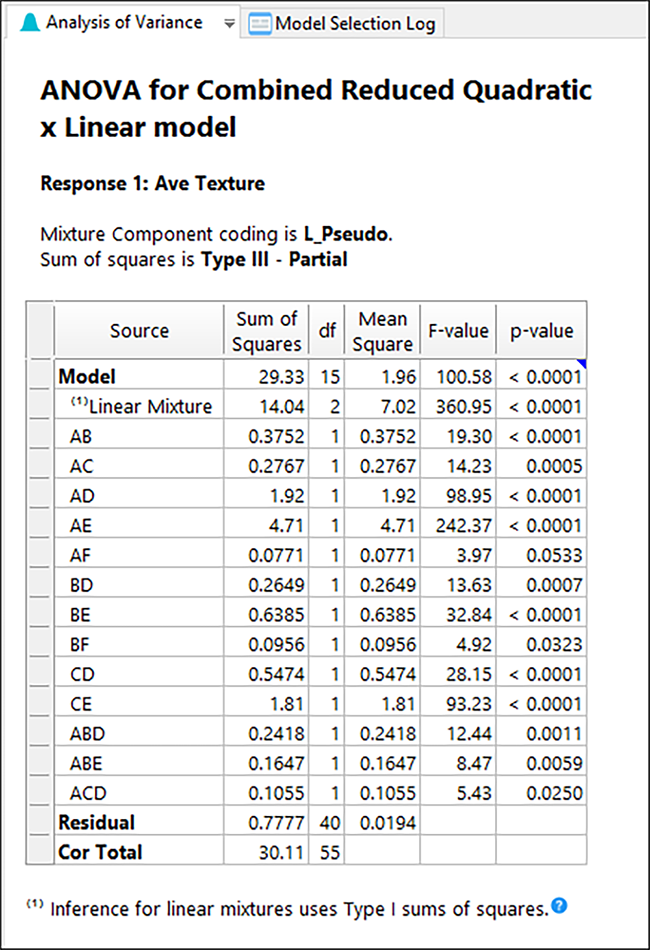
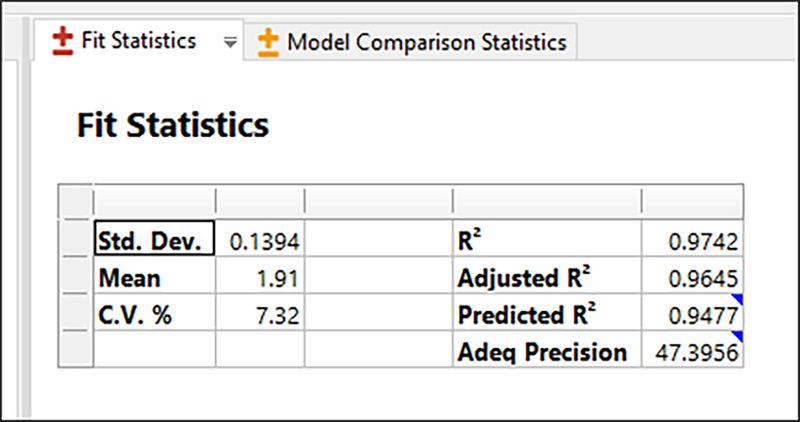
ANOVA の表には、削減されたモデルが極めて有意な F 値(p 値 < 0.0001)を生成していることも示されています。“Fit Statistics” ペインに移動します(場所はペインのレイアウトにより異なります)— すると、とても良い結果が示されました。
“Diagnostics” タブを押して、残差のグラフを確認します。
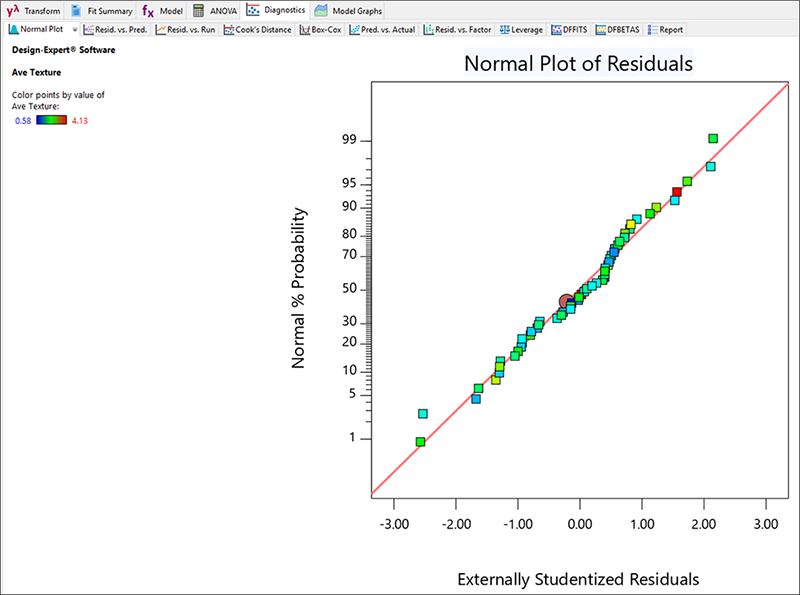
残差の正規プロットの結果は良さそうですので、次に、Model Graphs に移動して混合(三角)空間に置かれた応答を見てみましょう(スクリーンショットのレイアウトと一致するように、青いレイアウトのアイコンを使用します)。
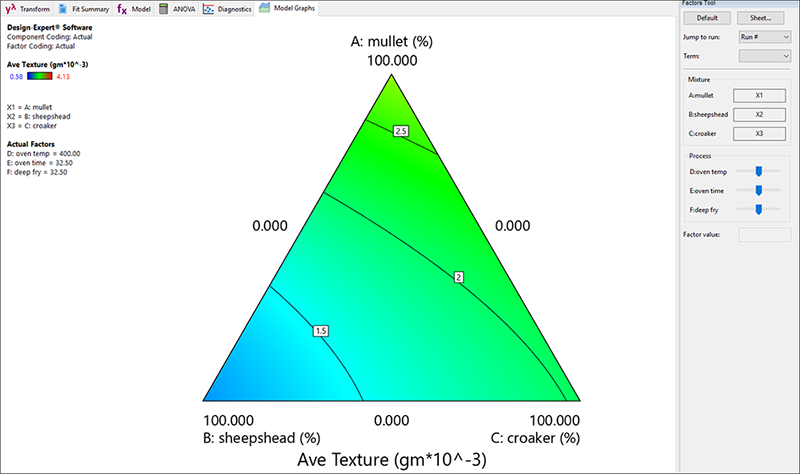
Graphs Tool で、様々なプロセス因子をマウスでクリックしたり、掴みながら、それらの値を変更させ、それに応じて応答がどのように変化するかを見てください。例えば、プロセス因子のスライドバーを3つとも右端に移動させるとグラフは以下のようになります。
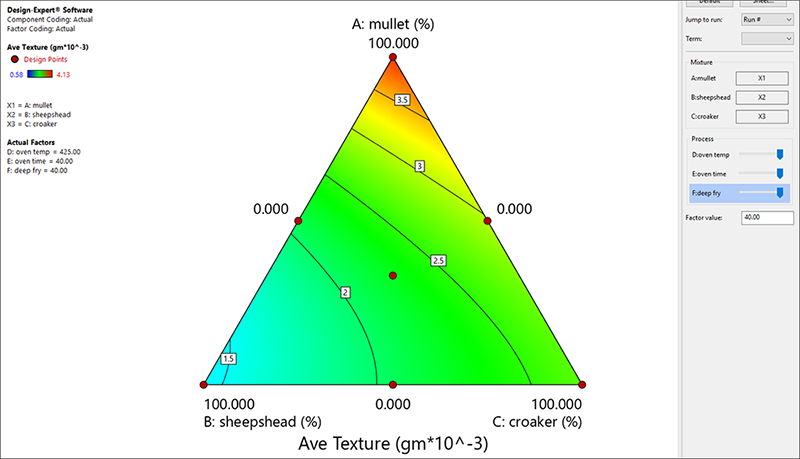
Mullet(三角形上部)が 100% のところで、色温度が高くなっており、食感の増大をあらわしている点に注目してください。
次に、Factors Tool の D:oven temp と表示されている箇所を右クリックして、“X2 axis” を選択してみましょう。以下に示すように、グラフ表示はプロセス(四角形)空間に変わります。
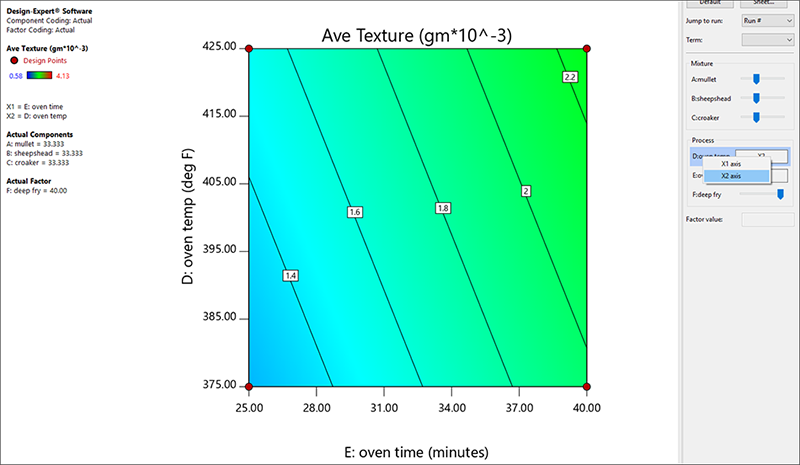
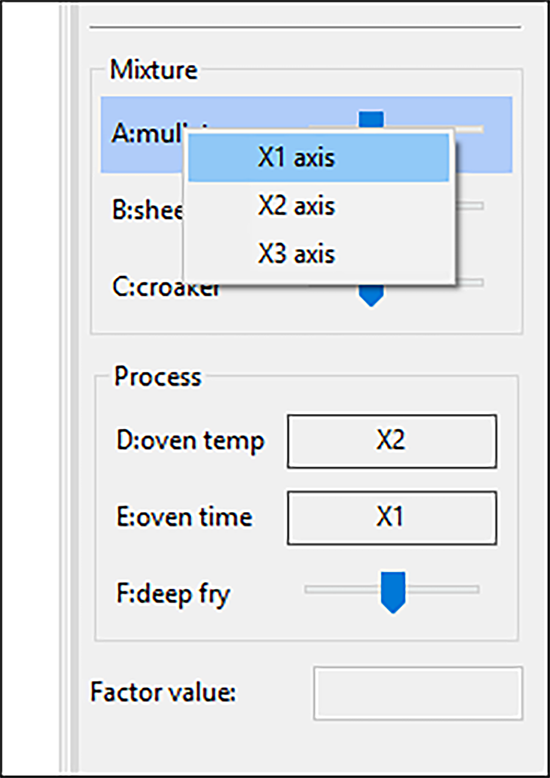
次に、座標を元の混合物に戻します。Factors Tool にリストアップされている A:mullet を右クリックして “X1 axis“ を選択してください。
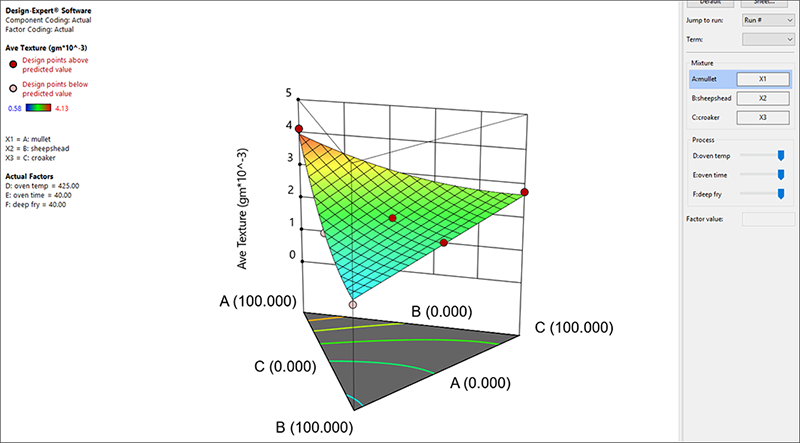
Graphs Toolbar にある “3D Surface” をクリックして 3D 曲面を表示してください。A-B 軸に強い傾きがある点に注目しましょう。
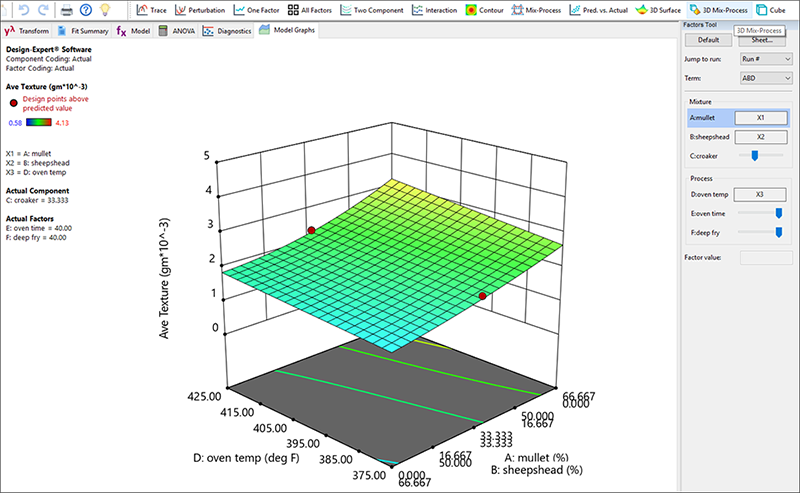
次に、3D Surface Mix-Process に進みましょう。こんなプロット、恐らく今までに見たことがないのではないでしょうか!
このグラフは、成分 A(mullet)と成分 B(sheepshead)の2つの混合比の変化を示す軸と、プロセス因子 D(オーブンの温度)を示すもう一方の軸を組み合わせることで、応答に対する影響を表しています。これは、すごいことです!
更に関心があれば、別の混合成分とプロセス因子の組み合わせを2D 等高線図や 3D プロットで探索してみてください。なお、食感が 2 ~ 3.5 の範囲より外にあるものは許容できないことを忘れないでください。
最適解の検索
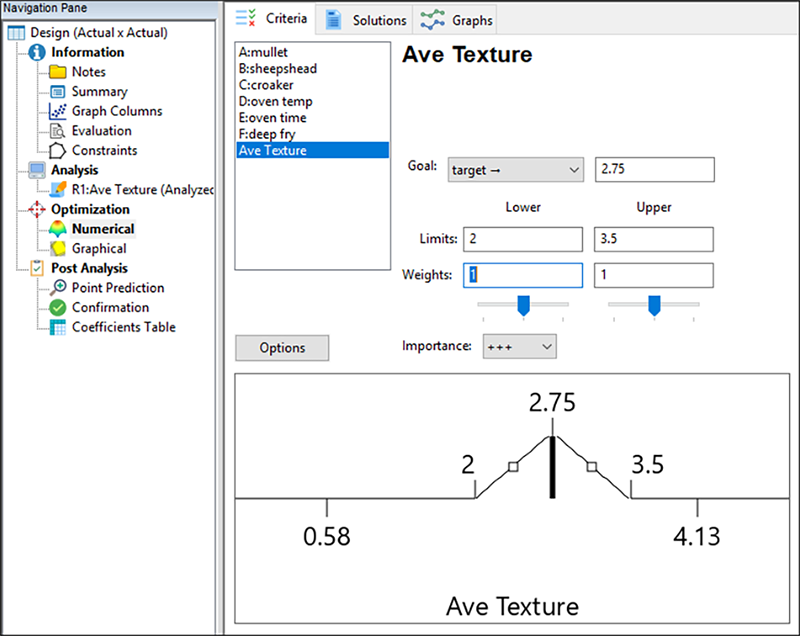
この実験プログラムの最終目標は、食感が 2.00 ~ 3.50 x 10⁻³ グラムの範囲内にあるフィッシュ・パテの調理方法を突き止めることです。目標値は 2.75 です。それでは、配合比と調理法の最適な組み合わせを見つけることにしましょう。Optimization ノードの “Numerical” ラベルをクリックしてください。表示されたリストから “Ave Texture” を選択します。Goal には “target->” を選択し「2.75」と入力します。Limits については、Lower に「2」を、Upper に「3.5」を入力します。Weights と Importance の設定はデフォルトで指定された水準のままにしておきましょう。現在の設定画面は以下のようになっているはずです。
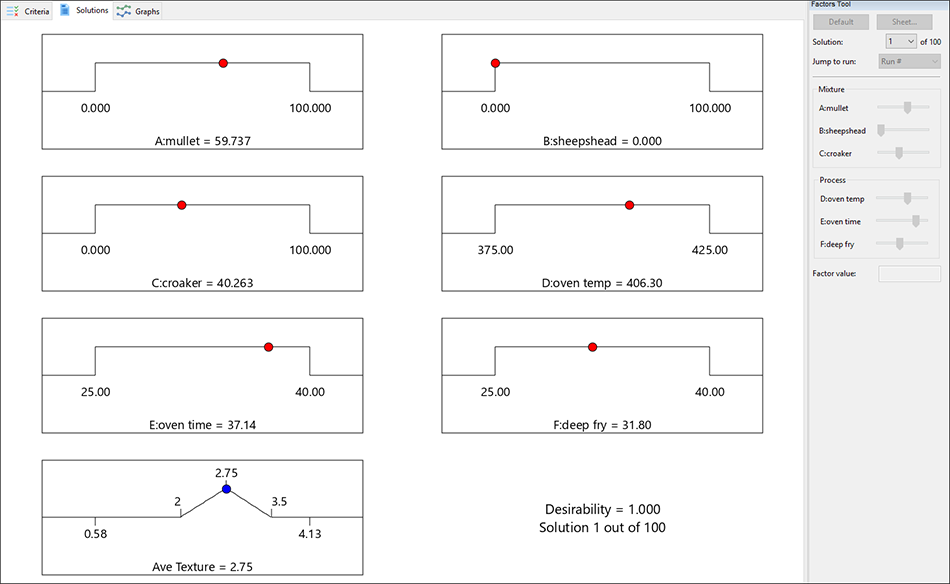
“Solutions” タブをクリックして解を表示したら、Solutions Toolbar にある “Ramps” をマウスで選択してください。ドロップダウンメニューのリストに、多数の解が並んでいる点に注目してください(最適化アルゴリズムの無作為性により、実際に画面に表示される解の数は多少変動する場合があります)。ソフトウェアはこの中からデフォルトで最も望ましい解を指定します。
最適解の検索
この実験プログラムの最終目標は、食感が 2.00 ~ 3.50 x 10⁻³ グラムの範囲内にあるフィッシュ・パテの調理方法を突き止めることです。目標値は 2.75 です。それでは、配合比と調理法の最適な組み合わせを見つけることにしましょう。Optimization ノードの “Numerical” ラベルをクリックしてください。表示されたリストから “Ave Texture” を選択します。Goal には “target->” を選択し「2.75」と入力します。Limits については、Lower に「2」を、Upper に「3.5」を入力します。Weights と Importance の設定はデフォルトで指定された水準のままにしておきましょう。現在の設定画面は以下のようになっているはずです。
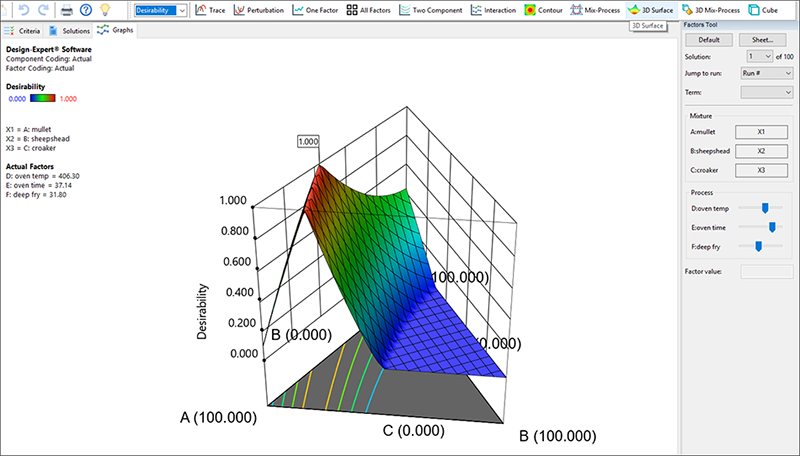
| ※ 注意 その他の望ましさも表示して探索してみましょう。なお、Factors Tool 上のプロセス因子のいずれかを右クリックすれば、プロセス空間でグラフを作成できることを覚えておいてください。 |
モデリングと最適化の作業内容を保存するには、“File” -> “Save” の順に選択するか、または  アイコンをクリックしてください。
3.最適計画による実験
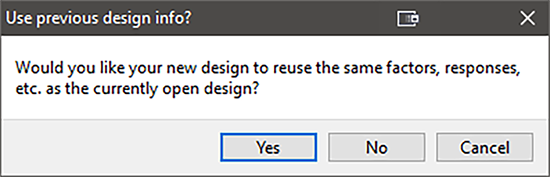
このチュートリアルの冒頭でも触れましたが、我々の目標は Cornell の参考書『Experiments with Mixtures』にて報告されたフィッシュ・パテの事例を再現することです。ここでは、通常の試行よりも遥かに効率的となる最適計画でこれを行うことにしましょう。混合物とプロセスの両方を組み合せた実験をご自身で計画される場合は、こちらのアプローチをご利用されることをお勧めします。チュートリアルを前から順番に進めているはずですので、“File” -> “New Design” を選択して次に進んでください。「Use previous design info?(前回使用した計画情報を使用しますか?)」と尋ねられますので、“Yes” をクリックしてください。
ビルダーは、前回使用したユーザー定義計画で表示されるはずです。“Optimal (custom)” を選択してください。
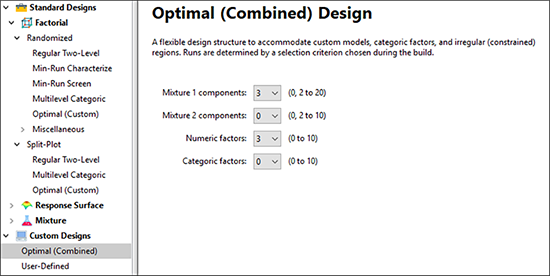
“Next” をクリックして、混合物の成分名と Low/High 値はすべて前回使用した内容がそのまま残っていることをご確認ください。もう一度 “Next” をクリックして、プロセス因子についても前回指定した範囲がそのまま残っていることをご確認ください。さらにもう一度 “Next” をクリックすると、Optimal Design 画面が表示されます。ここで、基底となるモデルには quadratic-linear が予め設定されていることに注目してください。
ここでの演習の目的は、実際に Cornell の実験で行われた試行から、その一部を選び出すことですので、検索対象を特定の組み合わせに限定する必要があります。混合物とプロセスの空間にある座標ならどれでもいいという訳ではありません。従って以下に示すように、Search ドロップリストのデフォルトで指定された検索法 “Best” を “Point Exchange” に変更する必要があります。
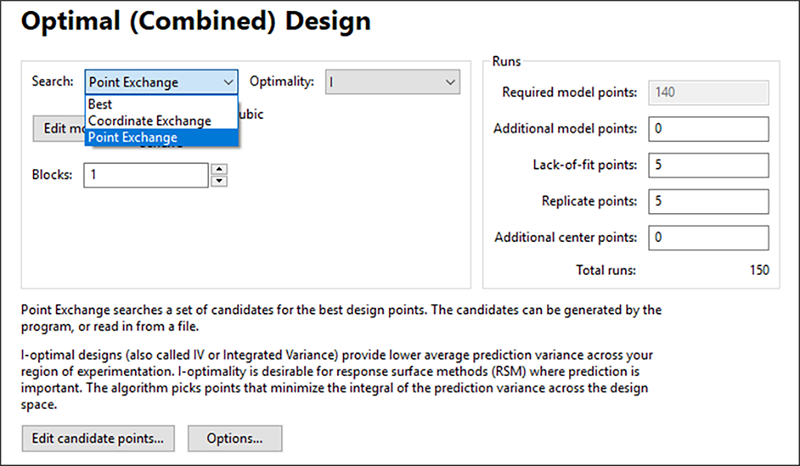
Optimality の基準はデフォルトで指定された “I” のままにしてください — この事例では連続的な変数を最適化するので、良い選択です。この基準により、候補の集合から最も小さい一部のモデルポイントが検索され、ユーザーは Cornell によるオリジナルの試行の組み合わせを指定することになります。
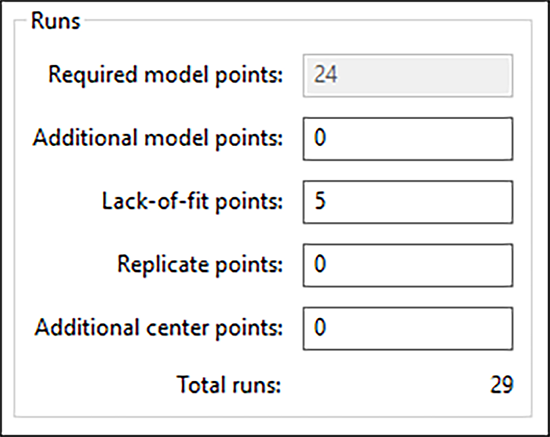
オリジナルのデータには反復試行が含まれていませんので、Replicates を「0」に指定してください。Tab キーを押すと、合計の試行数が 29 になるのを確認できます。“Model points” と “To estimate lack of fit” はデフォルトで指定された水準のままで結構です。
次に進む前に、Cornell の選択した最初のポイントを作成し直す必要があります(前の User Defined 計画のセットアップでも、これを行ったことを思い出してください)。“Edit candidate points” をクリックします。“Mixture 1” タブで、Thirds of edges、Triple blends、Axial check blends、Interior check blends のチェックマークをすべて解除してください。“Calculate points” をクリックします。これで、Vertices(3)、Centers of edges(3)、Overall centroid(1)の混合ポイントで構成された Subtotal 7 の画面を確認することができます。前に示したスクリーンショットに戻ってこれが正しいことを確認してください!
“Process” タブを押して、頂点を除くすべてのポイントのチェックを外します。“Calculate points” をクリックして候補点を再計算しましょう。これにより、プロセスの候補点の小計が 8 になります。候補点の合計は、以前の User Defined 計画の事例で設定した時と同様の 56 になりました。
“OK” および “Next” をクリックして、応答を指定する画面に進んでください。応答の名称と単位は、(ユーザー定義の例のように)デフォルトの内容で良いので、“Finish” を再度クリックしてください。
以上の設定を元に Design-Expert は最適計画を構築します。選択される試行回数は 29 となります。アルゴリズムの無作為要素により最適計画を実行するたびに試行回数は変動しますが(Options により設定可能)、マトリックスの属性は基本的にいずれも同じです。
前半から続くこのチュートリアルの要点は、最適計画を使用することで、混合物とプロセスのすべての可能な組み合わせのうちの一部(この場合、元の56回の試行を含む実験の内の、29通りの組み合わせ)しか使わずに、理想的な試行の組み合せを選び出す方法を示すことであったことを思い出してください。従って、これは “what-if” 演習であると言えます。この事例の計画を全く新たに構築しようとするときは、反復回数を Design-Expert がデフォルトで推奨する 5 にするといいでしょう(合計試行数 34)。これにより、純誤差を評価する自由度が 4 となり、不適合度の検定が認められ、一般的に計画の質が向上します。この設計では、Cornell が実施したオリジナルの56回の試行よりも、モデルの適合において遥かに効率的です。
4.おわりに
混合物とプロセスの両方の可能なすべての点の組み合わせを考慮するユーザー定義計画は、最も単純な場合を除いて、実際に実験を行うには規模が大き過ぎて実用的ではありません。従って、すべての点の中から適正な一部を選び出すことで、指定したモデルを推定する最適計画の使用をご検討ください。
すべての複合計画についてもそうですが、とりわけ、実験の試行を最小化して実施する場合、推奨されたモデルであってもエイリアスがないと推定されるモデルを下回るものは、すべて無視するのが良いでしょう。その後、後方削減を実施して、混合物とプロセスの両方の変数を組み合わせた実験に、特徴的に現れる多数の項からなる余計なモデルを除外します。
全てが順調に進めば、魚の配分と焼き加減の両方を最適化することができます。最後に一つ提案があります。五感の評価に食感だけでなく、是非、味覚も含めてみてください!
