
分割法を用いた RSM
1.はじめに
このチュートリアルでは、Design-Expert® に用意されている分割法ツールをプロセス最適化の応答曲面法(RSM)の実験に適用する方法を説明します。
水準の変更が困難な因子が、複数存在するような実験は多くあります。例えば、工業用オーブンの場合、華氏300度から400度(摂氏およそ150度から200度)に加熱するには数時間ほどかかります。その場合、オーブンの加熱及び冷却をずっと待っているよりも、温度によってグループ分けした試行実験を行うほうが簡単です。“分割法”と呼ばれる計画が、まさにこの手法です。分割法から適切な p 値を得るには、制限付き最尤法(REML)などの特別な統計ツールを実行する必要があります(REML については後で詳しく説明します)。
このチュートリアルの場合、囲み内の情報は役に立ちますがプログラムの操作における必須事項ではありません。急いでいる場合は囲み内を飛ばして先へ進んでください。
ここでは、Design-Expert による RSM の分割法の計画と分析の方法を説明するために、飛行機の翼-特にフラップにおける風洞実験の例を検討します(Kowalski, Parker, and Vining, “Tutorial: Industrial Split-plot Experiments”,Quality Engineering, V1, #19, 2007)。
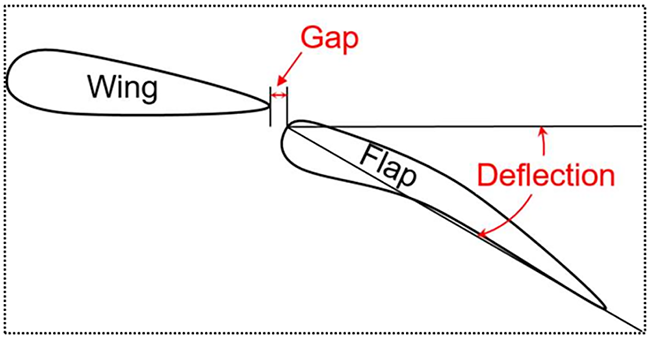
飛行機の翼付近の窓際の席に座ったことがあれば、以下の概略図に見覚えがあるでしょう。
表示された2つのパラメータ Gap(隙間)と Deflection angle(偏角)は、変更困難な因子(HTC)です。いずれかの変数を変更するには、環境制御された試験機を開ける必要があります。これを行うにはプロセスを中断する必要があり、時間的にも費用的にも非常にコストがかかります。分割法を使用すると、これら HTC の変更必要回数を最小限に抑えることができます(例えば、無作為化の制限など)。検定する他の2つのパラメータは迎え角(angle-of-attack)および、レイノルズ数 (Reynold’s number) です。これらは試験機の外から遠隔操作で変更することができるため、変更しやすい因子(ETC)になります。
2.実験の計画
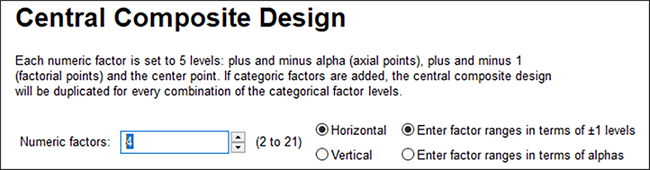
ツールバーで空白シートアイコン  をクリックするか、“New Design” をクリックします。画面左のStandard Designs の下の、“Response Surface”をクリックしてツリーを展開し、Split-Plot セクションから “Central Composite”(CCD)を選択します。因子の数として “4” をドロップダウンリストから選択します。
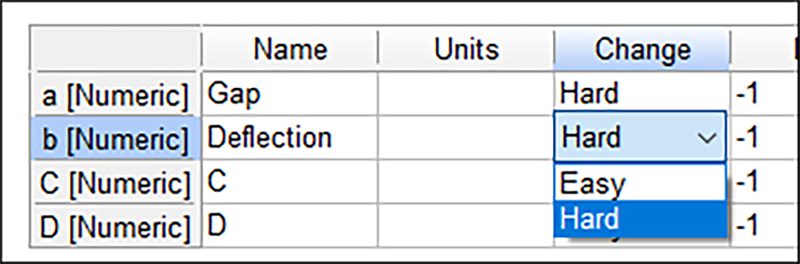
因子 a の名称に「Gap」と入力します。なお、この因子は既に変更困難な因子にラベル付けされていますが、これは分割法を選択したからです。因子 b をクリックして2番目の因子名として「Deflection」と入力します。Tab キーで Change 列に移動したら、「h」と入力し、これを Hard に変更します。ドロップダウンリストをクリックして変更することもできますが、直接入力するほうが簡単です。
Low と High の水準の因子は入力する必要はありません。この例の著者からは、コード化された(-1 から +1)の水準しか提供されていないからです(実測値はありません)。恐らく情報を保護する必要があったのでしょう。次に、因子 C をクリックして、因子名は「Angle」と入力します。さらに、因子 D の名前として「Reynolds」と入力します。これらは ETC 因子のため、Change 列はデフォルトの Easy のままにします。

画面中央下にある “Options” ボタンをクリックして、Alpha の値を “Practical” に変更します。
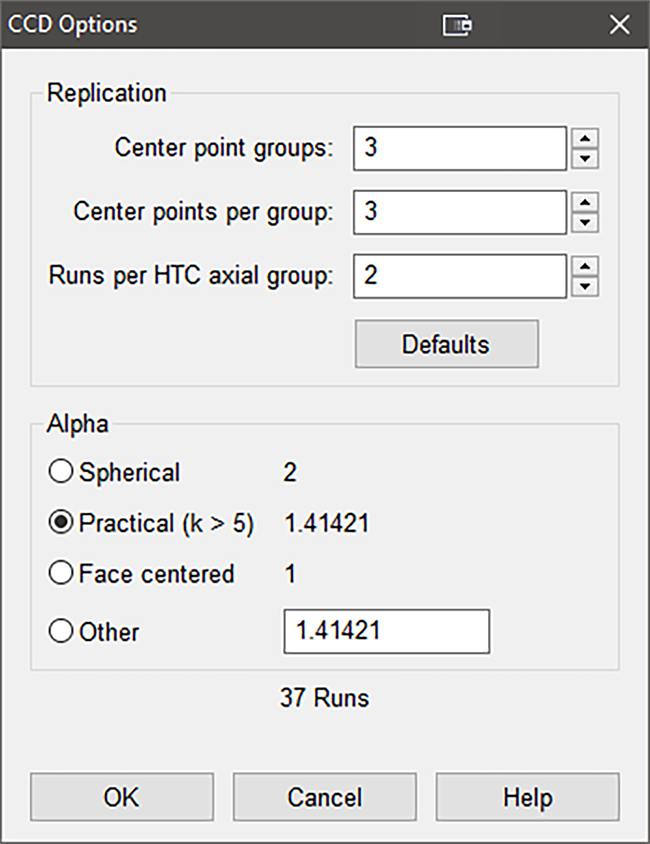
この値は CCD 内の軸点(星印)をどのレベルで実行するかを決定します。Alpha は計画の中心からの(コード化された単位での)距離です。
| ※ 分割法 CCD の構成について この CCD の 3因子の配置を図で示すと以下のようになります。核となる要因が立方体の頂点として構成されており、コード化された2つの構成単位(上記に記載した -1 から 1)が向かい合う面の距離となります。星印は軸点(axial point)を表します。中心からこの軸点をどれだけ遠ざけるべきかについては、統計学者間で大いに議論される問題です。この距離は、コード化された因子の水準を尺度とする “Alpha” で指定します。これから順次見て行きますが、Design-Expert にはアルファに関する様々なオプションが用意されています。アルファのデフォルト “Rotatable” は、予測内における標準誤差の分布(不確実性)を示すのに最も優れています。そのため、設定はデフォルトのままが好ましいですが、変更していけないわけではありません。回転可能なアルファには、中心からさらに遠くなるような星印のポイントが必要です(この場合は、コード化された単位で 2.0)。そのため、いつでも実行可能なわけではありません。星印のポイントの水準が中心から離れすぎていると、測定可能な結果が得られない場合があります。この理由から、アルファに Practical を使用することで星印を少し引き寄せて、実験を確実に試行することで有益な結果を得ることができます。Rotatable を指定すると因子が多くなったときに扱いにくくなるため、5 因子(k > 5)より多い場合は Alpha を Practical にすることをお勧めします。 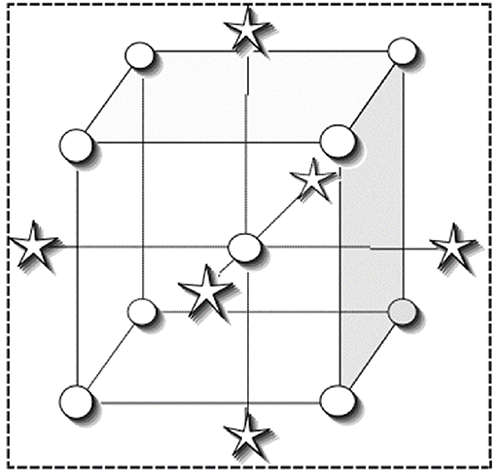 3因子の中心複合計画 分割法を用いた中心複合計画においては、アルファ水準に加えてグループの複雑な関係が存在しています。ページの下部、Options ボタンのそばを見ると、この計画がどのようにグループ分けされたのか分かります。 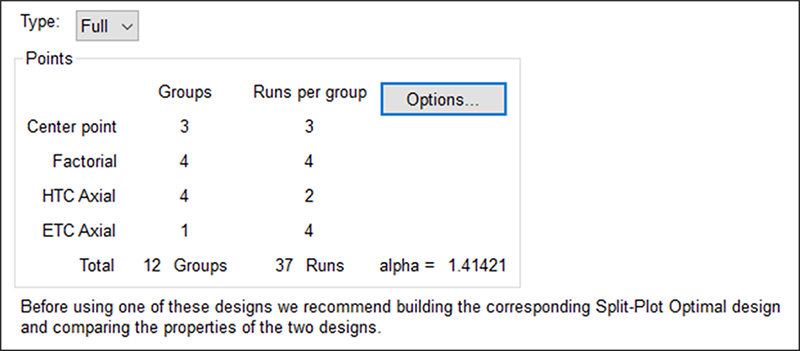 グループに分解した分割法を用いたCCD計画 それぞれの種類のポイントで、グループの番号と各グループの試行番号が表示されます。これらは Options ダイアログボックスで変更することもできますが、この例ではデフォルトのままにしておきます。 |
“Next” をクリックします。R1 の Name に応答として「Lift」と入力します。
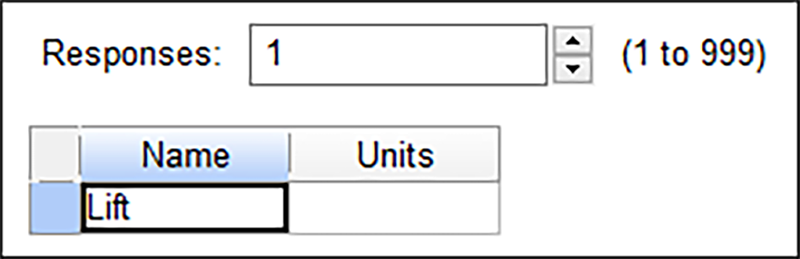
“Finish” をクリックして、design-building ウィザードを終了します。グループ間の因子の水準をリセットするように警告が表示されます。とりあえずこの警告は無視して、“OK” をクリックします。すると、Gap(因子 a)と Deflection(因子 b)にグループ分けされた無作為の試行順で、実験を達成するために必要とされる試行が表示されます。計画は無作為化されるため(制約なし)のため、ほとんどの場合、試行は各ユーザーによって異なります。また Design-Expert では、列のヘッダーで分かるように HTC が小文字で表示されるという決まりが採用されていることにも注意してください。こうして、HTC は ETC と区別され、これら ETC は完全無作為化された計画でいつも表示されるように大文字で示されます。
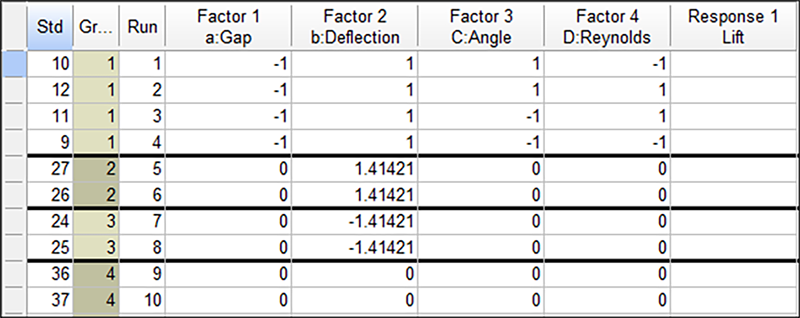
“whole-plot” を構成する HTC 因子の組み合わせを把握するために、Group 列が追加されています。グループは黒い横線で区切られている点に注目してください。どのグループの試行も HTC 因子の水準は一定に保たれています。例えば、Group 1 では、どの試行も Gap が 0 に設定され、Deflection が 1.41421 に設定されています。Group 2 の4つの試行については、すべて gap が mid-level(0)に設定され、因子 B も mid-level(0)に設定されています。
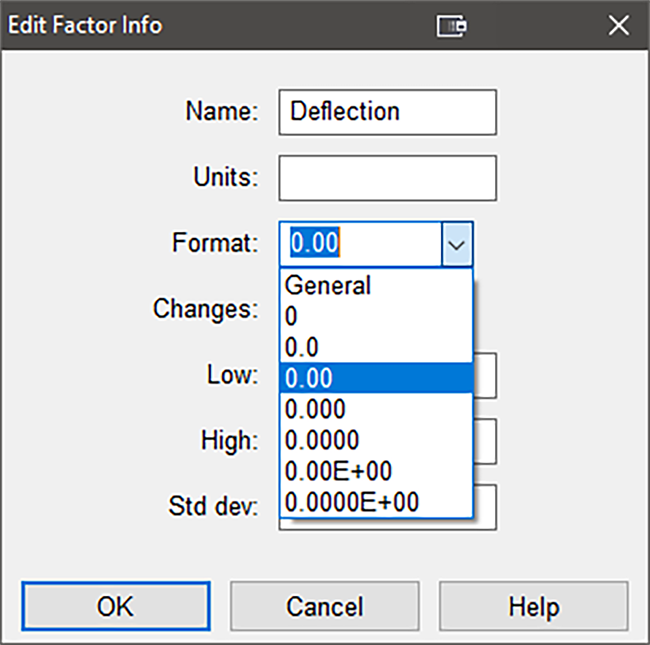
有効桁数を減らすには Deflection の列の上で右クリックし、“Edit Info” を選択します。Format ドロップダウンリストから “0.00” を選択すると小数点 2 桁を残すことができます。4因子すべてに対してこの操作を行って、計画をより見やすく、実行しやすくします。
HTC 因子をグループ化するとさらに実験を試行しやすくなります。「はじめに」で述べたように Gap と Deflection を変更するには、密閉された試験機を試行ごとに開ける必要があります。分割法において、この中断が発生するのはグループ間でのみになります。この方法によって、航空エンジニアたちは試験機を開いて、再密閉し、最後に再加圧するといった時間のかかる一連の手順を踏むことなく、実験を4回行うことができます。しかし、HTC 因子の水準がたとえ変わらなくても、グループ間のすべての因子はリセットする必要があるということは忘れないでください。前に Yes をクリックしたときに、これを示唆するような警告が表示されたことを思い出してください。例えば、この計画で Groups 2 と 3 において因子 “a” と “b” は 0 で一定です。グループ間で実際に発生している変動をとらえるため、実験者は試験機を開けてこれらの因子の公称値を調整し、3番目のグループの試行が始まる前に 0 に戻す必要があります。こうして、これらの水準でリセットされて発生したノイズは正しく説明されます。
3.結果の分析
データの入力ミスを避け、間違いなくこのチュートリアルの表示と同じレイアウトを得るためには、“Help” -> “Tutorial Data” -> “Airfoil” を選択してデータを読み込んでください。
画面左側の “Design” ノードをクリックすると、Lift(揚力)に関する応答データが以下のスクリーンショットのように表示されるはずです。ここではスペースの関係上、37試行のうち最初の22試行のみを表示しています。
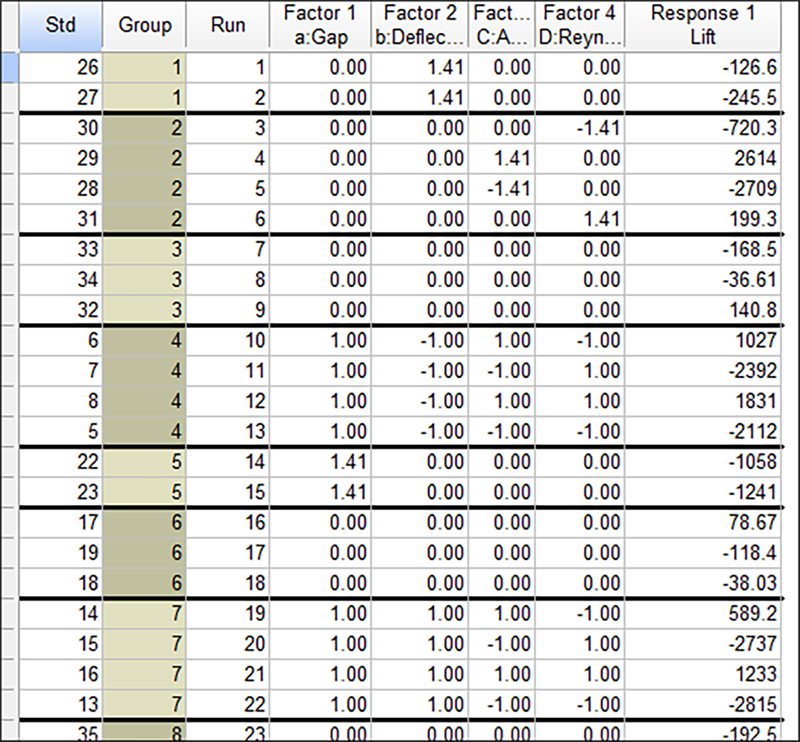
応答は 10,000 倍されており、揚力係数(lift coefficient)のほとんどは整数に変換されています。正の値は揚力の増加を意味し、負の値は減少を意味します。
分析を始めるには Analysis ブランチの R1: Lift ノードをクリックします。標準の RSM 分析と同様に、新しいタブ一式が画面上部に表示され、分析の完了に必要な順序で左から右へ配置されます。
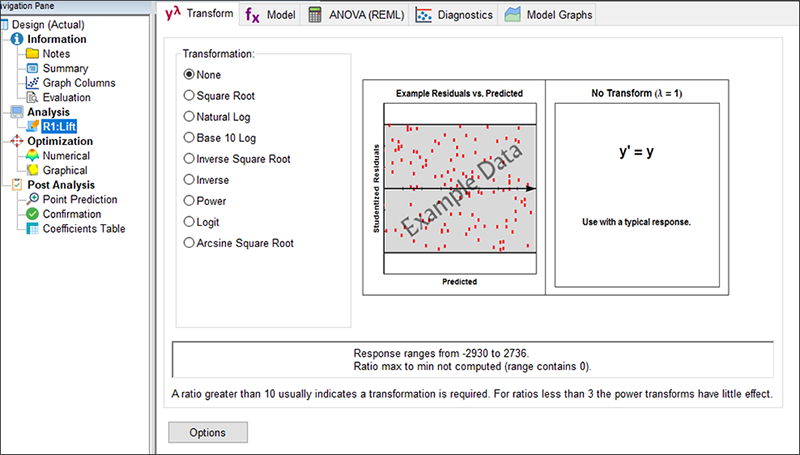
Transform には、このページに適用できるさまざまな選択肢が用意されています。この時点でこれが役立つか不明な場合は次の “Model” タブをクリックしてください。Diagnostics タブは、後で変換が有益かどうかを判断するために使用します。
Model タブでは、検討する2次モデルが表示されます(線形項から2乗項までの各項は緑色の “  ” で示されます)。この時点で ANOVA(REML)をクリックして次に進むとすべての2次モデルが評価されますが、ここで若干の分析を実行し、2次項の中から最も優れたモデルを選択するのがベストです。これをコンピューターで自動的に行うには “Auto Slect…” ボタンをクリックします。分析を実行するには、Criterion にデフォルトで指定されている “AICc” を適用し、(まだ選択していない場合は)Selection にて “Forward” を選択して “Start” ボタンをクリックします。2次モデルにあるすべての項が検討され、AICc 基準を最も改善する項が選択されると同時に、基準の改善ができなくなるまで、それらの項がモデルに追加されます。
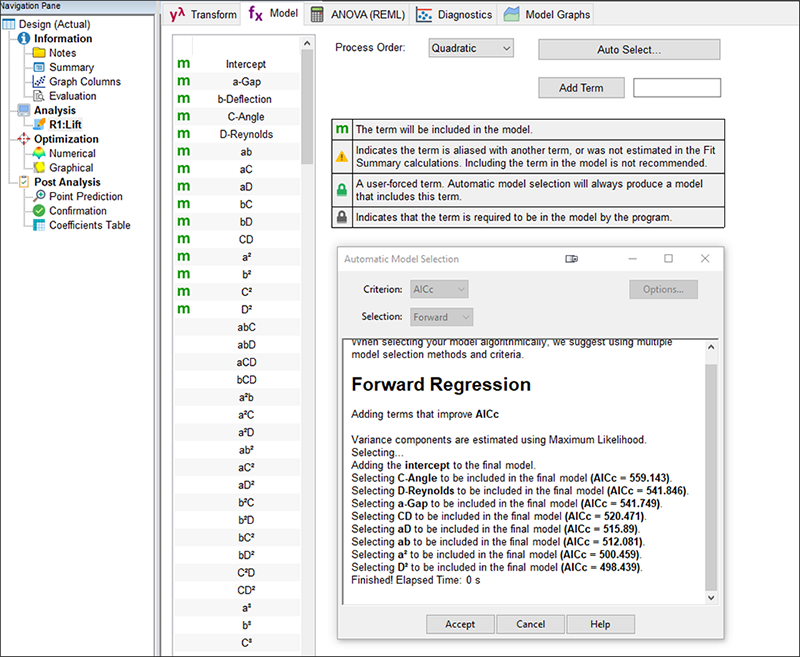
DX には、モデル選択で追加される項が表示され、各段階の AICc 基準が表示されます。アルゴリズムモデルの選択と使用した基準の詳細については Help ボタンをクリックしてください。そうでない場合は、“Accept” をクリックして次に進んで結果のモデルを評価してください。
モデル統計は、“ANOVA(REML)” タブをクリックすると表示されます。選択したモデルが階層的ではないという警告が表示されます。必ず “Yes” をクリックして階層を修正してください。これにより、たとえそれらが有意でなくても、さらに低い次数の項(この場合は b)を確実に表示して、さらに高次の項(ab のような)がサポートされ、より堅実なモデルを得ることができます。これは統計的に好ましい動作です。詳細については、警告ボックス内の Help ボタンをクリックしてください。
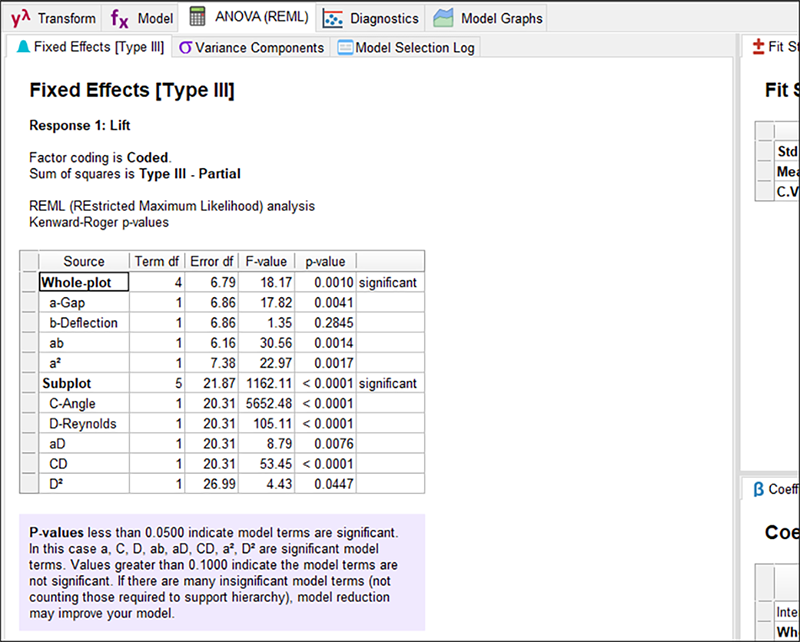
ANOVA 分析の結果は妥当性を高めるために無作為化を行っているので、これと同じになるとは限りません。DX で行った分割法の分析手法は、最尤推定であり、結果のテーブルの上部に示されているように厳密に言えば制限つき最尤法です。
| ※ 分割法の詳細 最尤推定の目的は、データが観測される可能性を最大にするパラメータ値を見つけ出すことです。制限付き最尤法は、Model 画面の Analysis メニューをクリックして変更しない限り、標準で使用される分散予測の手法の一つです。分割法における REMLでは、whole-plotにおける因子のグループの分散と、subplotにおける因子の残差の分散を予測します。分散が予測されると一般最小二乗法(GLS)を使用して因子効果が予測されます。それから、Kenward-Roger 法を使用して F 検定と対応する p 値が示されます。詳細については電球アイコンをクリックし、スクリーンチップスのリンクを参照してください。 |
この表における統計と通常の ANOVA の大きな違いは、HTC 因子は Whole-plot で、ETC 因子は Subplot で分散項がグループ化されることです。Whole-plot の p 値(Prob>F)をみてください。一般的に許容されているアルファ水準 0.05 よりはるかに低い p 値となっており、高い有意性を示しています。つまり、すべての項はモデルの Whole-plot(HTC)の一部を構成しています。個々のwhole-plotの項の p 値も確認することができます。p 値が 0.28 の b-Deflection 因子以外は申し分ありません。しかしこの項は、有意な ab 交互作用をサポートする階層に含まれていることを忘れないでください。
全体の subplot の項は、個々すべての subplot 項と同様に有意です。次に、“Variance Components” タブ(ペインのレイアウトによって場所は異なります)をクリックして、さまざまな統計が REML 解析の引数に表示されるのを確認してください。
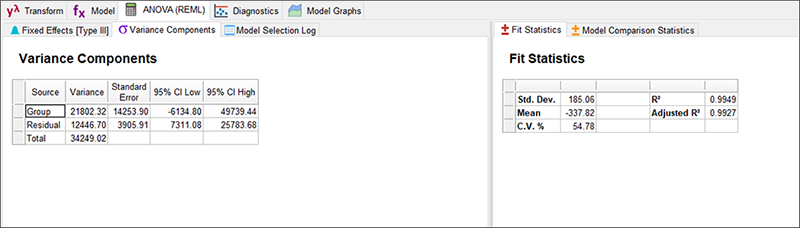
ここでは、モデルがいかに優れているかを評価する各種情報基準(AIC, BIC, AICc)を含む、選択したモデルの分散成分と尤度比をさらに詳しく見ることができます。これらの基準でモデルを比較する場合、数字が小さいほど好ましい点、および、比較できるのはある計画の中の互いにネストされたモデル同士のみである点に注意してください。例えば、モデル A+B とモデル A+B+AB は、大きいモデルのすべての項が小さいモデルにも存在しているので、比較することができます。
その他、覚えておきたい統計量に Adj(adjusted)R-squared/(自由度調整済み決定係数)があります。この数字は 0 から 1 までの間で推移し、1 が最も優れています。この例の場合、自由度調整済み決定係数は 0.99 です。決定係数は選択したモデルのデータ(~99%)内で収集した変動の大部分を示します。
モデル統計には十分です。かなり強固なモデルに近づいたようです。次のタブは “Diagnostics” ですが、これについては別のチュートリアルで詳しく説明しています。例えば、『多因子における RSM』チュートリアルを参照にしてください。標準的な RSM 計画で使用された診断が計算され、ここに適用することができます。この場合、すべてが見事に成功しているので次に進みます。このチュートリアルでは、分割法による違いおよび簡単に実験結果を得ることに焦点を当てます。
“Model Graphs” に進んで、選択したモデルから予測されるグラフを調べていきましょう。
| ※ カラースケールがない場合 等高線プロットを右クリックして、Graph Preferences を選択します。その後 Contour Graph Shading を Graduated に変更してください。 |
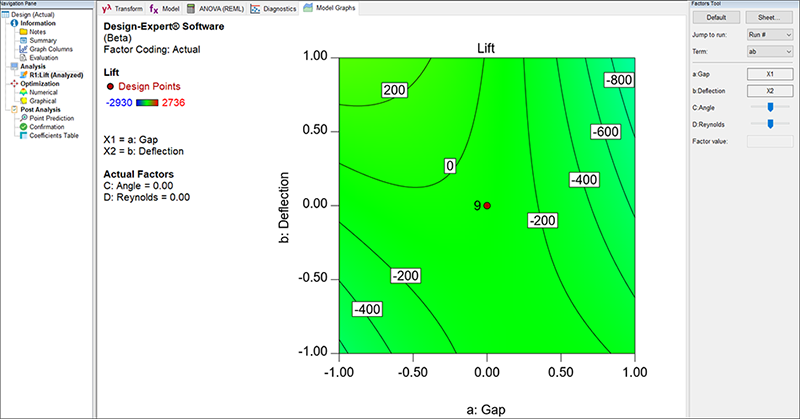
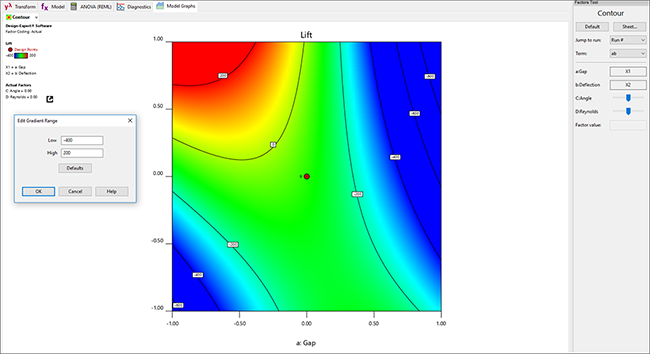
最初に表示される等高線プロットには、手を加えたい点が多くあります。使用しているカラースケールではどこも強調しておらず、このプロット全体が緑色となっています。通常は、“緑” のままでも良いですが、少し色の変化があるとさらに使いやすくなるでしょう。これを行うには、凡例のカラースケール上で右クリックし “Edit Gradient Range” ダイアログボックスを表示します。Low の値を、グラフ上で最も低い等高線の値の1つである「-400」にして、High の値を最高の値である「200」に変更してください。
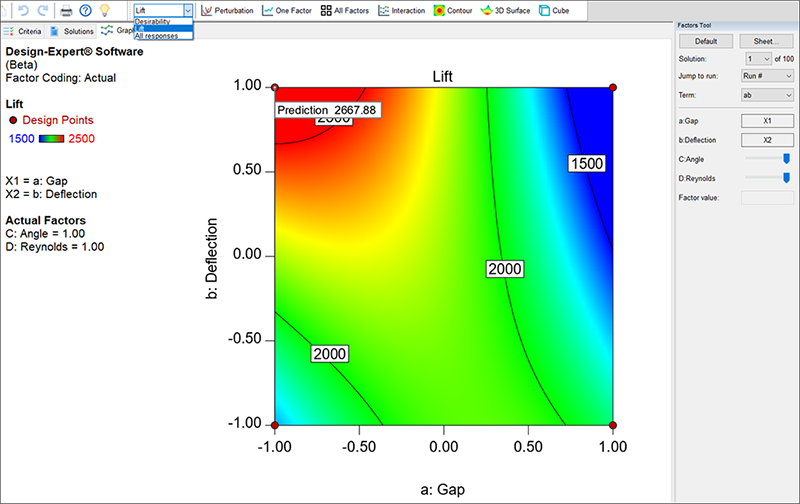
これにより、色彩豊かで有益なプロットが表示されます。これより、Gap の値が低く、Deflection の値が高い図の左上にいくほど、揚力の値が高くなることが分かります。
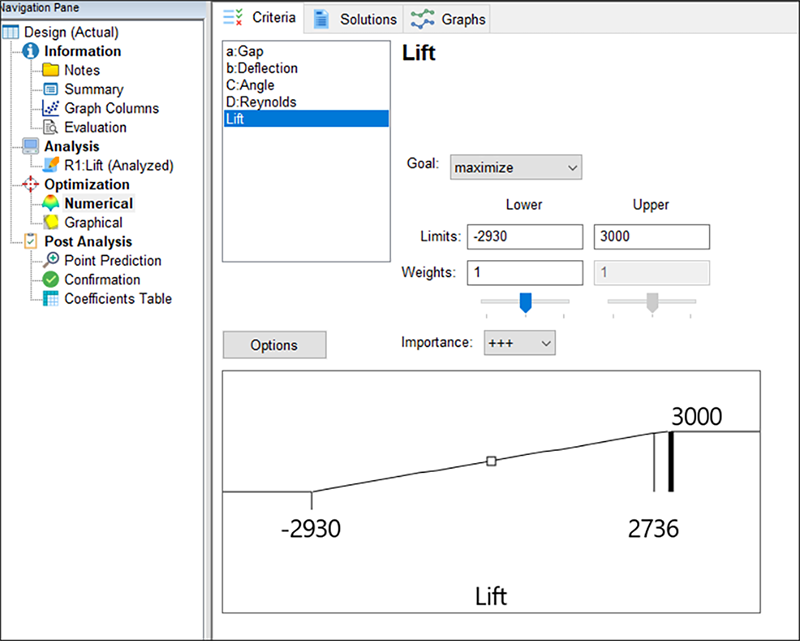
こうした傾向が他の場所でも同じかどうか、また、因子 C(迎え角)と 因子 D(レイノルズ数)が、結果にどのような影響を与えているかを調べるには数値の最適化を使用します。DXの “Optimization” ブランチ下の “Numerical” ノードをクリックしてください。“Lift” をクリックしたら、Goal を “Maximize” に、Upper limit を「3000」に設定します。
2次モデルでの作業では、このように実験で達成した値を超えるような少し高めの目標を設定するのが適しています。そうすることで、確実に最も高い値に達することができます。
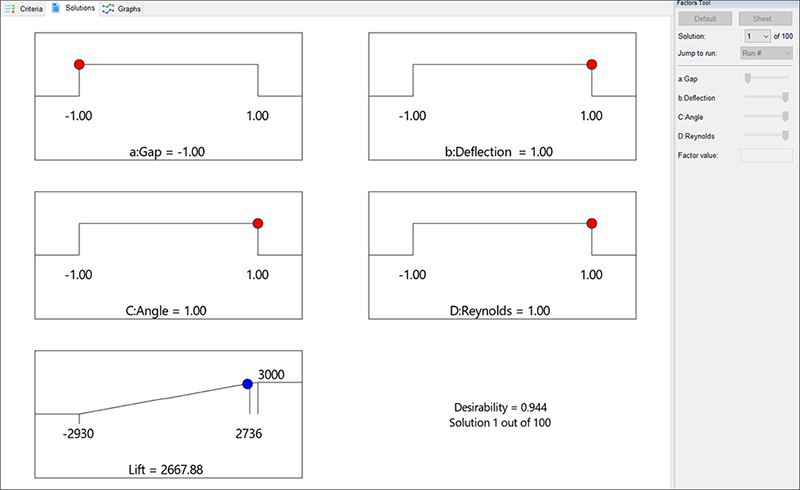
最適解を見るには “Solutions” タブをクリックします。
最良の結果は、Gap(a)が低い水準、Deflection(b)が高い水準、Angle(C)が高い水準、そして、Reynolds(D)が高い水準のときになります。これは Gap(a)と Deflection(b)の間の等高線プロットで確認した内容と一致します。これらの設定により揚力は 2667.9 を達成します。これ以外のすべての解は、上に示された番号をクリックして確認することができますが、いずれも、揚力はこれよりも低い値になります。
第1の解で推奨された等高線プロットの内容を確認するには、“Graphs” タブをクリックします。画面右側の solutions バーでは、自動的に solution 1 ボタンが選択されていることに注目してください。デフォルトでは Response ドロップダウンリストで All Reponses が選択されています。これにより 最適解を求めるのに使用する Desirability プロットが Lift プロットと共に表示されます。Lift プロットに焦点を合わせるには、ドロップダウンリストで Response をクリックし “Lift” を選択します。ここでもまた、プロットの色調による違いはほとんどないため、カラースケールを右クリックして Low を 1500、Hight を 2500 に変更してください。この操作により、プロットが最適化されて high になる領域が赤で強調され、見た目が改善します。DXはまた、数値の最適化で求めた最適解 (上左隅) の位置に、フラグも立てたられます。
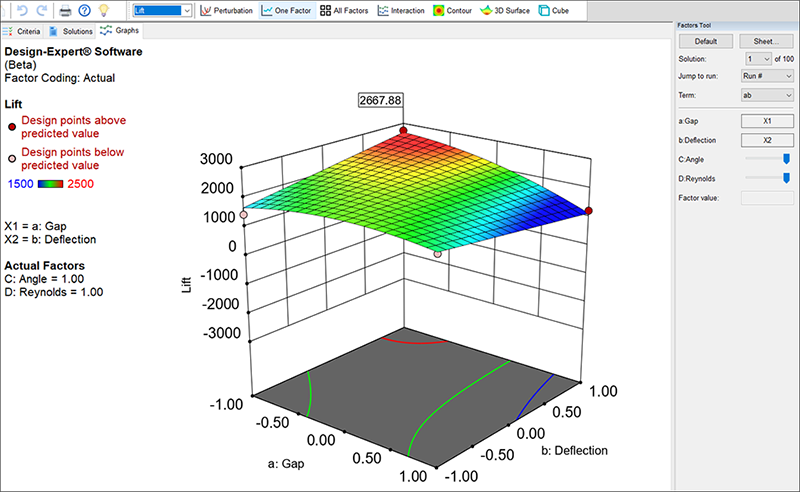
応答曲面をより良く見せるには、Graphs toolbar から “3D Surface” をクリックします。そのグラフをドラッグして、最適解が背景になり、曲面の勾配が良く見える向きに変更します。
4.まとめ
この実験では、環境制御された試験機を開くというコストのかかるステップを要する HTC 因子(Gap および Deflection)が存在しました。分割法を使用して、この計画をwhole-plotのグループに分類することで、この試験機を開く回数を減らすことができました。ソートによって無作為化が制限されるため、このモデルの適切な p 値を求めるために最大尤度(REML)分析を使用しました。その結果、飛行機の翼の揚力を最適化する条件が、数値最適化によって示されました。分割法を使用することで、実験者は時間とコストを節約することができ、また、完全無作為化では実行できないような実験も行うことができます。無作為化された計画を並び替えて簡単に試行しようとしたことがある方は、代わりに分割法を試してみてください。適切な p 値が得られるような並び替えられた実験を行うことができます。
実験の労力に関して言えば、分割法は非常に効率が良いといえます。実験が簡単になるほど、それだけHTC 因子の効果を決定する精度と検出力が低くなるという点に、留意してください。サンプルサイズを調べる power や fraction of design space(FDS)ツールを使用して、実験の試行数が十分か否かを必ず確認し、無作為化による制約で検出力と精度が低くならないようにしてください。これらのツールについては、他のチュートリアルおよびウェビナー(https://statease.com/training/webinar.html)で説明しています。それから、実験の計画と解析用にまとめられた手順に従ってください。