
多因子における RSM(応答曲面法)(Part 3:上級編)
1.見栄えの良い応答グラフを作成するヒントとコツ
Help -> Tutorial Data に移動し、“Chemical Conversion(Analyzed)” を選択して、前の手順のデータファイルを再度開きます。次に、Analysis ブランチで “R1:Conversion” ノードをクリックし、“Model Graphs” を指定して等高線プロットを表示します。ここで、プレゼンテーションを行うときに役に立ついくつかの機能を簡単に試してみましょう。
AB 等高線プロットの空き領域で右クリックし、“Add contour” を選択します。それから、等高線の周囲をドラッグします(ハイライト表示されます)。以下に示した応答値と同じように、1クリックで2つの等高線が得られる場合があります(このパターンは浅い谷間を示しています。これは後ほど3D表示について説明する際に明確になります)。
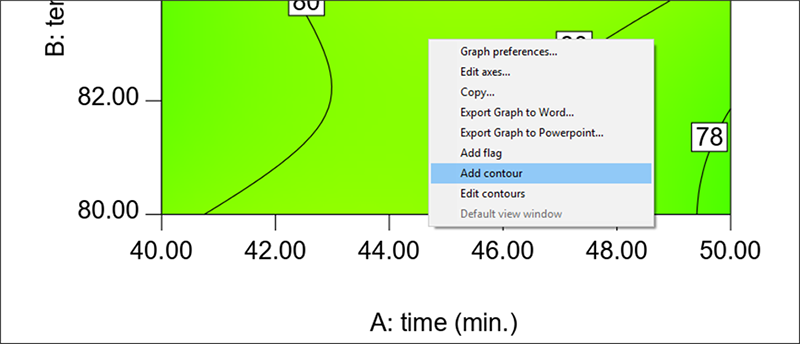
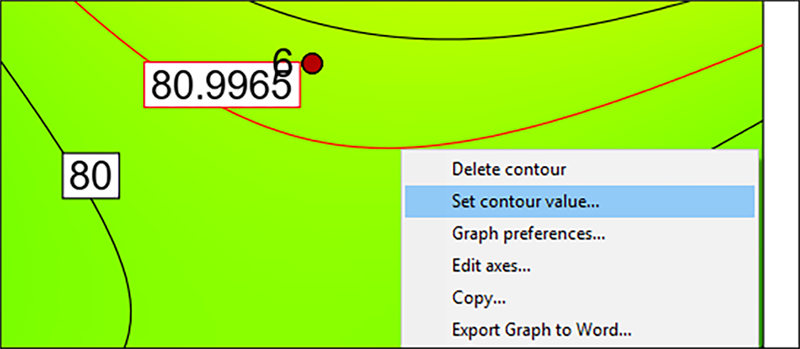
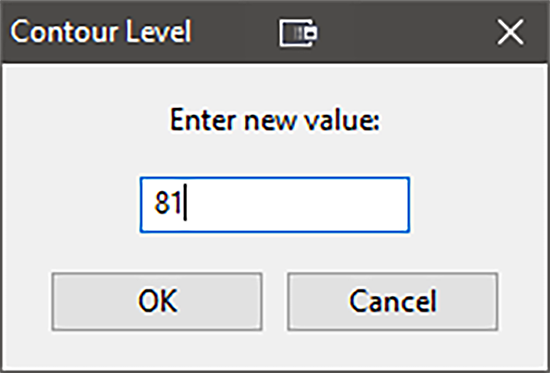
新しい等高線をクリックして強調表示します。それをできる限り 81 の近くまでドラッグします(マウスカーソルを等高線上に置き、左ボタンを押したままマウスを動かします)。正確な等高線レベルを得るために、先程ドラッグした等高線を右クリックします。Set contour value を選択し、81 と入力します。
| ※ 別の方法で等高線の値を設定する プロット上で右クリックして “Edit contours” を選択します。ここで Mode は “Incremental” オプションを選択し、Start に「66」、Step に「3」、Levels には「8」と入力します。 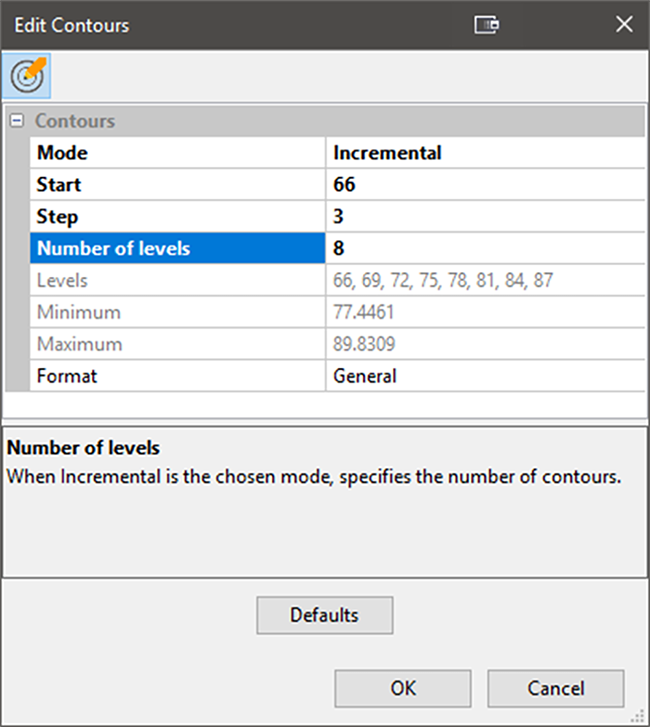 Edit contoursウィンドウで等高線の増分値を設定する この手法を用いる場合は、最初に必ず Min と Max 値を確認してください。そうすることで等高線が始まる場所と、その幅の大きさの手掛かりを得ることができます。 |
中心点の周りの領域(「6」と示された赤い点)を拡大するには、十字線を配置し、マウスの左ボタンを押しながら、興味のある領域をドラッグし囲みます。
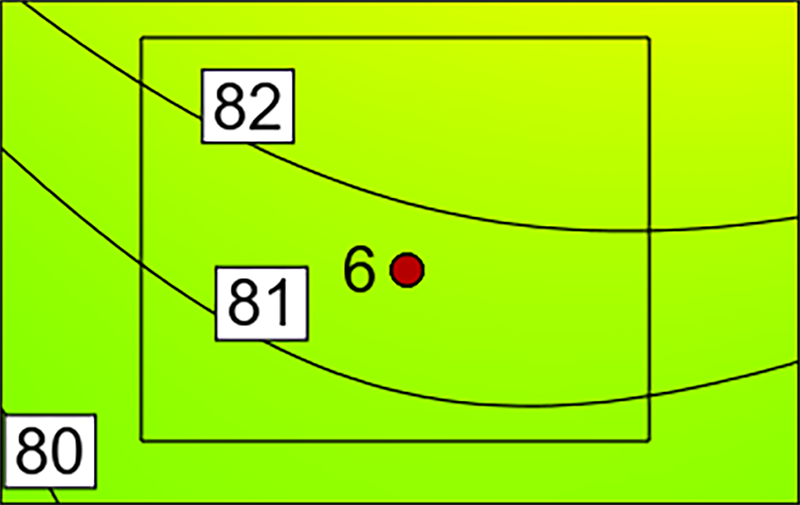
グラフの座標がどのように変化するか注意してください。このチュートリアルで既に学んだツールを使用して、さらに等高線を追加してみたいと思うでしょうが、ここで時間を費やすことはやめてください。グラフの上で右クリックし “Default View Window” を選択します。
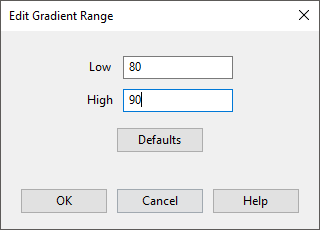
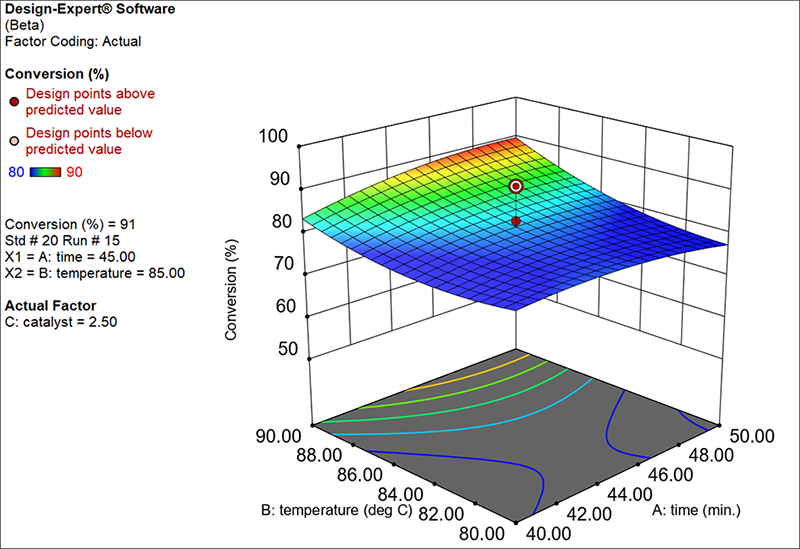
プロットの等高線に関しては、ひとまずこれで十分です。Graph Toolbar から “3D Surface” 表示に移動します。グラデーションの上で右クリックして “Edit Gradient Range…” を選択し、色の範囲を変更します。Low を「80」に、High を「90」に変更します。するとさらに色彩が豊かになって、相対的高さの情報が得やすくなることに注目してください。
中央に立っている設計点をクリックします。左側の試行番号および座標の凡例が、どのように変化するかを確認してください。
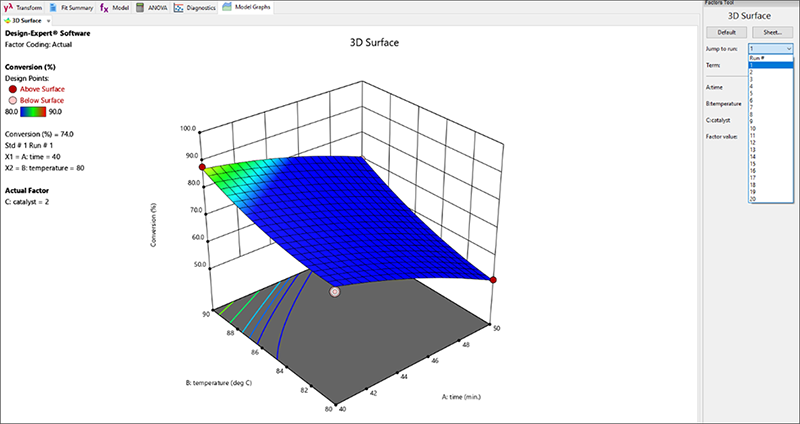
ここで、任意の試行に右のプロットを引き寄せるための、便利な機能を試してみてください。Factors Tool ツールの Run # ドロップダウンリストで “1” を選択します。3D 表示が因子 C(触媒)上の正しいスライスに移動します。しかし、現在の色は理想とする状態ではありません。そのため、グラデーション上で右クリックし Edit Legend ダイアログボックスで “Defaults” ボタンをクリックします。以下のグラフと同じようになるはずです。
特定の試行上に任意でコメントを入れた場合は、選択されているポイントと共にこの画面に表示されます。
人前で発表するときはさらに有用です。ここで少し時間をかけて Design-Expert にできる各種機能をお試しください。元の状態に戻すには default ボタンを活用してください。
2.最適化の基準に誤差の伝播 (POE) を加える
Design-Expert® ソフトウェアにデータを取り込む際、入力因子に存在する細かなばらつきが含まれる可能性があります。このとき、誤差の伝播(POE)プロットを作成することで、応答に対する誤差の伝わり方を画面上で確認できます。ばらつきの伝わりを最小化できる条件を見つけることで、因子の設定状態に左右されない堅牢なプロセスを編成できる訳です。このチュートリアルでは、応答曲面法(RSM)で計画された実験から POE を作成する方法を紹介します。
| ※ POE を適用するより簡単な事例について 「一元配置実験」チュートリアルでは、より簡単な方法で誤差の伝播を取り扱っていますので、この数学的ツールをより完全に理解したい場合はこちらもご覧ください。 |
同じ段階から分析を開始するために、 Chemical Conversion(analyzed) という名称のファイルをもう一度開きます。次に、画面左側にある “Design” ノードをクリックして計画割付表の画面を再開します。画面が表示されたら、“View” メニューの “Column Info Sheet” を選択してください。Std. Dev. 列に各因子の標準偏差を、次のように入力します。time:「0.5」、 temperature:「1.0」、 catalyst:「0.05」。入力後の画面は以下のようになっているはずです。
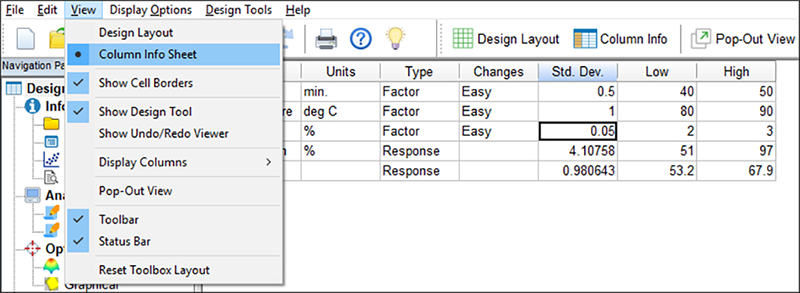
分析済みの応答の標準偏差については、既に Conversion:4.1… とソフトウェアに入力されている点に注目してください。データに全く変更を加えていないので、前回選んだ分析内容が Design-Expert にそのまま記憶されているのです。ここでは単に Analysis ボタンをクリックして次に進みましょう。
| ※ 注意 ちなみに、応答名の左にあるボタンを右クリックすると、別の標準偏差を指定することができます。 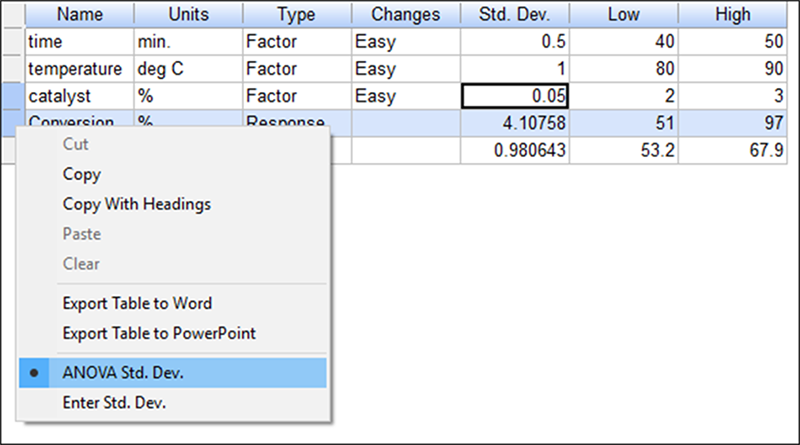 応答に別の標準偏差を入力するためのオプション これをしないとこのフィールドは保護され、変更することはできません。 |
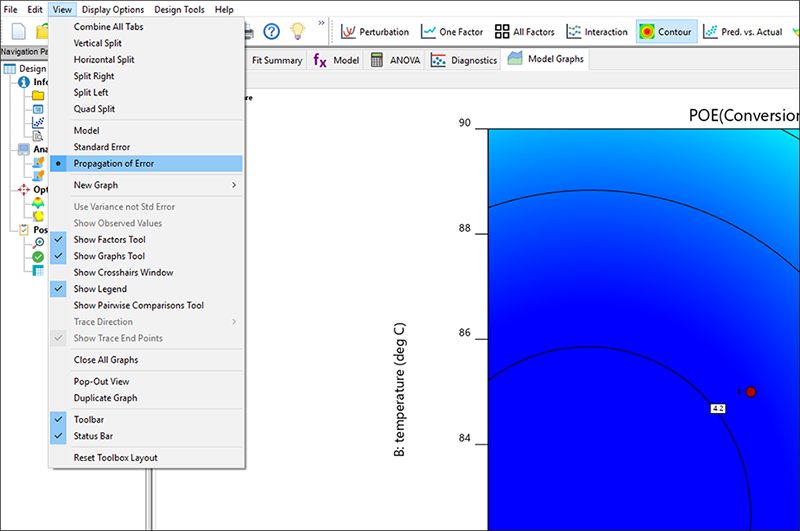
Analysis ブランチの下の “Conversion” ノードをクリックしてください。次に、分析に使う中間のボタンを飛ばして、“Model Graphs” ボタンをクリックします。“View” メニューから “Propagation of Error” を選択してください(因子の標準偏差が入力される以前は、このオプションはグレーで使用不可の状態でした)。
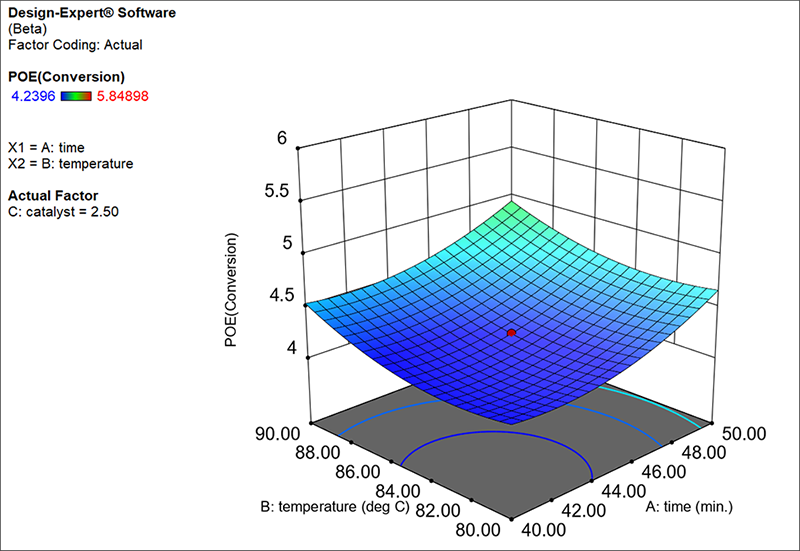
次に、Graphs Toolbar にある “3D Surface” をクリックします。
POE の値は低いほど好ましいものとなります。特定の応答に広がってゆく制御因子の誤差をそれだけ小さくすることができるからです。その結果、プロセスはより堅牢なものとなります。
以上で、Conversion に関する POE が求められましたので、前に戻り、それを最適化の基準に加えていきましょう。Optimization ブランチの “Numerical” ノードをクリックしてください。リストから “POE(Conversion)” を選び、その Goal に “minimize” を選択したら、Lower Limit に「4」を、Upper Limit に「5」を以下のように設定してください。
場合によっては、前に戻って Conversion(maximize; LL 80-UL 100)と Activity(Target -> 63; LL 60-UL 66)の目標値を設定する必要があるかもしれません。
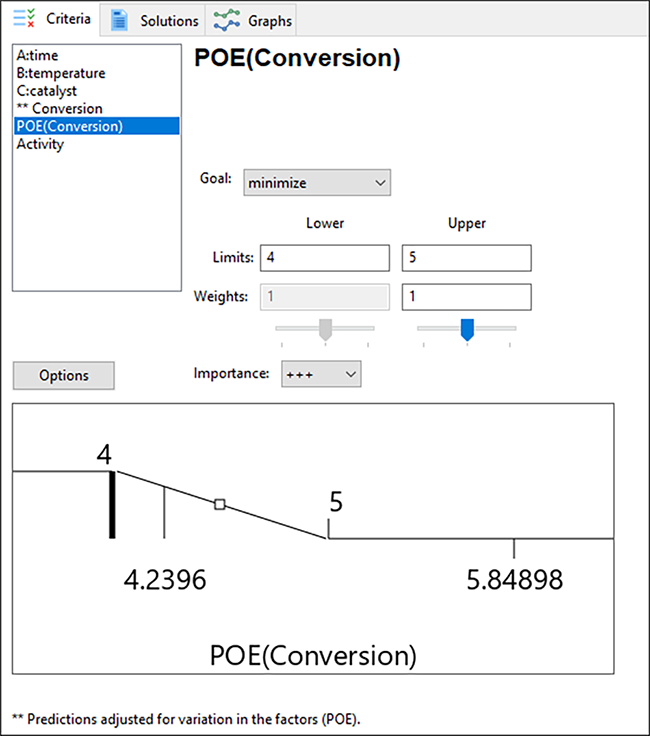
画面上にある “Solutions” ボタンをクリックしてみましょう。いま追加した基準を反映させた新たな解が出力されます。Solutions Toolbar にある “Ramps” をクリックしてください(注意:検索開始点の無作為化により、実際の画面は以下のショットとは若干異なる場合があります)。
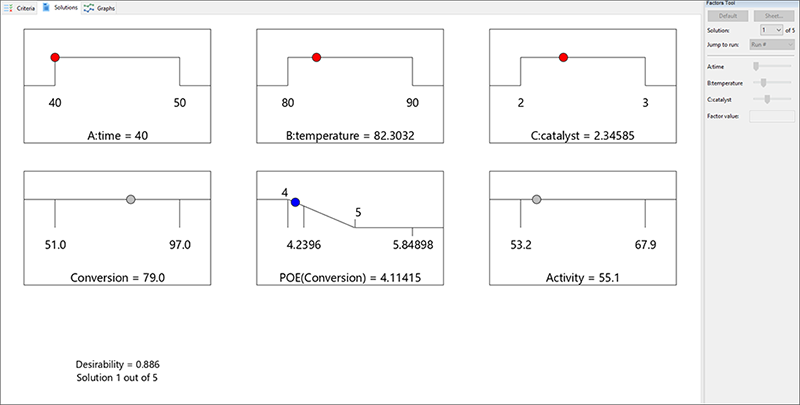
上記の最適解は、反応率を最大化し、活性の目標値 63 を達成すると同時に、応答に伝播する誤差が最小になる点を見いだしています。従って、これは因子設定のわずかなばらつきに対して、堅牢なプロセス条件を表すことになります。このケースの場合は、POE を考慮するか否かで大きな違いはありません(このことは前に戻って自分で確かめてください)。しかし、これが問題になってくる場合もありますので、POE の視点も見落とさないようにしてください。
3.計画の評価
Design-Expert には、RSM 計画を評価する強力なツールが用意されています。計画の評価は、応答データを収集する前段階でなされるべきことですが、事後的に行うことも可能です。例えば、計画した設定点に明らかな偏差があり、それを反映させるために因子水準に変更を加える必要があることに気がつくかもしれません。あるいは、試行数が全く足りないかもしれません(少なくとも応答の一部について)。そのような場合は、計画を再評価してその損害を調べる価値があるでしょう。
これまでになされた内容を確認してみましょう。“Design” ブランチの “Summary” ノードをクリックしてください。
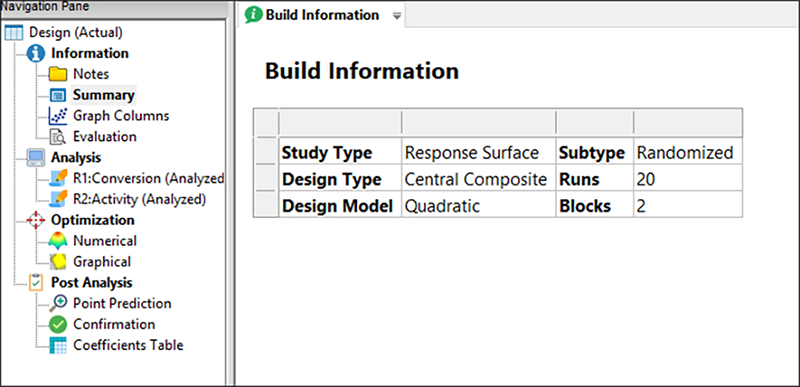
この計画のサマリーには、計画タイプとして中心複合計画(CCD: central composite design)がブロック数2で選択され、モデルとして2次の当てはめが適用されていることがレポートされています。“Evaluation” ノードをクリックしましょう。Design-Expert では、この計画で使用するモデルの次数が既に仮定されていることをご確認ください。
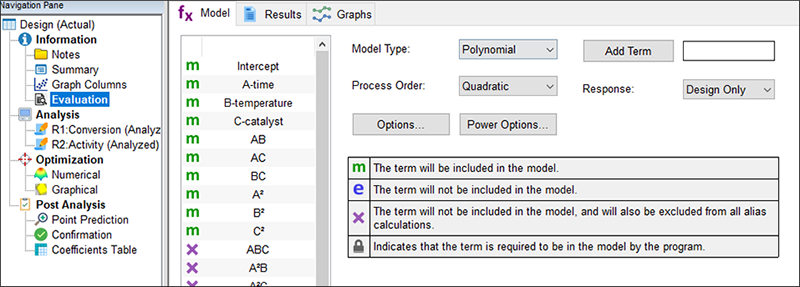
“Results” タブをクリックして、最初のレポートを表示してみましょう。デフォルトでは注釈が表示されます。
ここで様々なペインに目を通して、結果が非常に良好であることをご確認ください。標準的な RSM 計画で期待される内容と同じです。
| ※ 非常に悪い因子行列について 計画の評価が遥かに悪い場合は、「RSM に対するヒストリカルデータの適応(Part2)」をご覧ください。 |
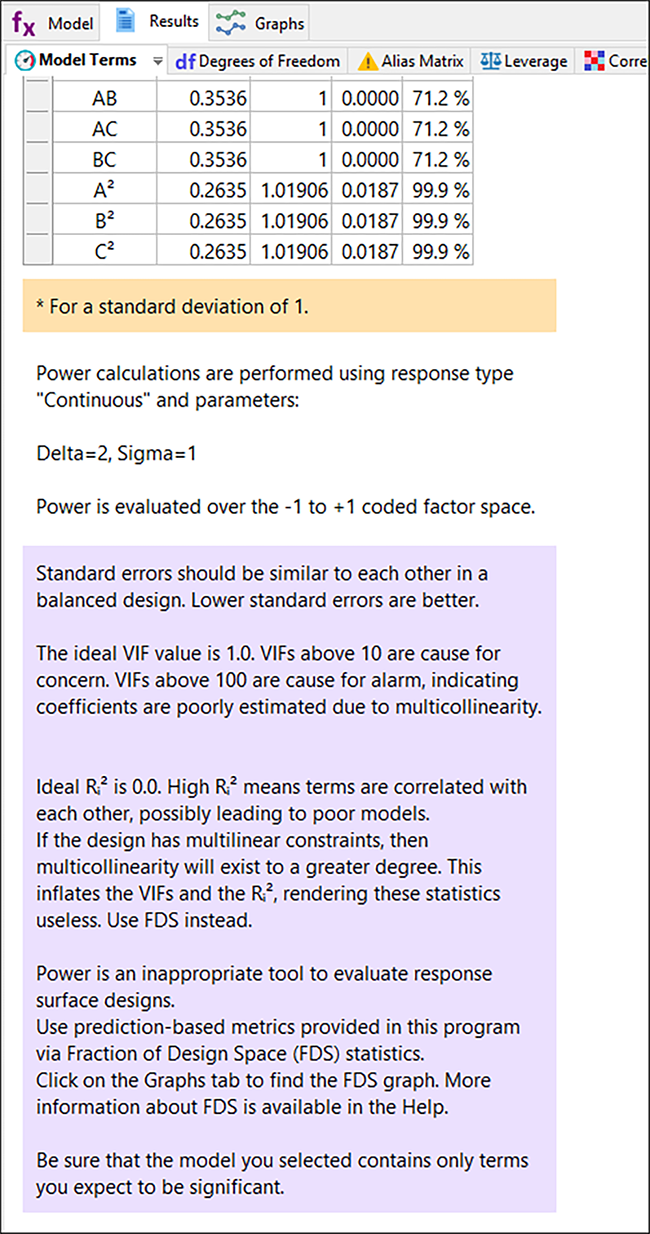
画面上の “Graphs” タブをクリックして、次に進みます。デフォルトで表示されるのは、標準誤差と設計空間率との関係を表す FDS グラフに設定されています。表示された曲線をクリックしてみましょう。Design-Expert には、二つの関係を読み取りやすくするための座標ラインが表示されます。
FDS グラフの “y” 軸は、実験領域の大量のサンプリングに基づいて(凡例に表示されているようにデフォルトで設定されるのは 150,000 ポイント)、全空間内の任意の構成比において予測される最大の変動幅を数値で表します。例えば、画面左側の凡例に記載されているように、この応答曲面法(RSM)計画の割合が 80% のところでは、標準誤差(SE)の値がおよそ 0.5 以下となっています。なお、無作為サンプリングアルゴリズムにより実際の FDS は若干異なる場合がありますのであらかじめご了承ください。別の計画と評価を比べる場合は、FDS 曲線が低くて平らな方を優先してください。
| ※ 注意 どのくらい正確な応答の予測が必要であるかに基づいて FDS は RSM 計画を形成する仕組みを提供します。 |
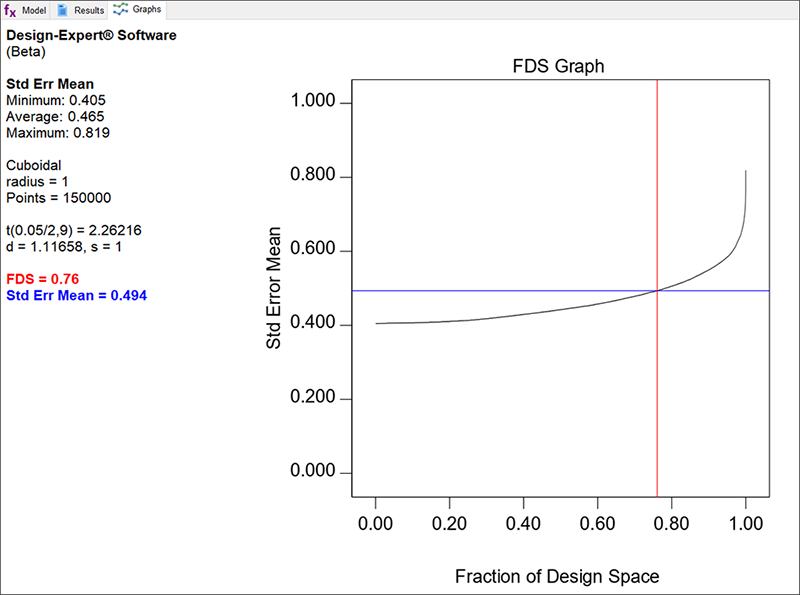
FDS では、予測能力に関する情報が提供されます。計画の “rotatability”(回転可能性)基準を見てみましょう。“View” -> “contour” を選択してください。Design-Expert には、標準誤差プロットが表示されます。これは、予測に関する分散が設計空間全体にどう影響するかを表すものです。
これを見れば、中心複合計画(CCD)によって 6つの中心点の周囲の広い範囲で、比較的精度の高い予測が得られることを確認できます。また、等高線が円形である点についても注意してください。これは望ましい回転可能特性を表します。この RSM 計画では、中心点からの距離が等しいと、それに対応する予測力の精度も等しくなります。Design-Expert の標準誤差プロットでは、デフォルトでモノクロのグラデーションが設定されています。通常応答の等高線プロットがあまりにもカラフルになるようなグラデーションは、標準誤差の表示には不向きです。このグラフの四隅をよくご覧ください。グレーになっているのを確認できると思います。これは、応答を精確に予測できない領域が表示されていることを示しています。
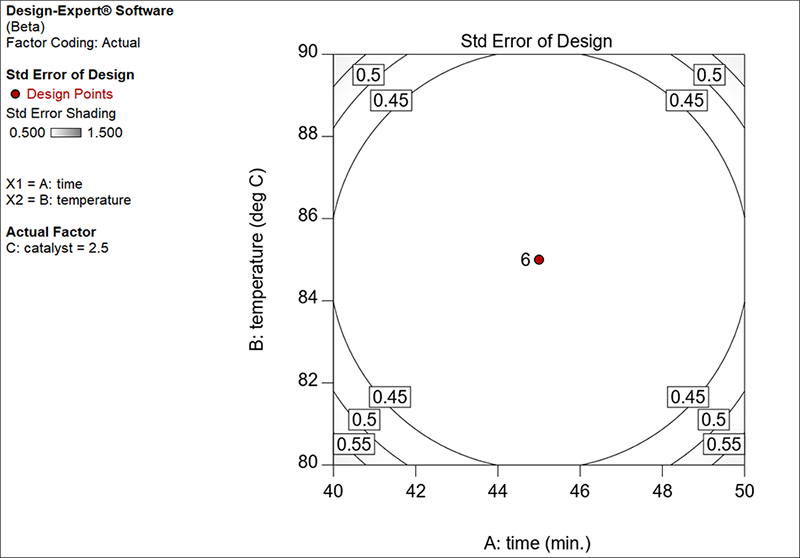
| ※ 中心複合計画の外側領域について 標準誤差プロットは、応答プロットと同様に操作することができます。実験範囲を拡張すると、どうなるか見てみましょう。“Display Options” -> “Process Factors” -> “Coded” を選択してください。次に、グラフ上で右クリックし、“Edit axes…” を選択します。デフォルトで指定された X1 Axis の下限値 Low を「-2」に、上限値 High を 「2」 に変更してください。次に、X2 Axis タブをクリックし、下限値 Low を「-2」に、上限値 High を「2」に変更してください。以上の設定変更が完了したら、“OK” をクリックしてください。 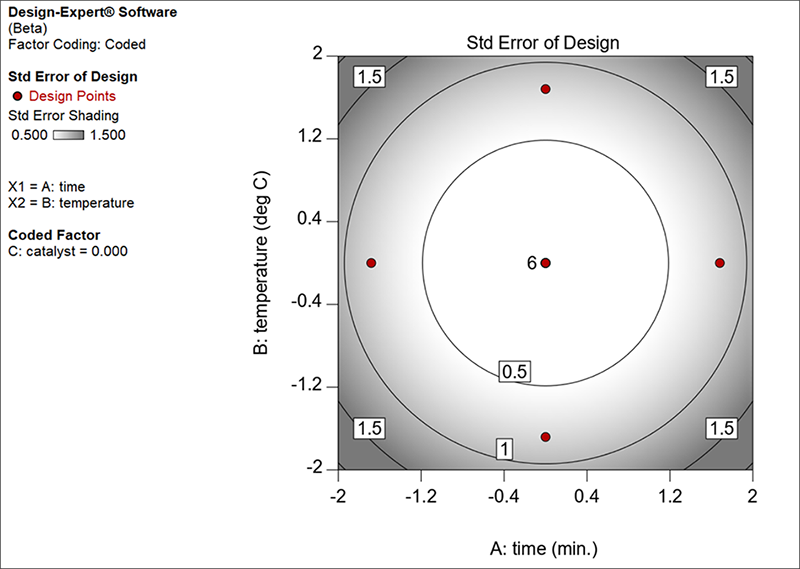 標準誤差の等高線プロットの軸を拡張し、推定領域がシェーディングされている 色調からお分かりのとおり、シェーディングは標準偏差の半分から始まり、標準偏差の最大 1.5 倍まで線形的に増加しています。規定の要因範囲内(±1)であればシェーディングはこのように一定の明るさが保持されます。しかし、それ以上拡大させると、暗くなります。このように暗くなった領域の予測には警戒してください!この補足的探索を終了する前に、Graph Preferences にもどり、両軸をデフォルトに戻してください。また、因子についても元の水準に戻してください。 |
それでは、Graphs Tool で “3D Surface” をクリックしてみましょう。
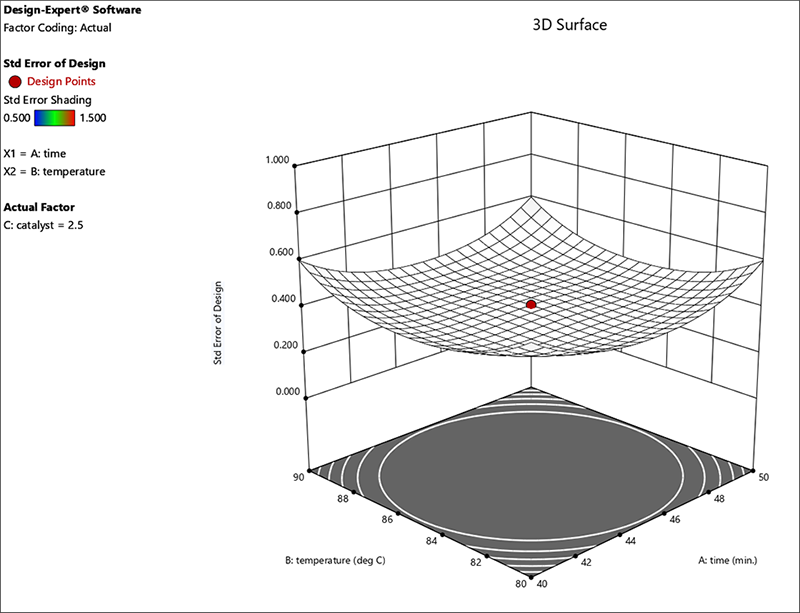
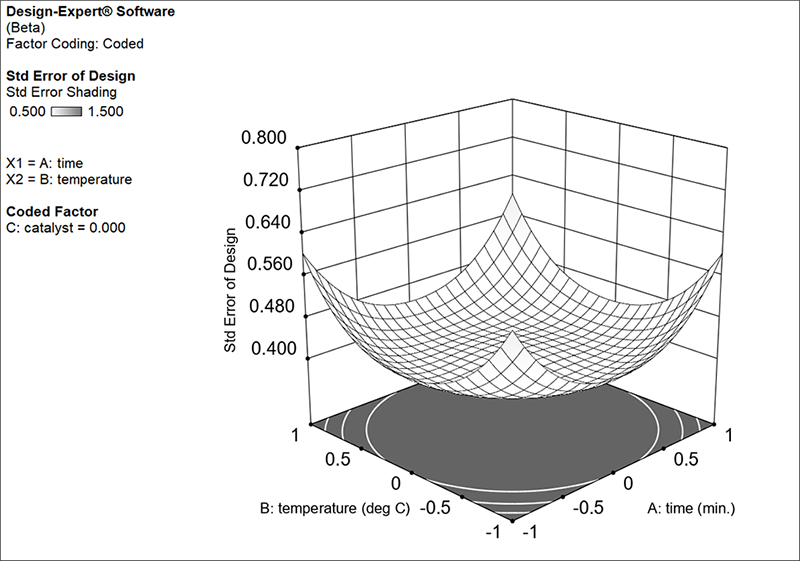
標準誤差を表すこのボウル状の曲面の底が、平坦になっている点に注目してください(このプロットの底は Y 軸の low を 0.4 にし、high を 0.8 に変更することで作成されました)。この形状は、RSM 計画にとって非常に望ましいものです。まさに理想的な出来栄えです。