
異なる構造体の合成
CrystalMaker は、簡単に結晶の切断面を作成することができます。そのためのツールもいろいろ用意されています。ここでは Lattice Plane ツールを使って、まず結晶を切断します。
断面ができたら、その上に分子を配置します。さらにその断面と、他の切断面やスラグを結合させることもできます。下左側の画像は結晶面上に分子を配置した例、右側は結晶体同士を面で結合させた例です。
|
|
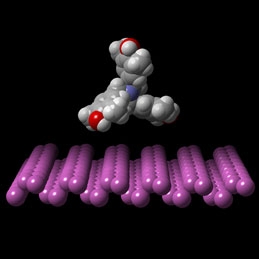
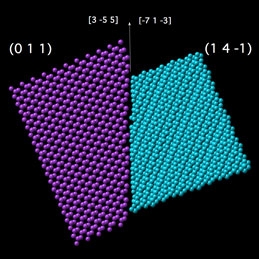
既存の結晶体に他の結晶体あるいは結晶軸を持ってくると、もともとあった結晶の対称性が失われてしまうことに注意して下さい。この問題は、以下のステップ11で述べる結晶モードと分子モードを切換えることで、解決されます。
切断面の作成と分子の配置
- CrystalMaker で結晶構造を読み込んだら、結合手やその他の表示設定が適切かどうか確認して下さい。作業前にバックアップを保存しておくと良いでしょう。
- Transform > Atom Range > Set Range あるいは Toolbar にある Range を使用して、必要な数だけ単位格子を作成します。
- Volume inspector にて Action メニュー(歯車マーク)から Add new plane を選択します。
半透明の Lattice Plane が、結晶体の中央にプロットされます。 - Volume inspector にて追加した Lattice Plane の Move より、カーソルを使って動かすことで切断面を作る位置までドラッグします。
- 用意が整ったら、Transform > Slice Crystal メニューコマンドをクリックします。
- ダイアログが表示され、Lattice Plane のいずれかのサイドをカットするか尋ねられます。Hide Selection または Hide Others ボタンを押して選択して下さい。
選択された原子(あるいは選択外の原子)が非表示になります。 - Lattice Plane を非表示にするには、Volume inspector にて該当の Lattice Plane における Vis のチェックボックスを OFF にします。
- ブロックを作成する場合は、再度 Volume inspector にて Action メニューから Add new plane を選択し、若干位置を変えます。後は、ステップ 5~7 を繰り返します。
- これまでに作った切断面の上部に分子を配置するには、あらかじめ CrystalMaker の分子構造ファイル(.cmdx)形式で保存しておく必要があります。
次に、Transform > Crystal to Molecule メニューコマンドを使って、切断面の結晶構造が持つ対称性を破棄します。
そして、File > Add to Window > Other Structure より分子構造ファイルを選択し、同じドキュメントに配置します。
Structure リストより、ベースとなる切断面を持つ分子を選択し、その後、 command キー(Mac版)あるいは Ctrl キー(Windows版)を押しながら切断面の上部に配置する分子構造ファイルを選択します。
最後にツールパレットの Arrow ツールを使用して、表示させたい位置に分子を移動させ、Structure リスト上で右クリックし Merge Selected Structures を選択します。(選択した部分だけ回転させる場合は、ツールパレットの Rotate Selection モードを使用します。)
その他、手作業で結晶体の切断面を作る方法もあります。例えば、Transform > View Direction > Set View Direction より結晶体を回転させ、選択ツールのどれかで原子をブロック状に切り分け、右クリックから Hide Selection あるいは Isolate Selection を選択します。
粒界の作成
切断面あるいはスラグを作ったら、それを自立的な分子にする (Transform > Crystal to Molecule メニューコマンド) ことができます。そして、その分子構造の中に別の分子を配置して (Merge Selected Structures) 、層や粒界、あるいはこの操作を繰り返し行って複合材を作り出すことができます。