日本語
English

株式会社ヒューリンクス
TEL:03-5642-8384
営業時間:9:00-17:30
バックグラウンドを差し引く
CrystalDiffract には、観測パターンのバックグラウンドを定義する方法として、自動 (Automatic) と手動 (Manual) の 2 つの方法が用意されています。
バックグラウンドの自動検出
CrystalDiffract には、ほとんどのパターンで適切に機能するように設計された、バックグラウンドを自動検出するための高度なアルゴリズムが装備されています。
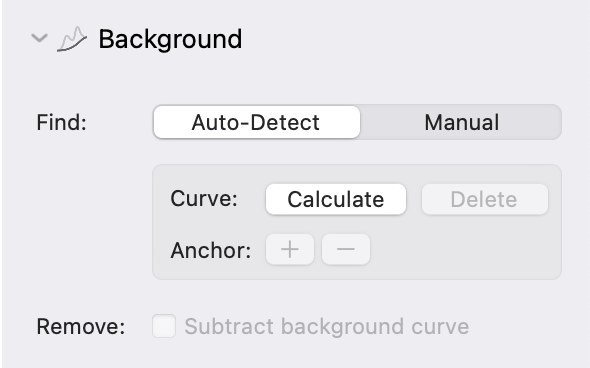
バックグラウンドを自動的に検出するには:
- バックグラウンドを削除したい観測パターンを選択します。
- Simulate インスペクターの Background グループに移動します。
- Auto-Detect タブを選択します。
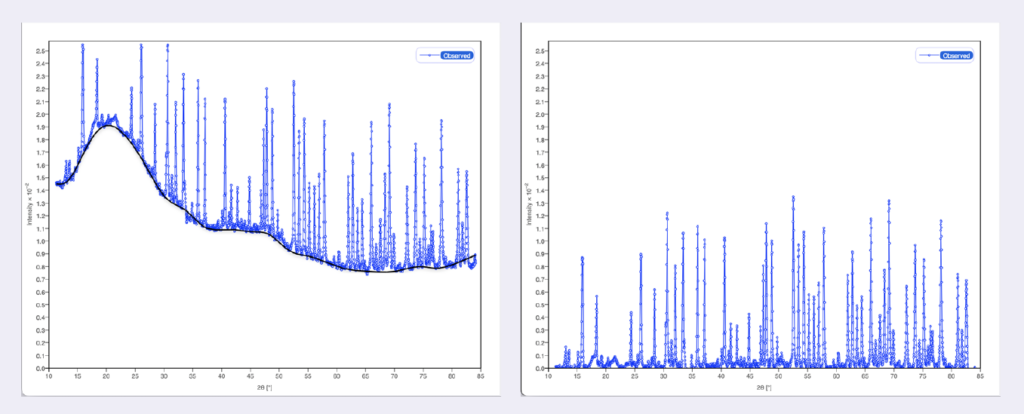
- Calculate ボタンをクリックします。観測パターン上にバックグラウンド曲線が重ねて表示されます。
バックグラウンドを削除するには:
- Subtract background curve チェックボックスにチェックを入れます。
バックグラウンドの手動検出
バックグラウンドの自動検出が失敗した場合、または、より詳細な制御が必要な場合は、独自のバックグラウンド関数を定義できます。
バックグラウンド関数を追加するには:
- バックグラウンドを除去したい観測された回折パターンを選択します (この操作では一度に1つのパターンしか選択できません)。
- Simulate インスペクターの Background グループを開きます。
- Manual タブを選択します。
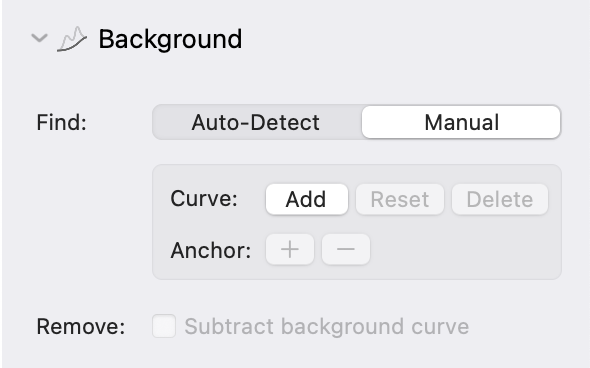
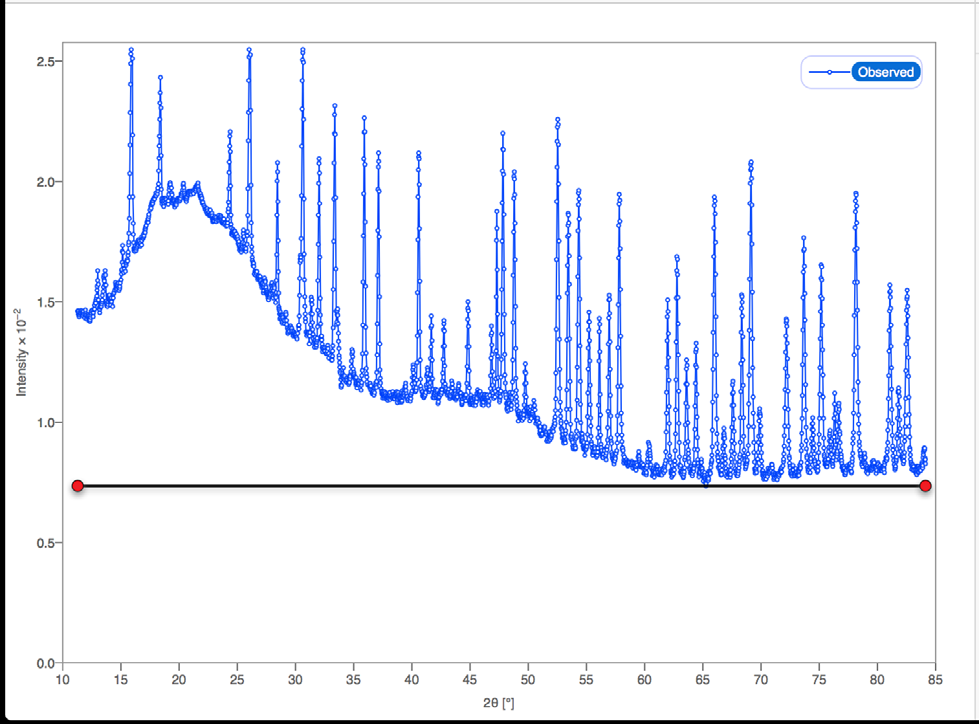
- Find: の Add ボタンをクリックします。Graphics ペインに黒のラインが表示されます。ラインの両端には赤いコントロールポイントがあり、これを使って、バックグラウンド関数の形状を編集します。
バックグラウンド関数を編集するには:
- バックグラウンド関数が表示されていない場合は、使用する観測パターンが選択状態になっているか、そして、Subtract background チェックボックスが設定されていないことを確認してください。
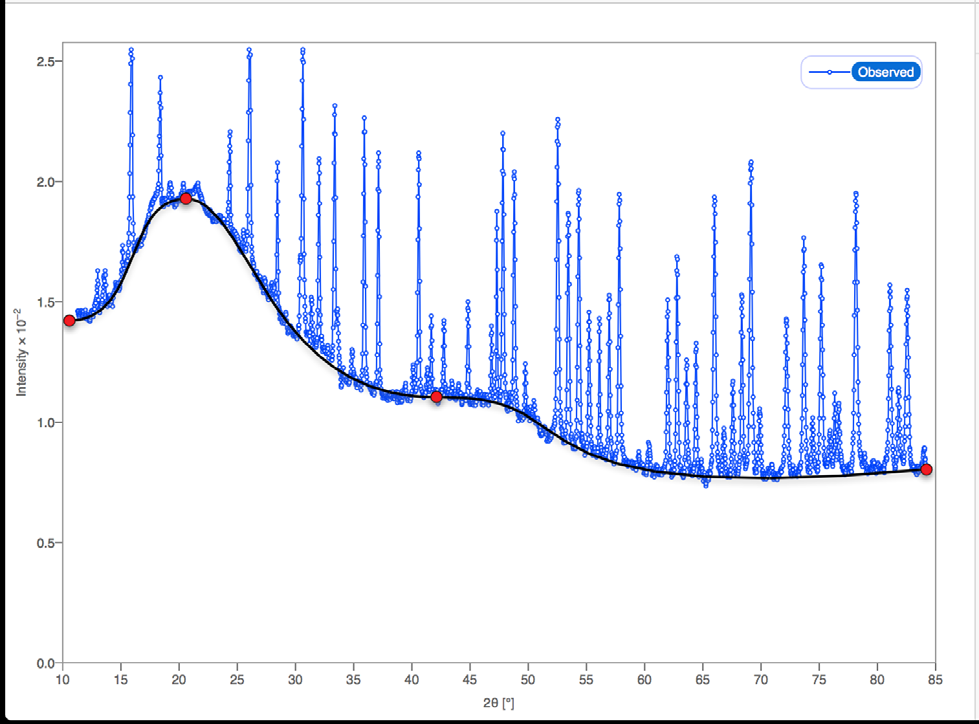
- Graphics ペインで、赤いコントロールポイントのひとつをクリック&ドラッグして、バックグラウンド関数を曲げます。
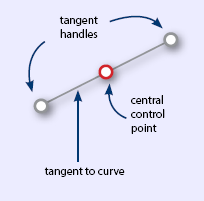
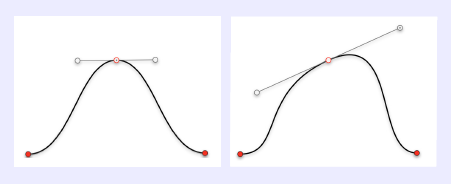
- 接線ハンドル (白い円) を水平にドラッグして、その傾きを変更します。
- 接線ハンドルを伸ばしたり縮ませることで、バックグラウンド関数の (コントロールポイントの) 曲率半径を変更します 。
- コントロールポイントを更に追加するには、Background グループにある Add Point ボタンをクリックします。
- 現在選択状態の (アクティブな) コントロールポイントを削除するには、Background グループにある Remove Point ボタンをクリックします。
シンプルを心がける:あまり多くのコントロールポイントを追加しないようにしてください。編集作業や表示がそれだけ遅くなるからです。その代わりに、既存のコントロールポイントを最大限活用して、それらの位置や曲率、勾配を調整するようにしてください。殆どのパターンで必要となるコントロールポイントの数は4~5個以下です。
観測データからバックグラウンド関数を差し引くには:
- Subtract background チェックボックスをクリックします。バックグラウンド関数が無くなり、バックグラウンドを差し引いた状態で観測パターンが表示されます。
バックグラウンド関数を削除するには:
- Patterns リストで該当するパターンが選択されていることを確認します。
- Background グループにある Curve: の Remove ボタンをクリックします。
バックグラウンのドスタイル:Preferences パネルの Styles ペインを使用して、バックグラウンド曲線の描画方法を指定します。ラインのスタイル、太さ、色、シャドウを指定できます。