日本語
English

株式会社ヒューリンクス
TEL:03-5642-8384
営業時間:9:00-17:30
II. リートベルト精密化
CrystalDiffract 7 から「リートベルト」法をスマートに実行できるようになりました。
- リートベルト精密化エンジンは、CrystalMaker 社がゼロから開発したものです。
- マルチコアプロセッサの性能を最大限に活用しています。
- 精密化の過程で、フローティングの “Trajectory” ウィンドウにカイ二乗誤差が表示されます。
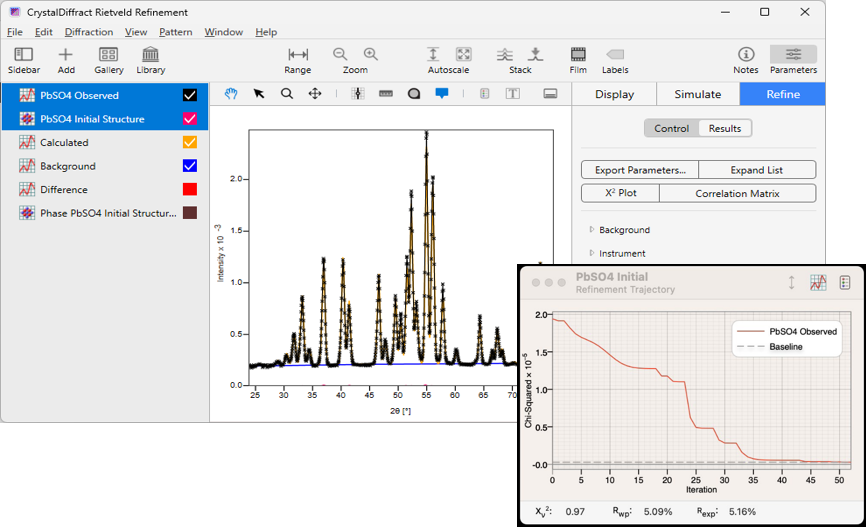
具体的な手順です。
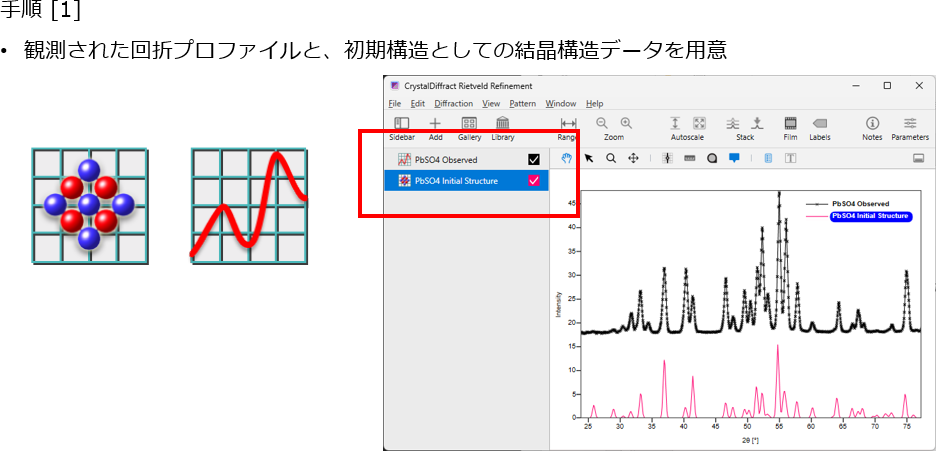
観測された回折プロファイルと、初期構造としての結晶構造データを用意します。
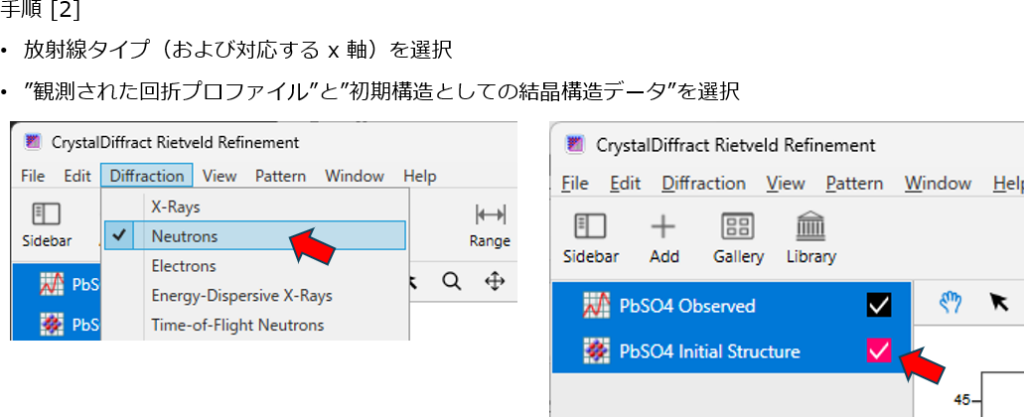
放射線タイプ(および対応する x 軸)を選択します。
- X 線
- 中性子線
- 電子線など。
観測された回折プロファイルと、初期構造としての結晶構造データを選択状態にします。
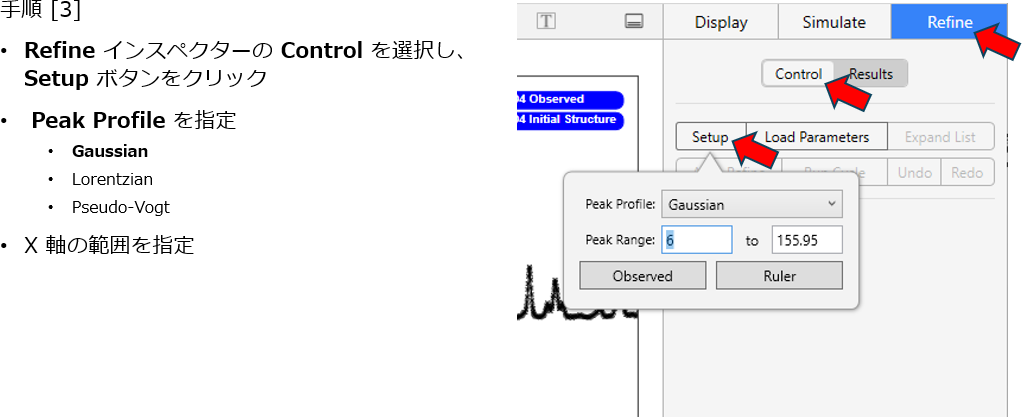
Refine インスペクターの Control を選択し、Setup ボタンをクリックします。プロファイル関数と、範囲を指定します。
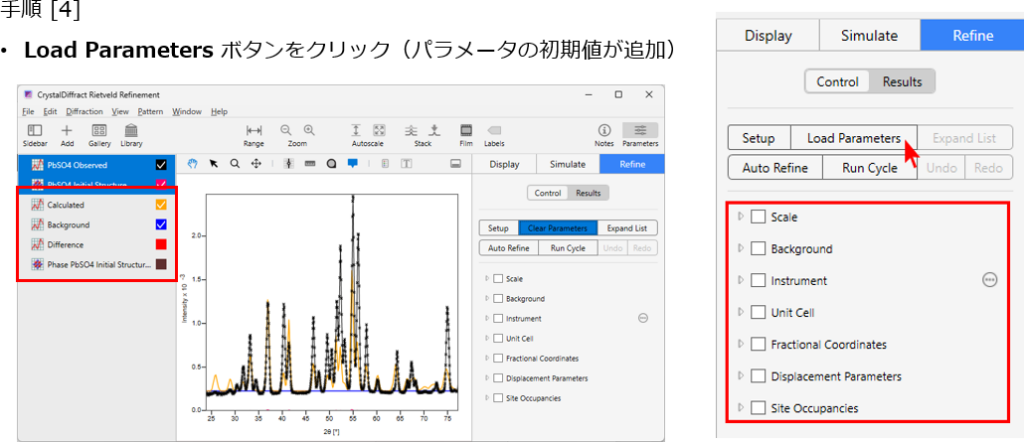
Load Parameters ボタンを押します。画面右下に初期パラメータが自動で追加されます。
それと同時に、画面左側には、初期パラメータによる計算結果がリストされ、それぞれプロットウィンドウに表示されます。
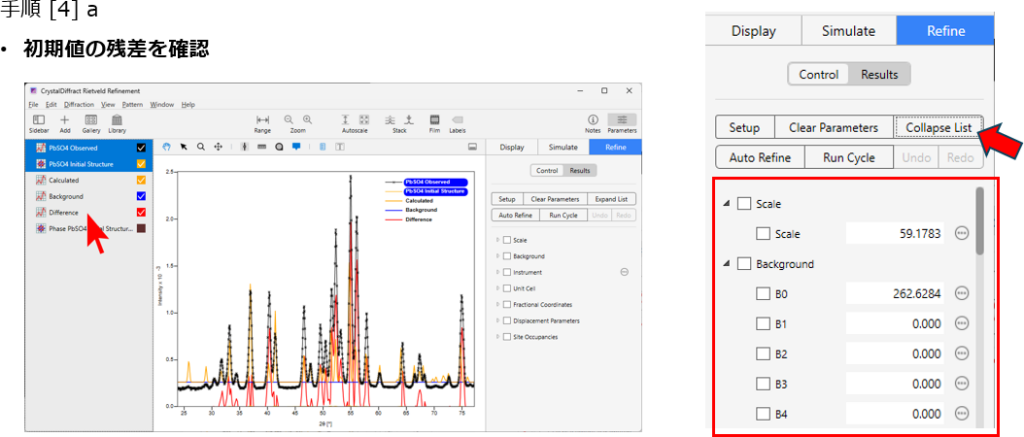
この時点で残差 Difference を確認します。残差は赤で表示されます。これは初期値の結果です。
- Scale=59.1
- Background 0 = 262.6
精密化によって、この残差を可能な限り小さくしてゆくわけです。
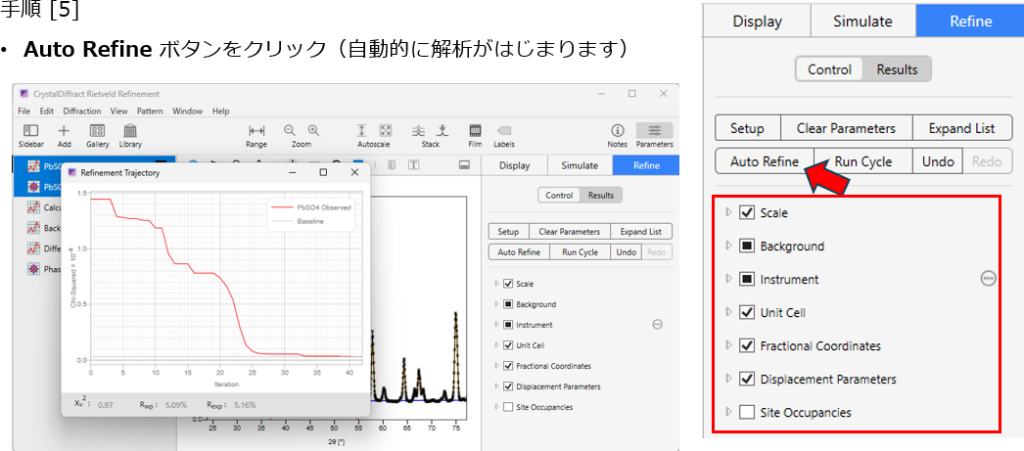
Auto Refine ボタンを押すと、自動的に解析がはじまります。
とても簡単です。
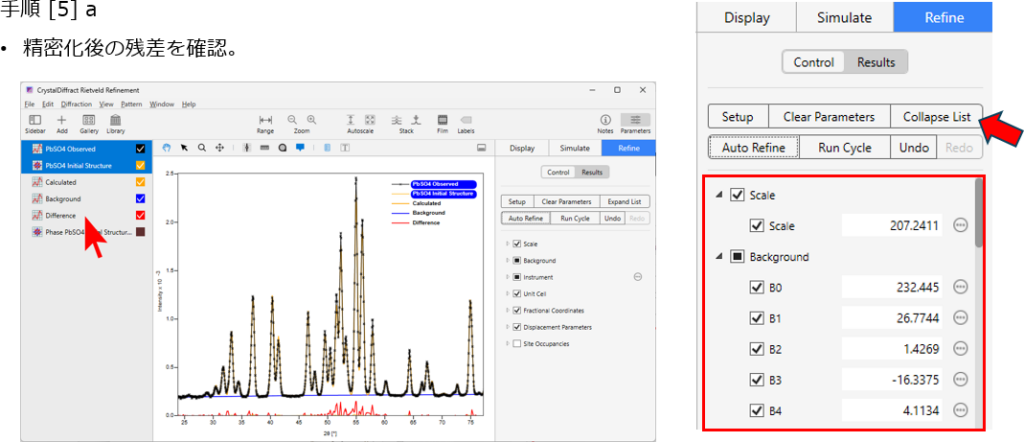
精密化後の残差を確認します。
- Scale=207
- Background=B0~B6
- ・・・
赤のラインが小さくなったのがわかります。
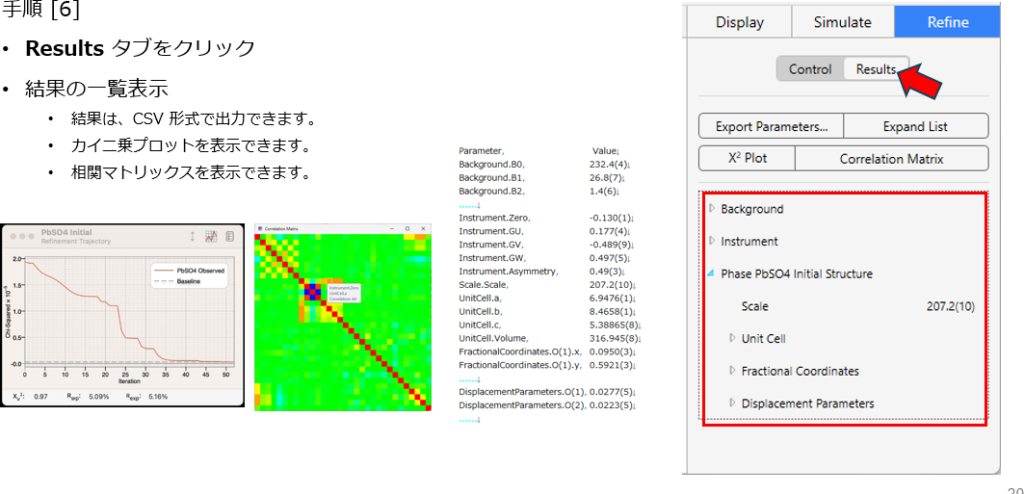
得られた結果を確認するには、Results タブを押します。
- 結果の一覧が表示されます。
- 結果は、CSV 形式で出力できます。
- カイ二乗プロットを表示できます。
- 相関マトリックスを表示できます。
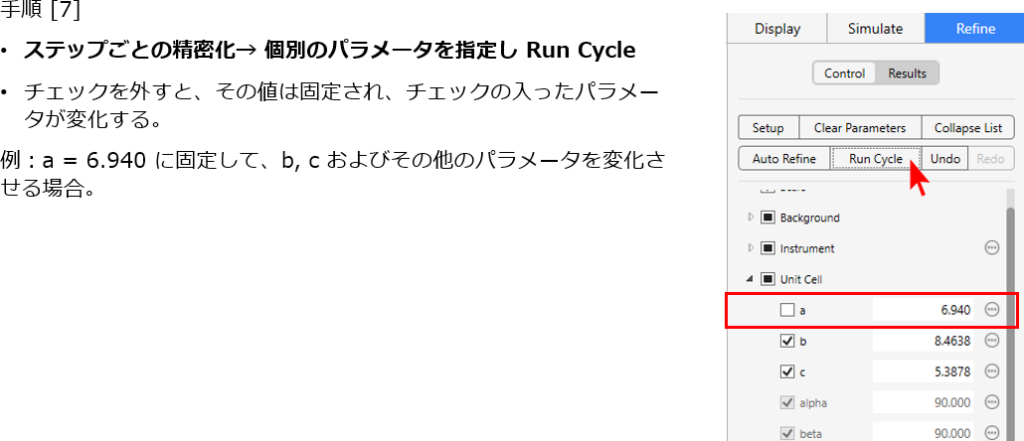
自動精密化の他に、ステップごとの精密化も可能です。個別のパラメータを指定し Run Cycle を実行。
- チェックを外すと、その値は固定され、チェックの入ったパラメータが変化する。
- 例:a = 6.940 に固定して、b, c およびその他のパラメータを変化させる場合。
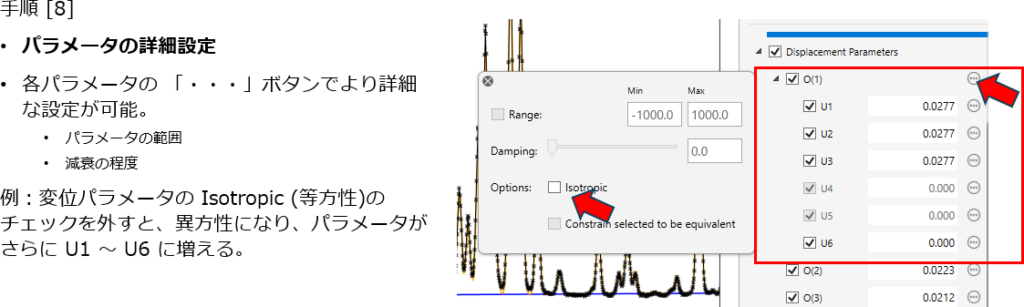
パラメータの詳細設定を行うには、・・・ボタンをクリックします。
- パラメータの範囲
- 減衰の程度
- 等方性と異方性の変位を切り替え
演習2
それでは、実際にリートベルト精密化を行ってみましょう。観測されたPbSO4 の回折パターンに対して自動で精密化を行います。
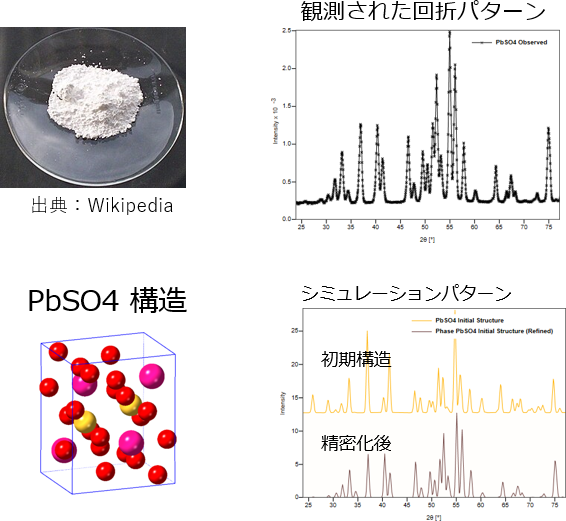
- 材料は、PbSO4 であることは分かっているが結晶構造の詳細情報を調べたい
- PbSO4の文献情報を出発とし、観測した回折パターンに合うように、結晶構造の詳細なパラメータを特定したい
- CrystalDiffract の自動精密化機能を使う!
ビデオ3:計算のセットアップ
ファイルの読み込みとセットアップ
- このサンプルファイル (Rietveld Refinement) には、観測データと結晶の初期構造が含まれています。
- まず、この実験データの仕様を定義します。この例は、中性子線による回折データです。
- Diffraction メニューから Neutrons (中性子) を選択します。
- Diffraction メニューから Wavelength コマンドを起動して、Radiation type に Monochromatic (一定波長) を、波長を 1.909 と指定します。この部分は、実験で使用した装置の仕様に応じて設定をおこないます。
- 次に、画面右側のインスペクターを開き、Refine を選択します。これがリートベルト最適化のためのボタンになります。
- 次に、画面左側のサイドバーから観測データと結晶構造データの2つを選択状態にします。
- ここでピークプロファイルの種類を指定します。Gaussian を選択します。範囲は、Observer で範囲全体を指定します。必要に応じて変更することも可能です。
- Load Parameters ボタンをクリックして、精密化パラメータを読み込みます。
- この時点でプログラムは幾つかのピークにあてはめをおこない、バックグラウンドやその他の初期値が定義されます。また、左側には Calculated と Background のプロファイルが作成されます。
各パラメータの初期値の確認
- Expand List で、パラメータの初期値をざっと確認してみましょう。
- Scale 因子と Background 因子の初期値を変更してみます。Calculated の当てはめがリアルタイムに変化するのを確認できます。
- Clear Parameters ボタンをクリックして現在の内容をクリアします。再度、Load Parameters をクリックして、変更内容を元にもどします。
ビデオ4:Auto Refine の実行
- Difference にチェックを入れて、初期パラメータの残差を確認します。赤のラインが表示されます。
- Auto refile をクリックすると、計算が開始します。精密化計算の経過がグラフに表示されます。χv2カイ二乗値 (当てはまりの良さ)、プロファイルの重み付き残差 (Rwp:Weighted Profile Residual)、プロファイルの残差の期待値 (Rexp:Expected Profile Residual)
- 残差を示す赤のラインが小さくなったのを確認できます。
- 各パラメータの計算結果を確認してみましょう。
- Background パラメータは、B0~B6 について自動計算されていますが、さらに追加することも可能です。B7~B12 にチェックを入れて、Run Cycle をクリックすると、カイ二乗値とともにこのサイクルの計算過程が表示されます。
- Undo ボタンをクリックすると、元の計算結果に戻すことができます。
ビデオ5:精密化計算結果の確認
- Results タブをクリックして結果を確認します。Expand List でパラメータの全セットを確認できます。
- 得られた結果は CSV 形式で出力できます。
- カイ二乗プロットでは、計算の過程とともに、χv2カイ二乗値 (当てはまりの良さ)、プロファイルの重み付き残差 (Rwp:Weighted Profile Residual)、プロファイルの残差の期待値 (Rexp:Expected Profile Residual) が表示されます。
- 相関マトリクスでは、変数間の関係性を俯瞰的に把握できます。赤(100)→青(-100)で相関が示されます。赤いほど正の相関があり、青いほど負の相関になっていることがわかります。