
CLiDE Mac 版のインストール手順
※ 本製品をインストールするには、アップデートされたシステム環境ではなく初期状態のシステム環境にインストールされることをおすすめいたします。
1. CLIDE Mac 版は GUI に XQuartz を使用しているため、はじめに XQuartz をインストールする必要があります。次のサイトから XQuartz のプログラムをダウンロードします。
https://www.xquartz.org/
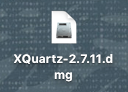
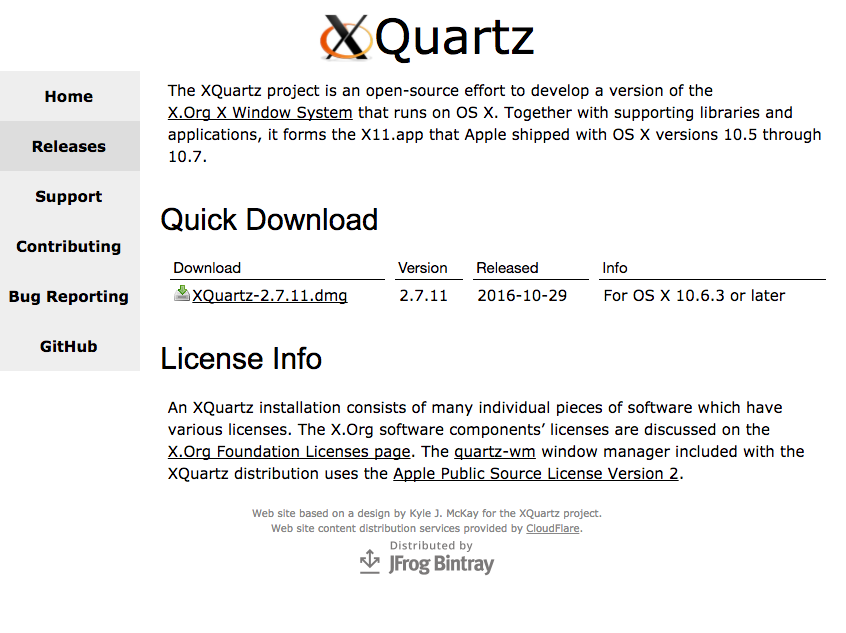
2. XQuartz をインストールします。
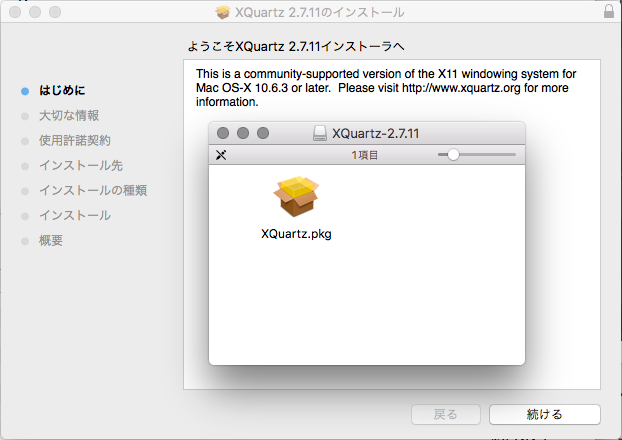
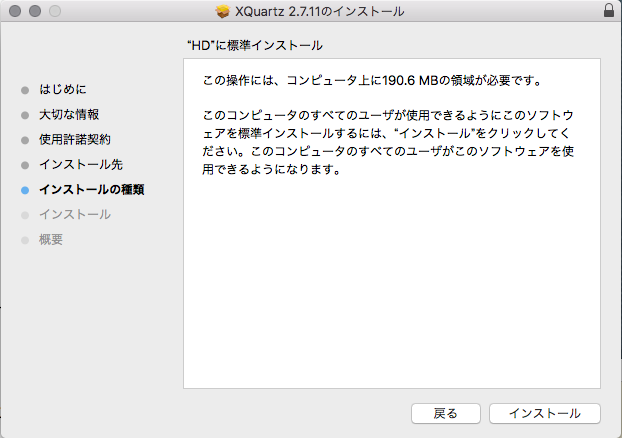
システムをログアウト&ログインします。
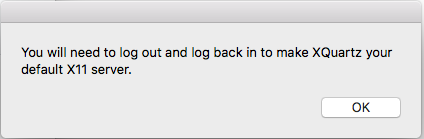
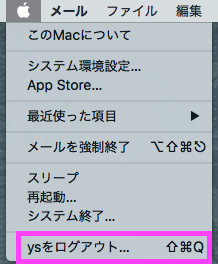
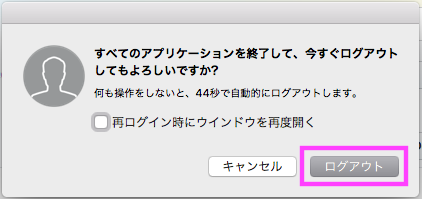
3. メールに記載されたダウンロードサイトより Clide 製品をダウンロードします。
CLiDE 製品をインストールします。
(アイコンをApplicationsにドラッグ)
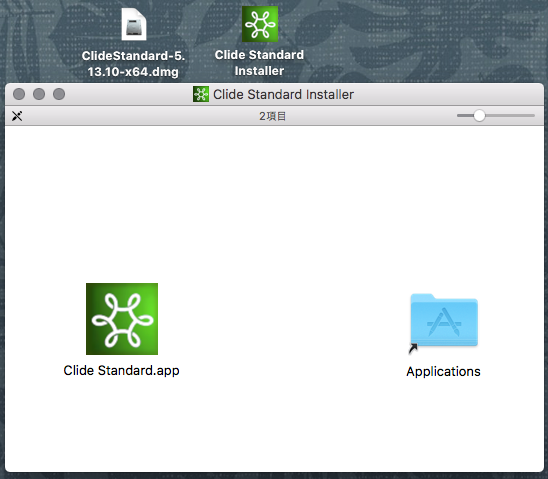
4. CLiDE製品を選択し、副ボタンでコンテクストメニュー から「開く」を選択して起動します。(マウスの場合は右クリック)
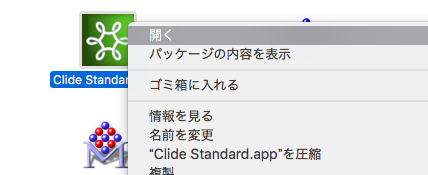
最初に XQuartz が起動し、つづけて CLiDE が起動します。
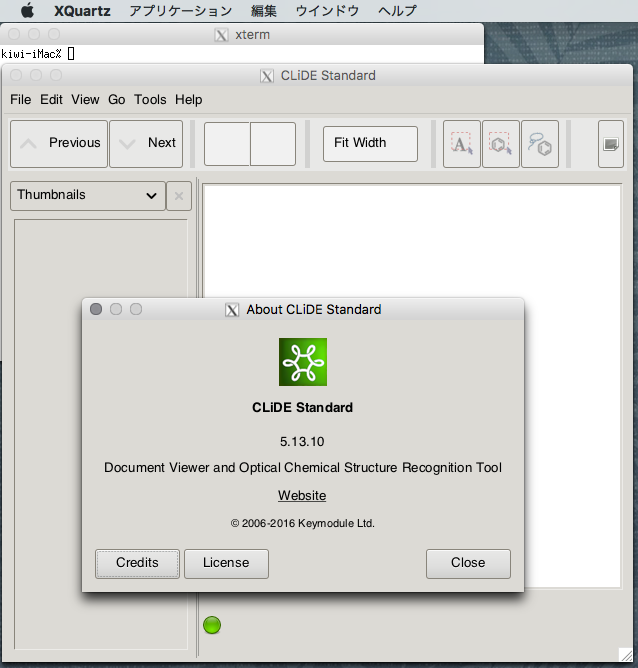
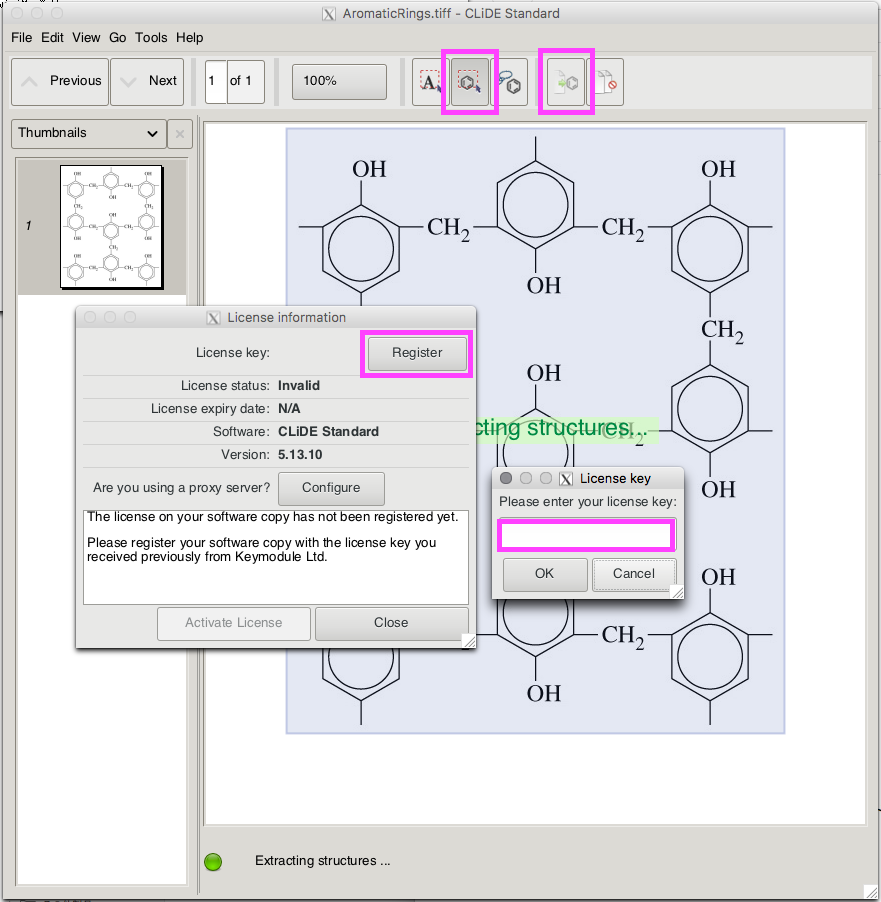
Fileメニュー → Open → examples タブ で任意のサンプル画像ファイルを開きます。
「Select structure」で化学構造式を範囲指定し、「Extract structure from a selection」を選択するとアクティベーションを求められます。
お持ちのライセンスキーを入力し、「Activation License」ボタンをクリックしてアクティベーションを行って下さい。
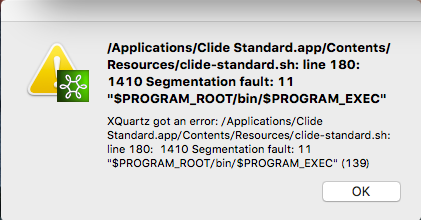
CLIDE Mac 版が起動しない場合の手順 (macOS 10.12 Sierra)
上記インストール操作を行っても、CLIDE が次のようなメッセージや「dbusエラー」 を表示して起動できない場合は、次の操作を行ってみてください。
1. CLIDE のプログラムをゴミ箱に入れます。
2. 次の手順で XQuartz.app をアンインストールします。
アプリケーション → ユーティリティ → ターミナル.app を起動し、次の6つのコマンドを個々にコピー&ペーストして実行 (return) します。
(1) launchctl unload /Library/LaunchAgents/org.macosforge.xquartz.startx.plist && \
(2) sudo launchctl unload /Library/LaunchDaemons/org.macosforge.xquartz.privileged_startx.plist && \
(3) sudo rm -rf /opt/X11* /Library/Launch*/org.macosforge.xquartz.* /Applications/Utilities/XQuartz.app /etc/*paths.d/*XQuartz  && \
(4) sudo pkgutil --forget org.macosforge.xquartz.pkg  && \
(5) rm -rf ~/.serverauth* && rm -rf ~/.Xauthorit* && rm -rf ~/.cache && rm -rf ~/.rnd && \
(6) rm -rf ~/Library/Caches/org.macosforge.xquartz.X11 && rm -rf ~/Library/Logs/X11
3. システムをログアウト&ログインします。
4. XQuartz を再インストールします。
5. システムをログアウト&ログインします。
6. CLiDE 製品をインストールします。
7. プログラムを起動しても「“App 名”は壊れているため開けません。 “ゴミ箱”に入れる必要があります。」と表示されることがあるため、 ターミナル.app で次のコマンドを入力&実行 (return) します。
xattr -rc /Applications/Clide\ Standard.app
※「Clide\ Standard.app」(注: \ はバックスラッシュ) の部分のプログラム名は適宜ご変更下さい。
8. Clide を起動します。