日本語
English

株式会社ヒューリンクス
TEL:03-5642-8384
営業時間:9:00-17:30
はじめに(Signals Platform について)
はじめに、管理者はパスワードを設定し、Signals Platform にサインインする必要があります。
その後、管理者画面で一般ユーザーを追加し、ライセンスを有効化してください。
一般ユーザーは、管理者によって Signals Platform にユーザー追加された後、パスワード
を設定し、サインインができるかご確認ください。
- 一般ユーザー向け情報
- 管理者向け情報
一般ユーザー向け情報
Signals Platform にサインインする
※ Tenant URL は、ブラウザーのお気に入りに登録しておくと便利です。
- 管理者によってユーザー追加が行われると、開発元より2通のメールが配信されます。
- Signals Research Suite Set Up Password(パスワード設定用)
- Welcome to Signals(テナントURL案内用)
- パスワード設定用の通知メールに記載されているリンクにアクセスし、パスワードを設定します。
- テナントURL案内用の通知メールに記載されている Tenant URL にアクセスし、下記2つを入力して、SIGN IN ボタンをクリック後、Signals Platform へサインインできることを確認してください。
- ログインID(通知メールが配信されたメールアドレス)
- パスワード(手順2で設定したもの)
パスワードを変更する
- Tenant URL にアクセスし、サインイン画面に移動します。
- サインイン画面の?アイコンを展開し、Forgot Password? を選択します。
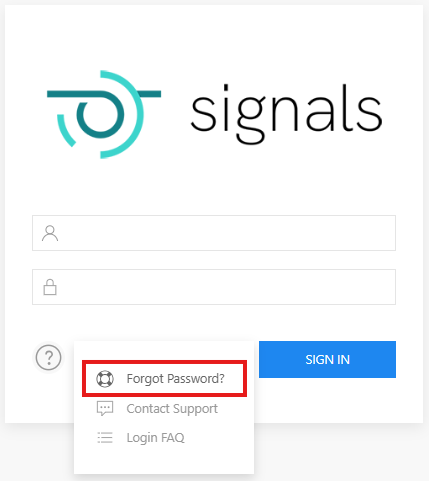
- Forgot Password の画面にて、通知メールが配信されたメールアドレスを入力し、Submit をクリックします。
入力したメールアドレス宛てにパスワード変更用の通知メールが配信されます。
- パスワード変更用の通知メールに記載された URL をクリックします。
※ 通知メールの URL の有効期限は、24時間です。 - 新しいパスワードを設定し、Submit をクリックします。

通知メールが届かない場合
管理者に、ユーザーとして追加してもらっているかご確認ください。
ユーザー追加されている場合、以下の手順でサインインをご確認ください。
- 管理者から Tenant URL を確認し、アクセスします。
- サインイン画面の?アイコンを展開し、Forgot Password? を選択します。
- パスワードを変更する と同じ流れで、パスワードを設定します。
- 設定したパスワードを用いて、Signals Platform にサインインが可能かご確認ください。
管理者向け情報
管理者画面にアクセスする
- 製品をご契約いただくと、開発元より2通のメールが配信されます。
- Signals Research Suite Set Up Password(パスワード設定用)
- Your Revvity Signals Order Information ORDXXXXX(テナント URL 案内用)
- パスワード設定用の通知メールに記載されているリンクにアクセスし、パスワードを設定します。
- テナントURL案内用の通知メールに記載されている Tenant URL にアクセスし、下記2つを入力して、SIGN IN ボタンをクリックします。
- ログインID(通知メールが配信されたメールアドレス)
- パスワード(手順2で設定したもの)
- Administration欄にある Configuration を選択します。
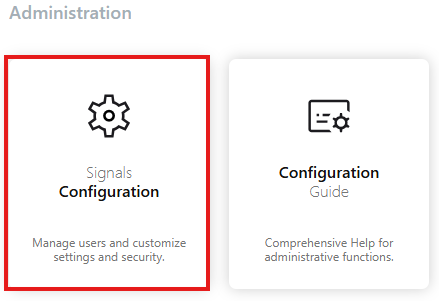
- 再度、サインインを行って、管理者画面にアクセスが完了します。
一般ユーザーを追加する
- 管理者画面にアクセスします。
- Users メニューに移ります。
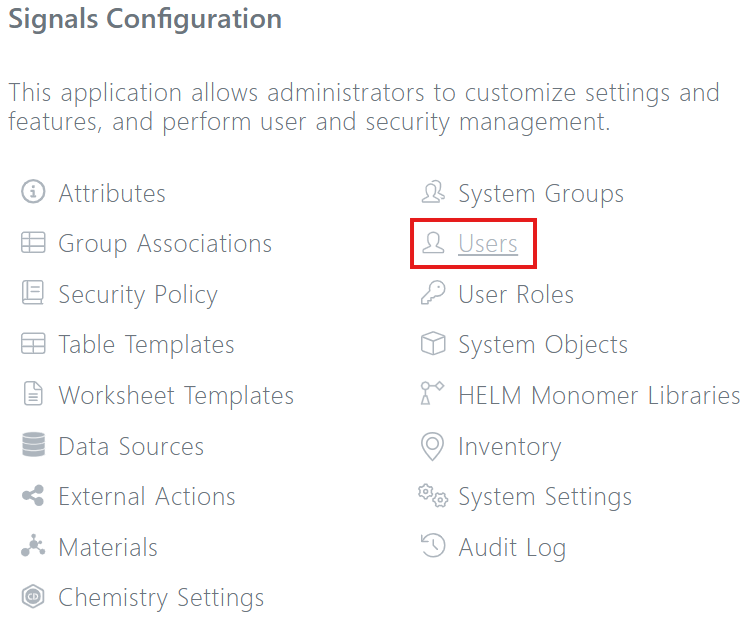
- Create User ボタンをクリックします。

- Signals Platform に追加したいユーザーの必須情報を入力します。
※ Country と Organization は、デフォルトで入力済みです。- First Name
- Last Name
- Country
- Organization

- Create ボタンをクリックすることで、ユーザーを追加できます。
なお、同時にライセンスを有効化したい場合は、Signals ChemDraw のチェックボックスを有効化してから Create ボタンをクリックしてください。 - 追加したユーザー宛に、2通の通知メールが配信されます。
- Signals Platform へのサインインをご案内ください。
一般ユーザーを削除する
- 管理者画面にアクセスします。
- Users メニューに移ります。
- 削除したいユーザーを選択し、Edit User 画面に移ります。
- 画面左下にある Deactivate ボタンをクリックします。
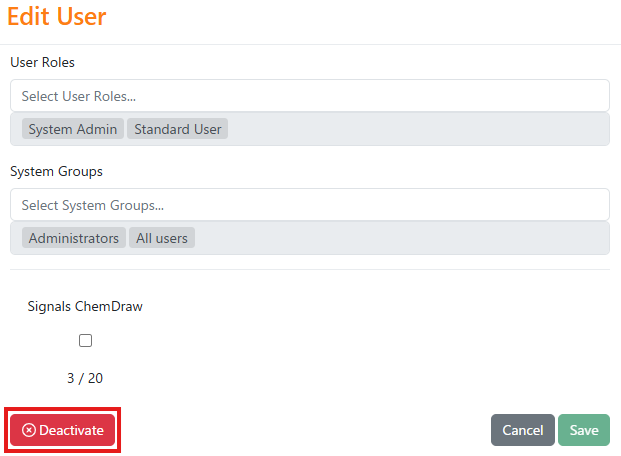
- 必要に応じて、削除したいユーザーが所持しているアイテムを、他のユーザーに割り当ててください。
アイテムの割り当てを行う場合、ドロップダウンリストより割り当て先のユーザーを選択します。
アイテムを割り当てを行わない場合、Don’t share Full Control にチェックを入れます。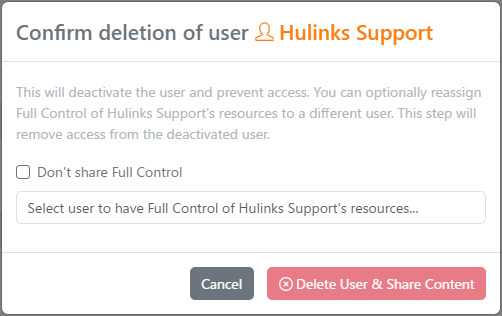
- Delete User & Share Content をクリックして、ユーザーの削除が完了します。
ライセンスを有効化する
ユーザーが ChemDraw を利用するためには、管理者画面でライセンスを有効化されている必要があります。
- 管理者画面にアクセスします。
- Users メニューに移ります。
- ChemDraw のライセンスを有効化したいユーザーに✓を入れて、Save ボタンをクリックします。

- ライセンスを有効化されたユーザーは、Signals Platform にサインインすると ChemDraw のインストール、および利用が可能になります。
ライセンスを無効化する
- 管理者画面にアクセスします。
- Users メニューに移ります。
- ChemDraw のライセンスを無効化したいユーザーの✓を外して、Save ボタンをクリックします。
- ライセンスを無効化されたユーザーは、Signals Platform にサインインしても ChemDraw の情報を確認ができません。