日本語
English

株式会社ヒューリンクス
TEL:03-5642-8384
営業時間:9:00-17:30
ディアクティベーション方法
※ オンラインでディアクティベーションが失敗した際には、ファイルのアップロードによるディアクティベーションをご確認ください。
オンラインでディアクティベーションを行う
- 製品起動後、Licensing を選択しアクティベーションウィンドウを開きます。
Windows の場合:Help > Licensing
Mac の場合 :ChemDraw > Licensing - アクティベーションウィンドウにて、Activate or deactivate online を選択して Deactivate ボタンをクリックします。

- インターネットを通じて、開発元のアクティベーションサーバーにアクセスし、ディアクティベーションが実行されます。ディアクティベーションが成功すると、下記のようなメッセージが表示されます。

なお、プロキシサーバーやセキュリティソフトによって、アクティベーションサーバーへのアクセスが制限されていると、下図のようなエラーメッセージが表示されます。
この場合は、ファイルのアップロードによるディアクティベーション をお試しください。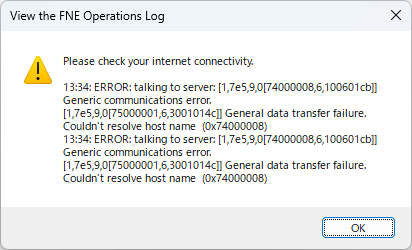
ファイルのアップロードによるディアクティベーションを行う
※ 一連の作業は、24時間以内に完了する必要があります。
※ Download Center の管理者権限が必要です。
- 製品起動後、Licensing を選択しアクティベーションウィンドウを開きます。
Windows の場合:Help > Licensing
Mac の場合 :ChemDraw > Licensing - アクティベーションウィンドウにて、Activate or deactivate by uploading a file を選択して Deactivate ボタンをクリックします。
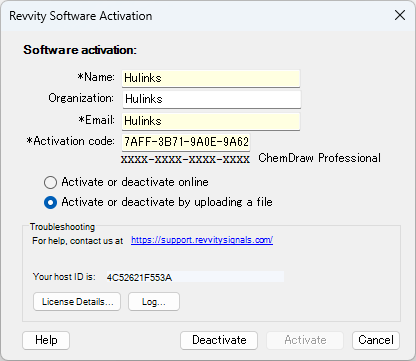
- DeactCapRequest_xxxxx.bin ファイルの保存先を確認するメッセージが表示されます。デスクトップ等を指定してファイルを保存します。
※ ファイルの保存ができない場合は、パスに日本語を含まないフォルダー配下(例えば、C:ドライブ直下等)に保存をお試しください。
- ファイル保存後は、アクティベーションウィンドウを閉じて ChemDraw を終了します。
- インターネット接続されていないスタンドアローン環境で DeactCapRequest_xxxxx.bin ファイルを作成している場合は、外部記憶装置(USBメモリ等)を利用して DeactCapRequest_xxxxx.bin ファイルをインターネット接続可能な PC に移します。
- インターネット接続可能な PC で、Download Center にログインし、左のメニューから オフライン デバイス管理 を選択します。

- ライセンスを生成 のラジオボタンを選択し、ファイルの選択 ボタンから保存したDeactCapRequest_xxxxx.bin ファイルを指定した後、アップロード ボタンをクリックします。
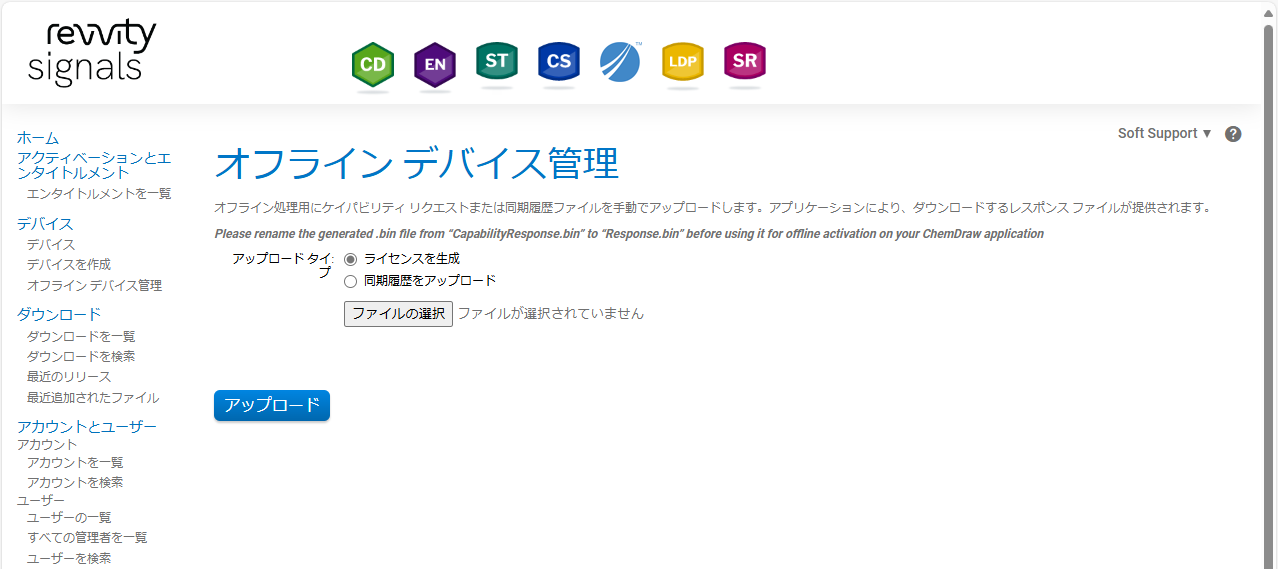
- 画面上部のメッセージより こちら をクリックして、ライセンスファイルをダウンロードします。

- 得られたライセンスファイルの名称が「Response.bin」ではない場合、ライセンスファイルの名前を「Response.bin」に手動で変更します。
- ChemDraw をディアクティベーションしたい PC において、Response.bin ファイルを下記フォルダー配下に配置します。
※ 一部、隠しフォルダーが含まれます。
※ Response.bin ファイルの配置先はバージョンによって異なります。下記は最新バージョンの情報です。
※ 旧バージョンにおける配置先は、こちら をご参照ください。- Windows の場合:
C:\ProgramData\RevvitySignalsSoftware\FNE\ - Mac の場合:
/Users/Shared/com.revvity.chemdraw/FNE/
- Windows の場合:
- ChemDraw を再起動すると、Licensing ウィンドウが表示されます。再度、Activation Code を選択し、Continue をクリックします。
- 配置した Response.bin ファイルを読み込み、ディアクティベーションが実行されます。ディアクティベーションが成功すると、下記のようなメッセージが表示されます。

- 最後に、弊社サポートページの「テクニカルサポートお問い合わせフォーム」より、ディアクティベーションを行った PC の HostID 情報をご連絡ください。
HostID 情報の確認方法は、こちら をご参照ください。
※ 以下は、各バージョンにおける Response.bin ファイルの配置先の情報です。開発元の社名変更のため、下記一部を伏字(太字斜線部分)にしています。
- v22.2 の場合
- Windows : C:\ProgramData\PerxxxXxxxxXxxxxxxxxxx\FNE\
- Mac : /Users/Shared/com.perxxxxxxxx.xxxxxxxx.22/FNE/
- v22.0 以前の場合(〇は該当バージョンの数字)
- Windows : C:\ProgramData\PerxxxXxxxxXxxxxxxxxxx\FNE\〇\
- Mac : /Users/Shared/com.perxxxxxxxx.xxxxxxxx.〇/FNE/