日本語
English

株式会社ヒューリンクス
TEL:03-5642-8384
営業時間:9:00-17:30
インストール方法
- ChemDrawのインストール
- ChemDraw Collections のインストール
- 追加アプリケーション(ChemDraw for Excel、Chem3D、ChemFinder、ChemFinder for Office、Chemscript)のインストール
ChemDraw のインストール
Windows版
- 入手したインストーラーを右クリックして、メニューから 管理者として実行 を選択します。
- インストールファイルの解凍先のパスが表示されます。
デフォルトの設定のまま OK をクリックします。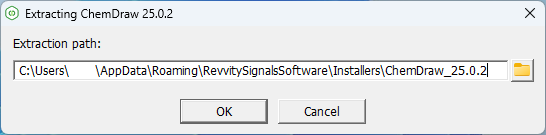
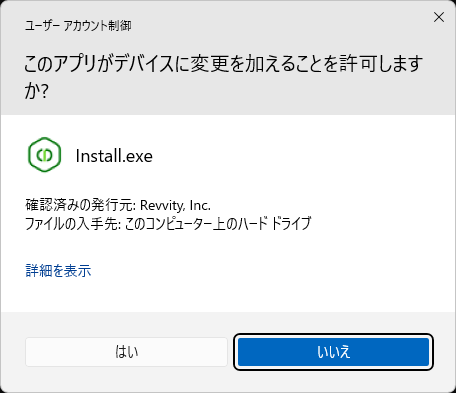
- ユーザーアカウント制御ウィンドウにて、はい を選択します。
- ChemDraw 25 Installer ウィンドウにて、Next をクリックします。
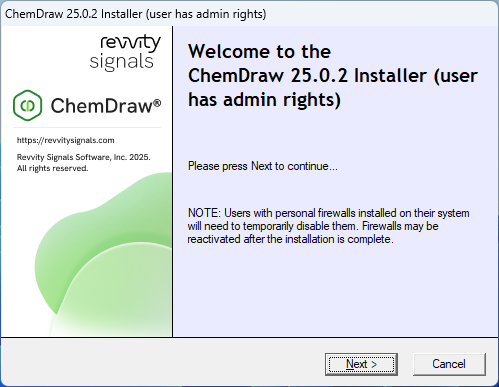
なお、旧バージョンの ChemDraw がインストールされている場合は、旧バージョンのアンインストールが催促されます。催促に従ってアンインストールを実行してください。 - License Agreement が表示されます。
内容を確認の上、I accept the terms in this license agreement にチェックを入れ、Next をクリックします。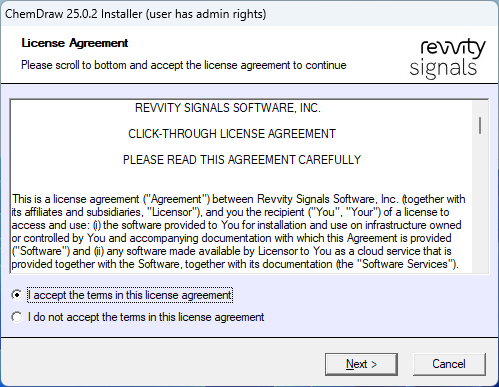
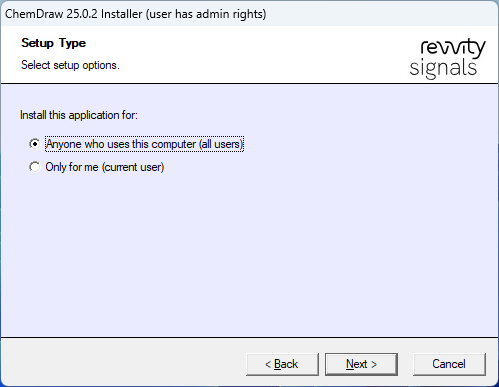
- 運用状況に合わせてインストールのタイプを選択し、Next をクリックします。
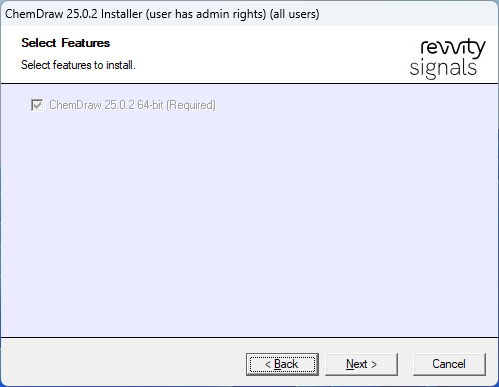
- Next をクリックします。
- Install をクリックします。
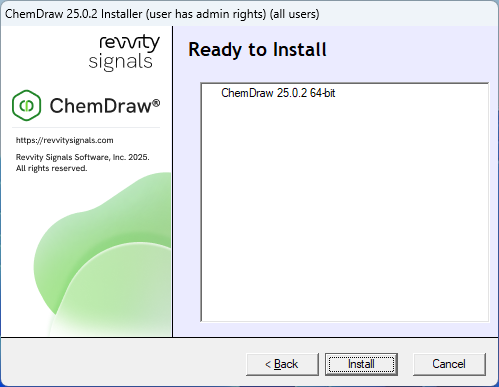
インストール完了後は Finish をクリックして、インストーラーを終了してください。
Mac版
- 入手したインストーラーをダブルクリックで実行します。
- License Agreement が表示されます。
内容を確認の上、Agree をクリックします。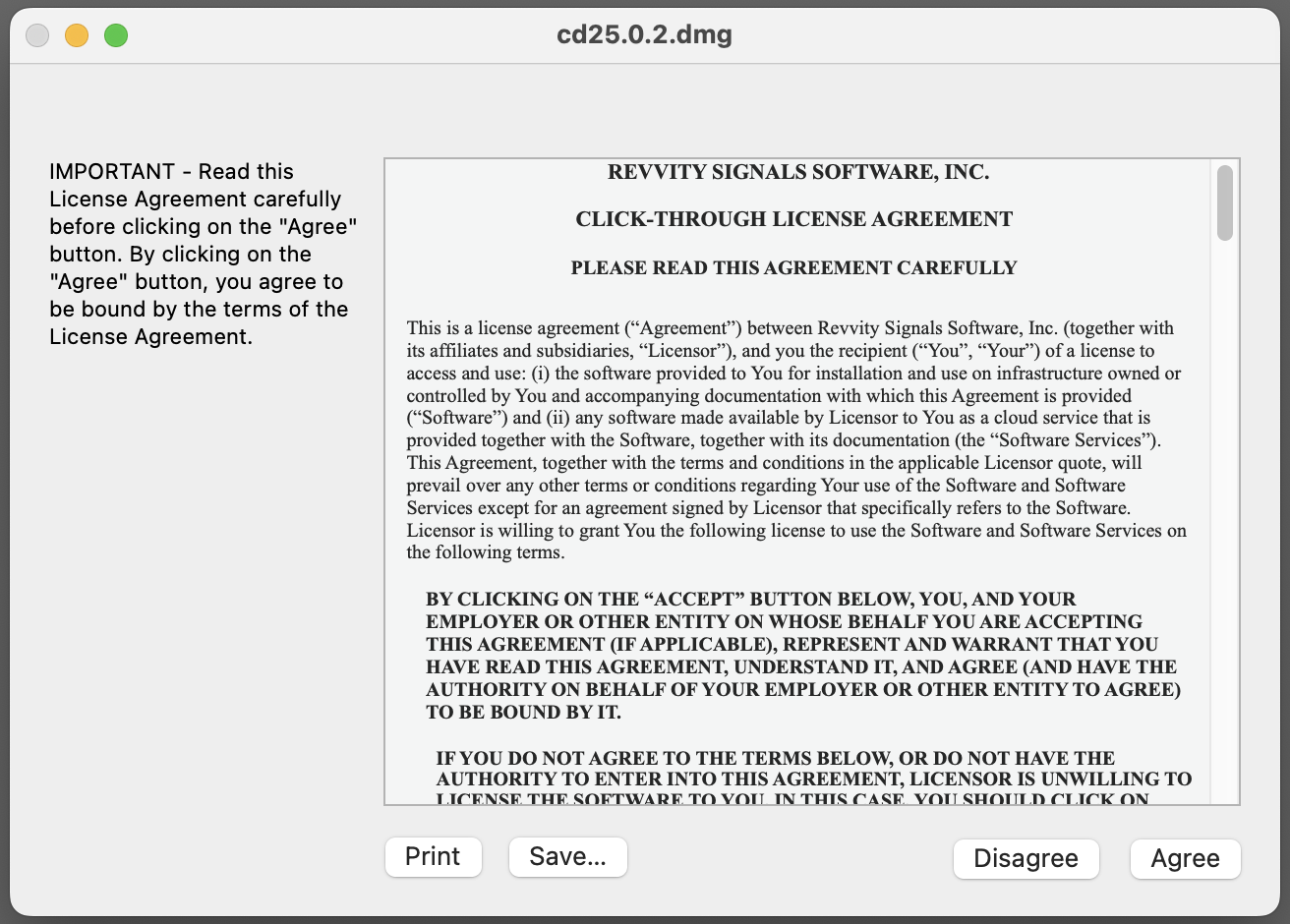
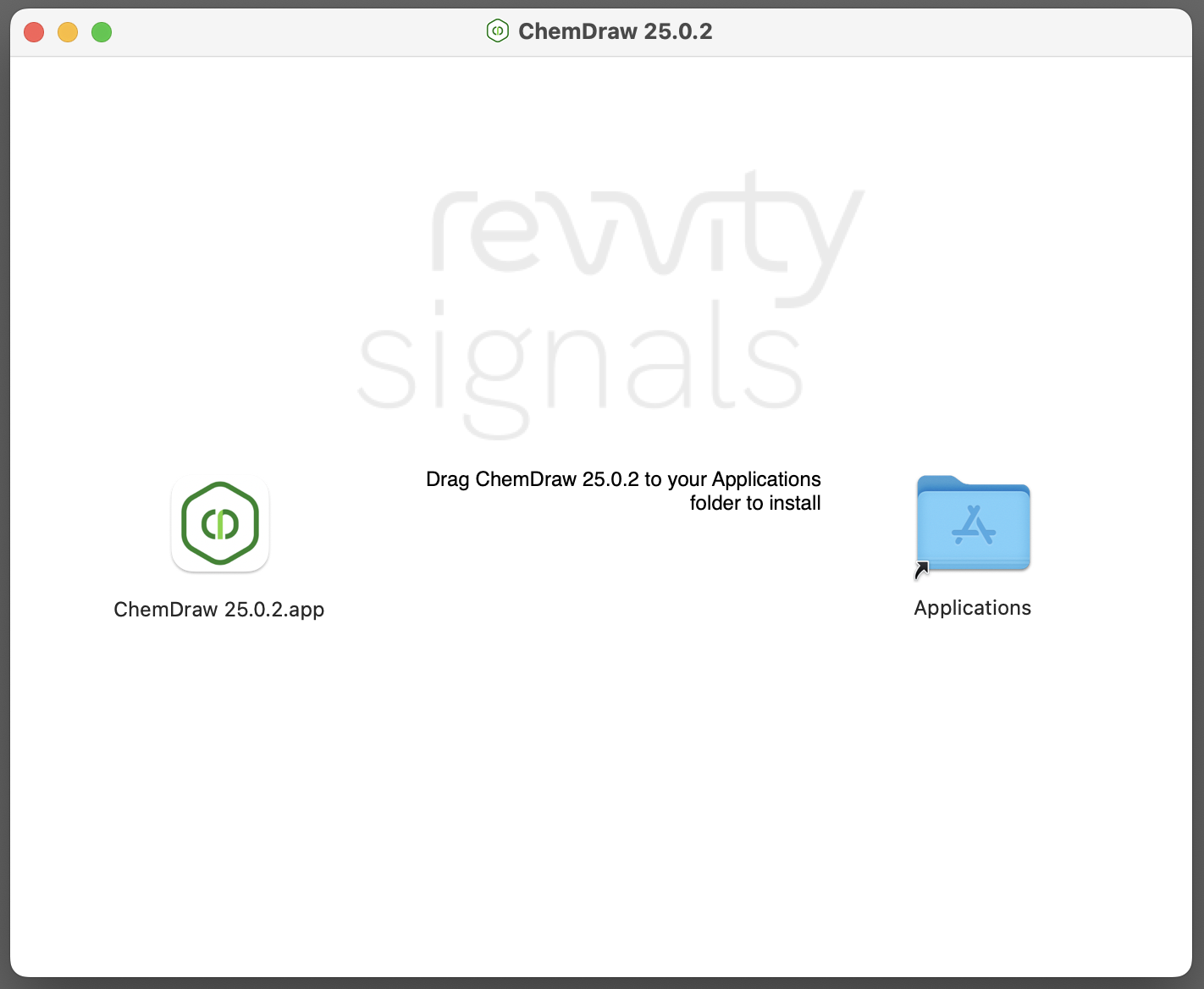
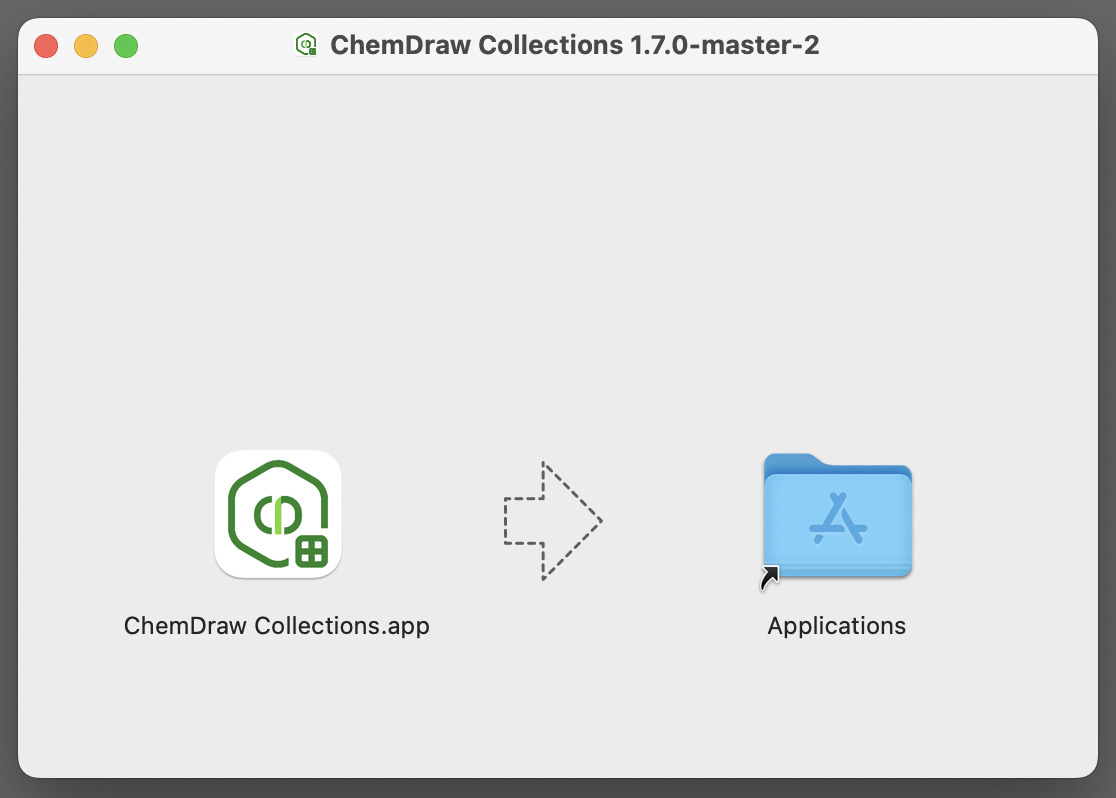
- ChemDraw のアイコンを Applications フォルダーへドラッグ&ドロップして、インストールが完了します。
ChemDraw Collections のインストール
Windows版
- 入手したインストーラーを右クリックして、メニューから 管理者として実行 を選択します。
- ライセンス契約書が表示されます。
内容を確認の上、同意する をクリックすると、インストールが始まります。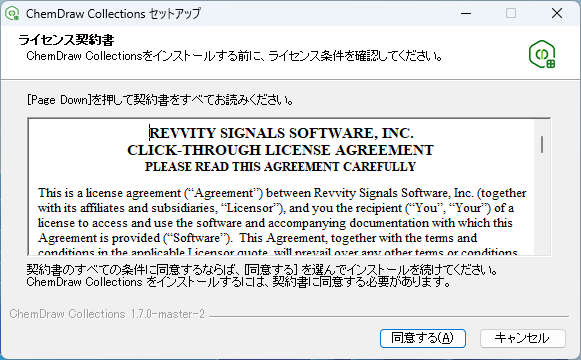
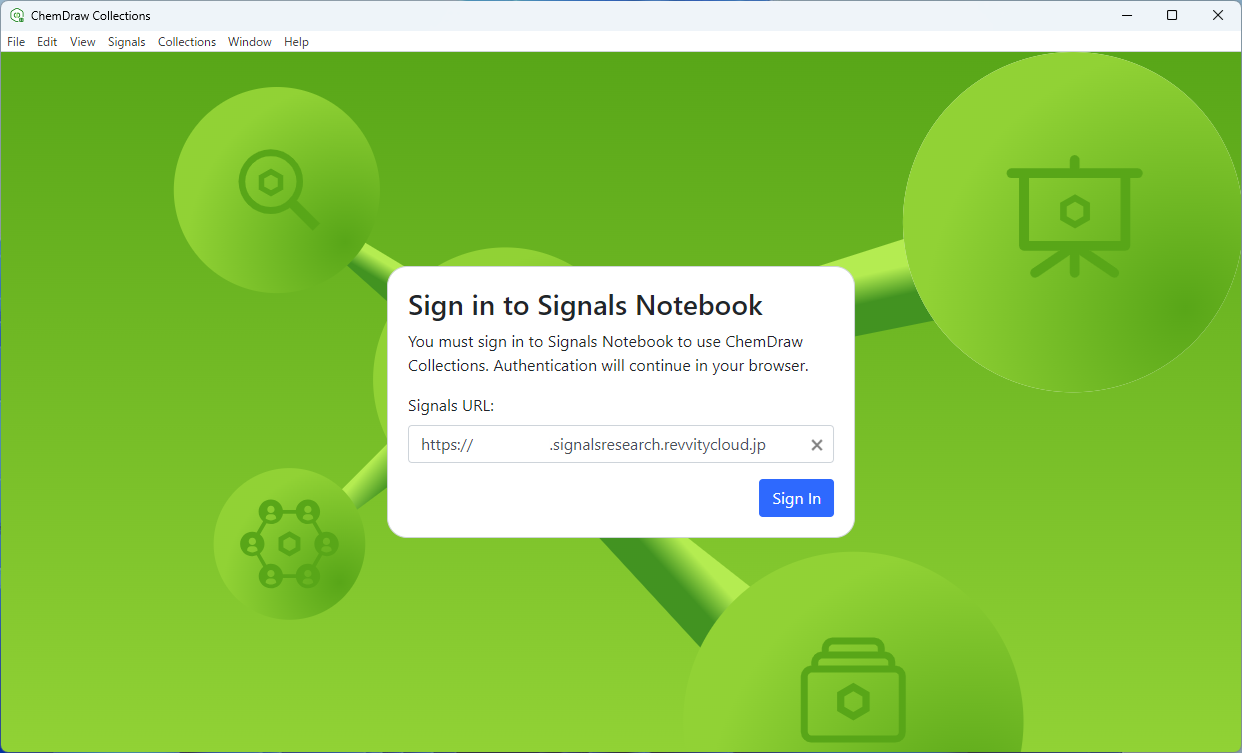
- インストール完了後、アプリケーションが立ち上がります。
Mac版
- 入手したインストーラーをダブルクリックで実行します。
- License Agreement が表示されます。
内容を確認の上、Agree をクリックします。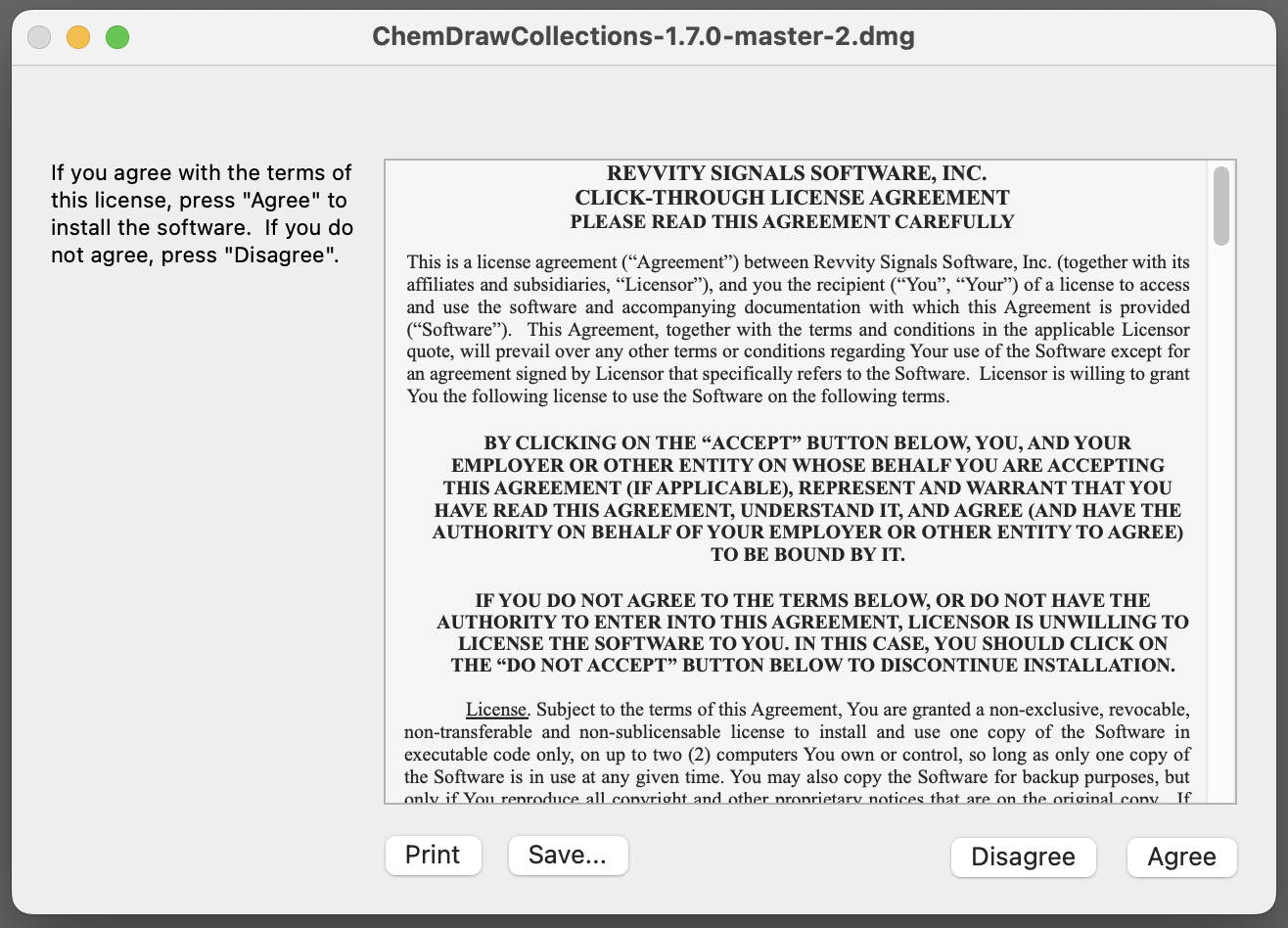
- ChemDraw Collections のアイコンを Applications フォルダーへドラッグ&ドロップして、インストールが完了します。
追加アプリケーション(ChemDraw for Excel、Chem3D、ChemFinder、ChemFinder for Office、Chemscript)のインストール
Windows版のみ
- ChemDraw をインストールします。
- 入手したインストーラーを右クリックして、メニューから 管理者として実行 を選択します。
- インストールファイルの解凍先のパスが表示されます。
デフォルトの設定のまま OK をクリックします。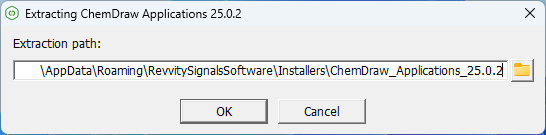
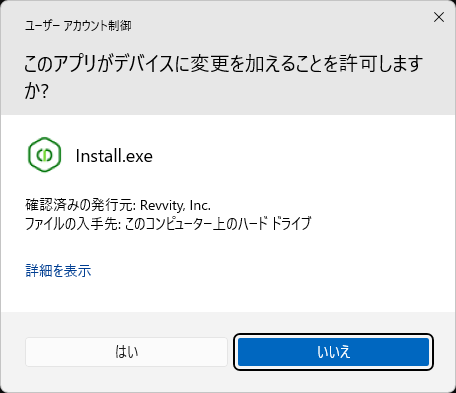
- ユーザーアカウント制御ウィンドウにて、はい を選択します。
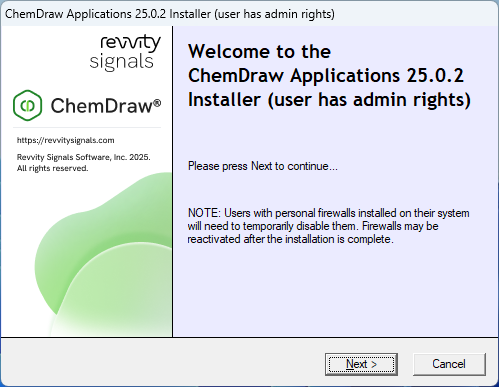
- ChemDraw Applocations 25 Installer ウィンドウにて、Next をクリックします。
- License Agreement が表示されます。
内容を確認の上、I accept the terms in this license agreement にチェックを入れ、Next をクリックします。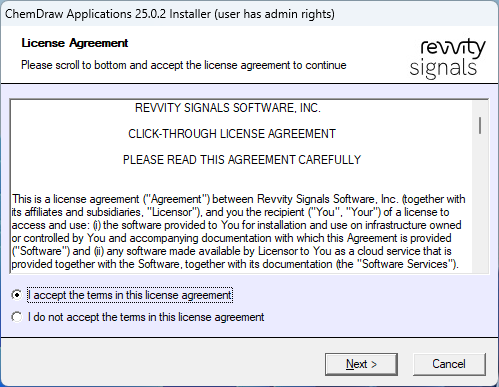
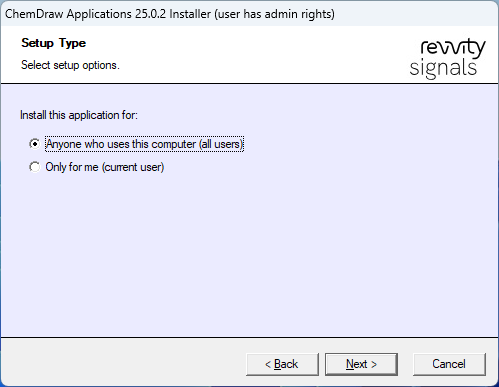
- 運用状況に合わせてインストールのタイプを選択し、Next をクリックします。
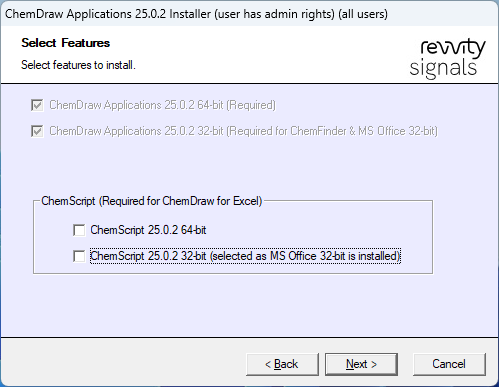
- ChemScript を使用したい場合は、32-bit / 64-bit いずれかにチェックを入れ、Next をクリックします。
- ChemFinder Ultra、もしくは ChemScript で Python を使用したい場合は、いずれかにチェックを入れ、Next をクリックします。
使用予定がない場合は、チェックを外してください。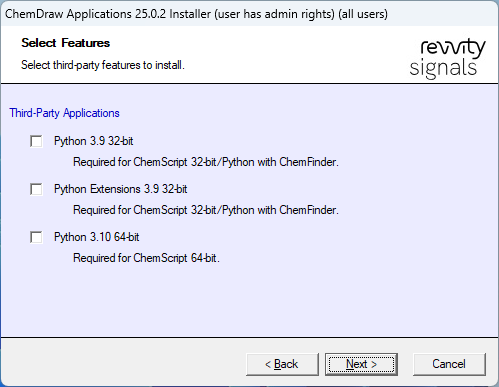
- Install をクリックします。
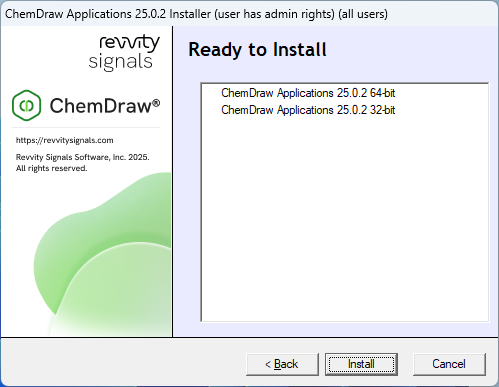
インストール完了後は Finish をクリックして、インストーラーを終了してください。