日本語
English

株式会社ヒューリンクス
TEL:03-5642-8384
営業時間:9:00-17:30
表示オプション
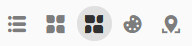
Canto のアセット表示には、5つの表示オプションがあります(左から右):
表示オプションを一時的に変更する方法
- アセットが選択されていない状態では、アセット上のツールバーでさまざまな表示オプションを確認することができます。
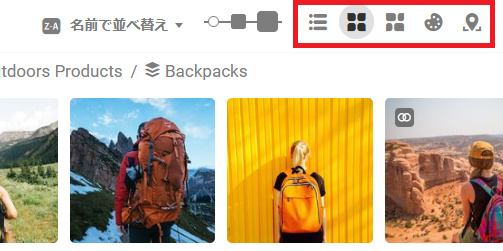
- 任意のオプションをクリックすると、それに応じて表示が変化します。
- サムネイル表示、メイソングリッド表示、キュレーション表示、ジオ表示で、異なるサムネイルサイズを選択することができます。

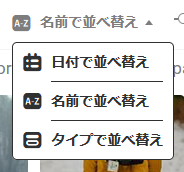
- ソートオプションを変更することができます:
- リスト表示では、個々のタイトルをクリックします
- サムネイル表示とメイソン表示では、「名前でソート」をクリックします
デフォルトの表示オプションを変更する方法
- 管理者として、「設定 > 設定オプション > デフォルト」に移動してください。
- デフォルトのサムネイルサイズとデフォルトのコンテンツレイアウトで好みの設定をします。
リストビュー
アセットはリストとして表示され、アセットの横にあるメタデータを確認することができます。
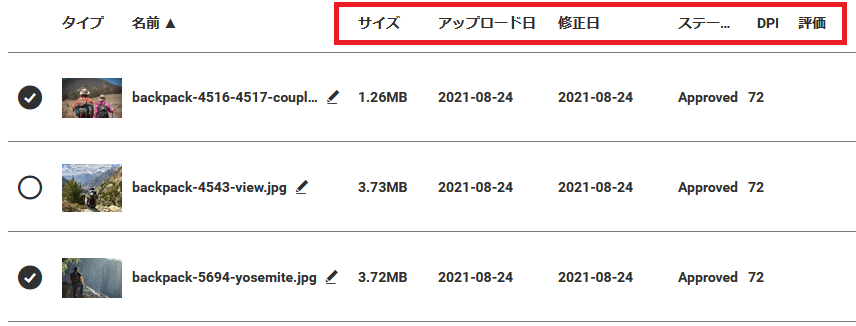
管理者であれば、リストビューにカスタムフィールドを追加することができます。
- 「設定 > 設定オプション > デフォルト > リストビュー」に移動します。
- カスタムフィールドの横にあるボックスにチェックを入れると、リストビューに追加されます。
- 保存して、変更内容を適用します。
注記:変更した設定は、これからログインするすべてのユーザーに適用されます。
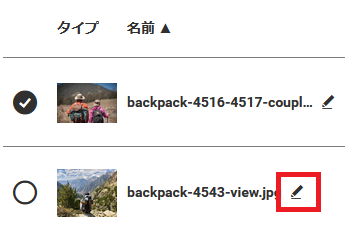
また、このビューでファイル名を素早く変更することができます。
サムネイルビュー
アセットは四角いサムネイルで表示されます。

大きさの異なる四角をクリックすると、サムネイルの大きさを変更することができます。

注記:サムネイル表示の場合、1×1のプレビューに合わせるため、プレビューが引き伸ばされ、画像が不鮮明に見える場合があります。元のファイルの縦横比を維持するように設計されたmasonry view(下記参照)を使用することをお勧めします。
メイスンビュー
アセットはサムネイルで表示され、その向きも表示されます。例えば、縦向きの写真は縦に表示され、横向きの写真は横に表示されます。
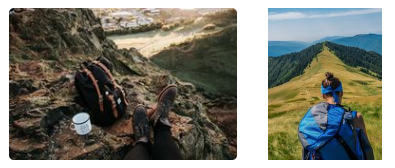
大きさの異なる四角をクリックすると、サムネイルの大きさを変更することができます。

キュレーションビュー
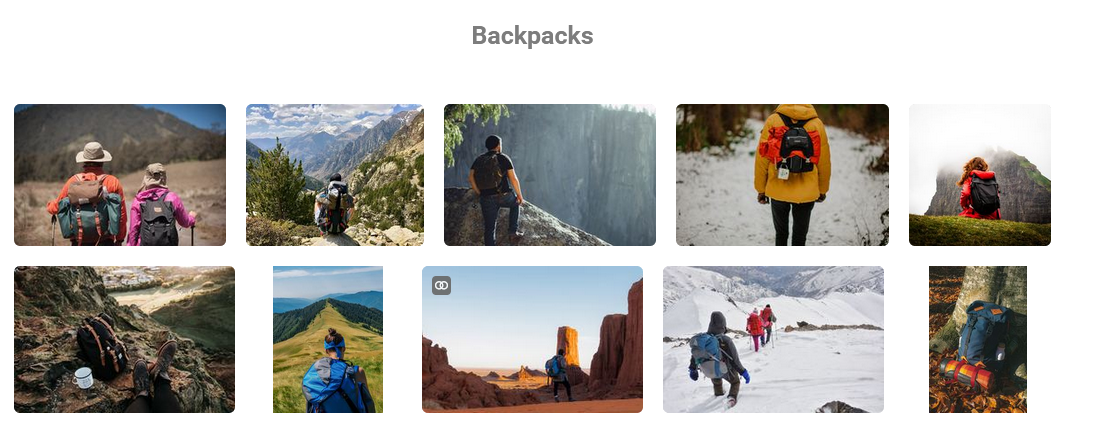
任意のアルバムのコンテンツをパーソナライズして整理し、ファイルを表示します。アルバムコンテンツにタイトルやサブタイトルをつけてコンテキストを作り、さらに必要に応じてさまざまなセクションに分割することも可能です。
キュレーションビューは、サムネイルビューとメイスンビューの両方で機能します。
ジオビュー
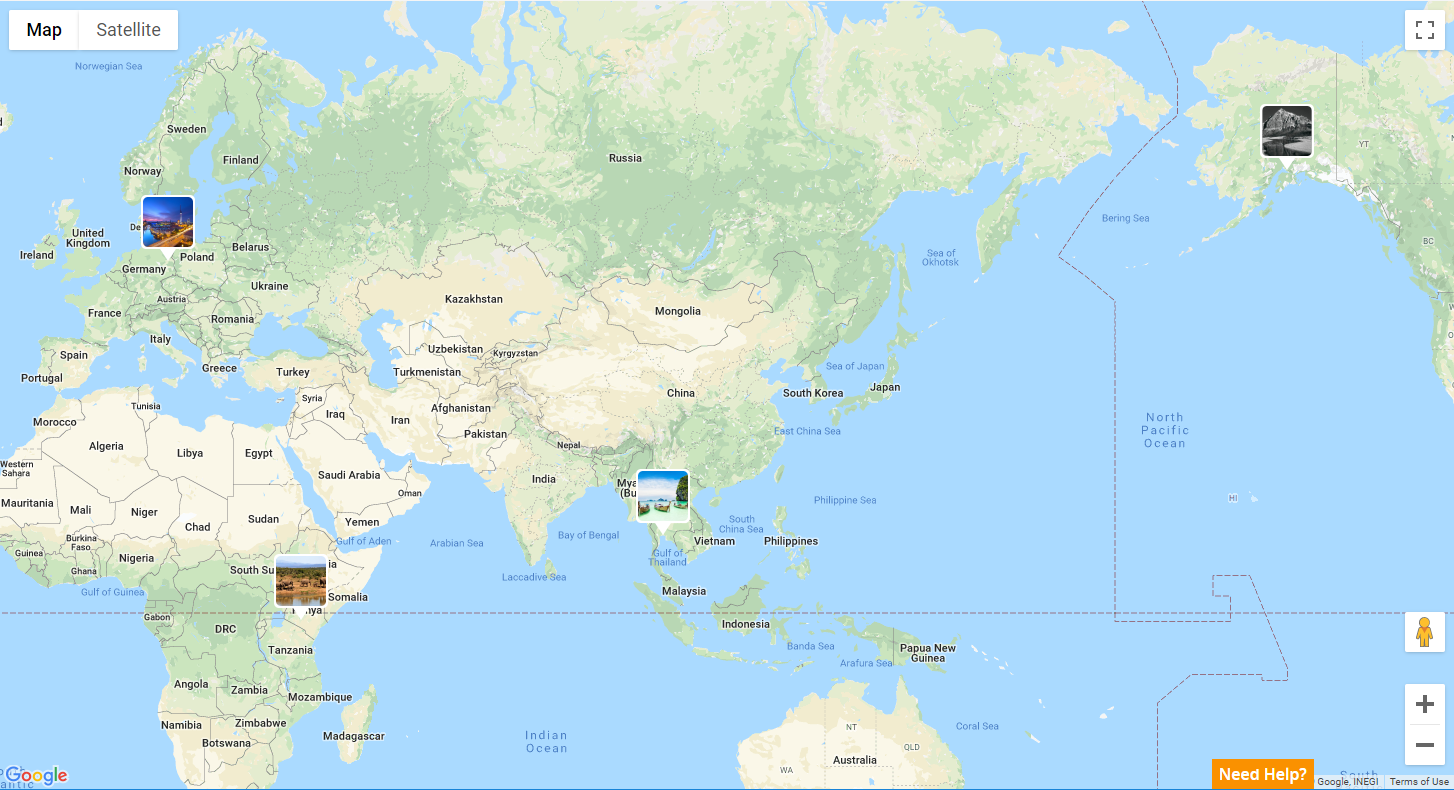
ジオビューは、メタデータ内に GPS 座標を持つ写真や動画を、世界地図上の対応する場所にピン留めすることができるビューです。
注記:この表示は、フィルターとしての機能はありません。