日本語
English

株式会社ヒューリンクス
TEL:03-5642-8384
営業時間:9:00-17:30
キュレーション表示
- キュレーション表示の作成・編集方法
- アセットの移動方法
- キュレーション表示のアルバムを他の人と共有する方法
- キュレーション表示をデフォルトに設定する方法
- キュレーションコンテンツの管理方法(特定のユーザー/グループ)
キュレーション表示では、アセットを好きなように並べたり、セクションにまとめたりすることができます。各セクションにタイトルと説明をつけることができます。
注記:キュレーション表示では、1アルバムあたり最大 1,000 アセットまでサポートします。
キュレーション表示の作成・編集方法
アルバム内に複数のセクションを作成し、それぞれ異なる名前を付けることができます。
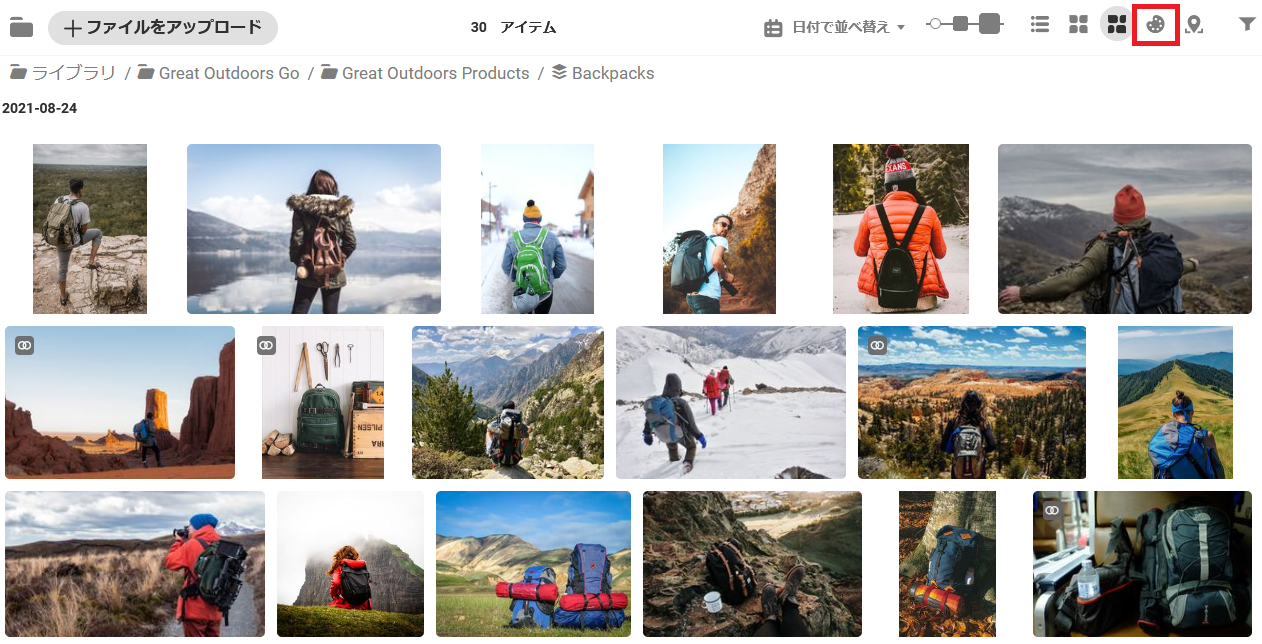
- 任意のアルバムにアクセスし、キュレーション表示のアイコンをクリックします。
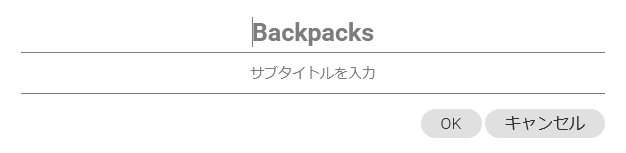
- タイトルは、デフォルトでアルバムタイトルになります。セクションタイトルとサブタイトルを変更するには、タイトルセクションをクリックして必要な変更を行います。完了したら「OK」をクリックします。
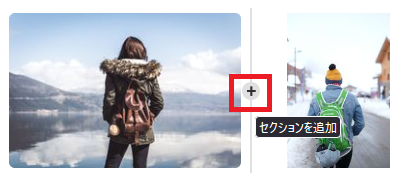
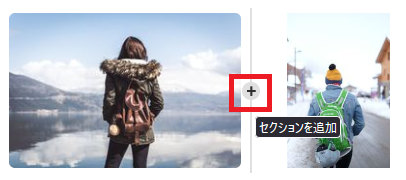
- キュレーション表示に新しいセクションを作成するには、アセットの間にカーソルを合わせると、線が表示されます。行をクリックすると、新しいセクションが表示されます。
- タイトルと説明文(オプション)を入力します。
- 必要な数だけセクションを作成します。
アセットの移動方法
あるセクションから別のセクションにアセットを移動させることができます。
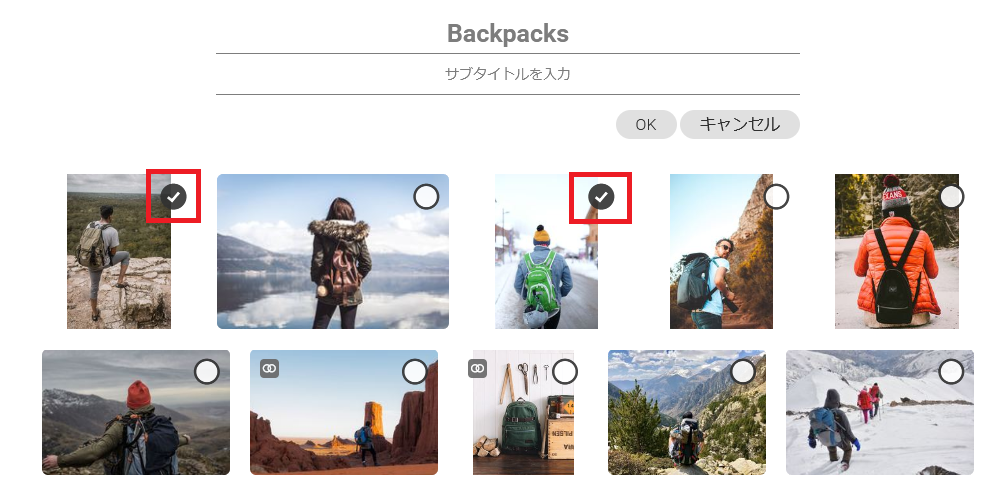
- サムネイルの右上にあるチェックボックスをクリックして、移動したいアセットを選択します。
- 2つのアセットの間、セクションの先頭、またはセクションの末尾にファイルをドラッグし、+マークが表示されるまで待ちます。マウスを離すと、その場所にファイルがドロップされます。
キュレーション表示のアルバムを他の人と共有する方法
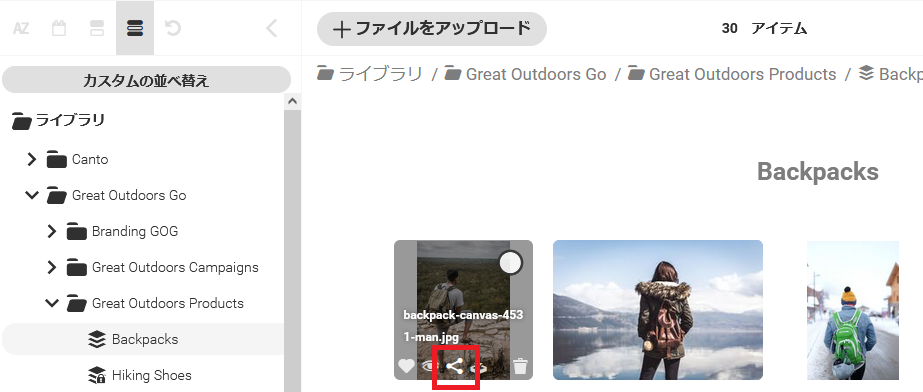
キュレーション表示のアルバムは、アルバムが保存されているフォルダに戻り、アルバムにカーソルを合わせて、共有アイコンをクリックすることで共有できます。
注記:キュレーション表示のアルバムを共有できるのは、すでに変更(ファイル位置の変更、タイトルの変更、サブタイトルの追加、セクションの作成など)を行っている場合のみです。また、ポータルサイトでキュレーション表示をデフォルトで表示する場合にも適用されます。
キュレーション表示をデフォルトに設定する方法
キュレーション表示は、メインライブラリーやポータルサイトのデフォルト表示として配置することができます。
注記:キュレーション表示をデフォルト表示に設定できるのは、すでに変更(タイトルの変更、説明の追加、新しいセクションの作成、ファイルの移動など)を行っている場合のみです。
- 「設定 > 設定オプション > デフォルト > 表示」に移動します。
- 「デフォルトのコンテンツレイアウト」で「キュレーションビュー」オプションを選択します。
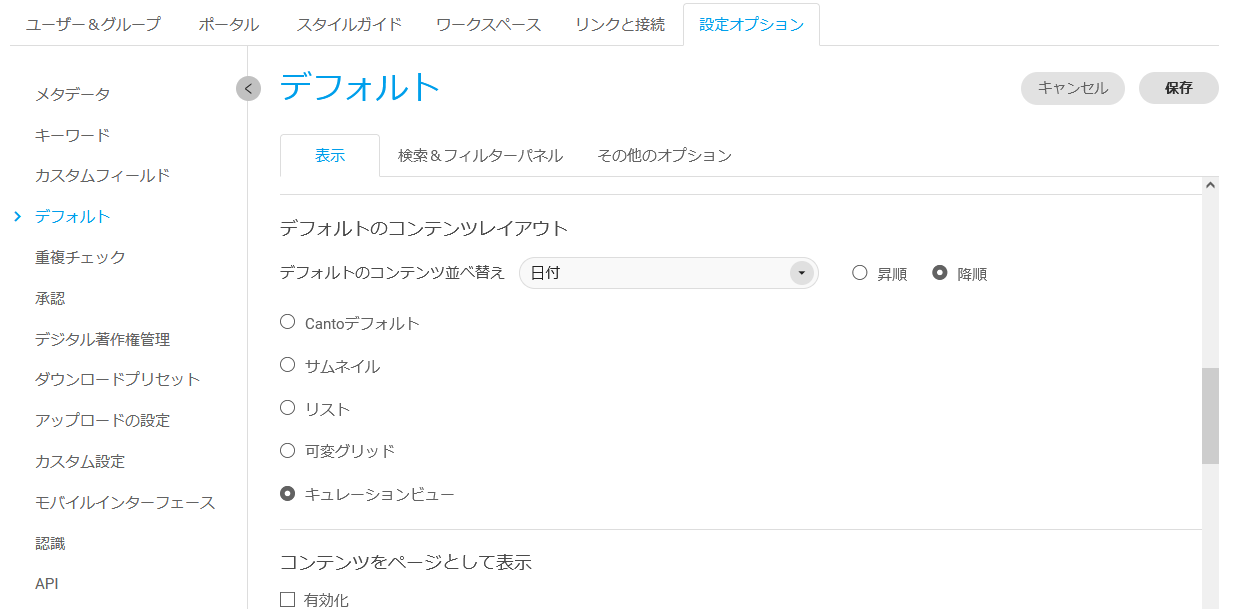
ポータルのデフォルト表示を調整するには、「情報」タブ > 「デフォルトコンテンツレイアウト」の「キュレーションビュー」をチェックする必要があります。
キュレーションコンテンツの管理方法(特定のユーザー/グループ)
アルバムの詳細表示で、特定のユーザーやグループにキュレーションコンテンツの管理を許可する設定を確認できるようになりました。
- アルバムの詳細情報ページに移動します。
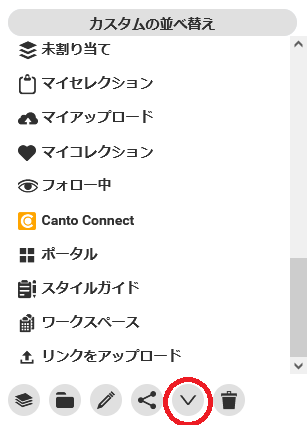
- 「アクセス許可」セクションまでスクロールします。
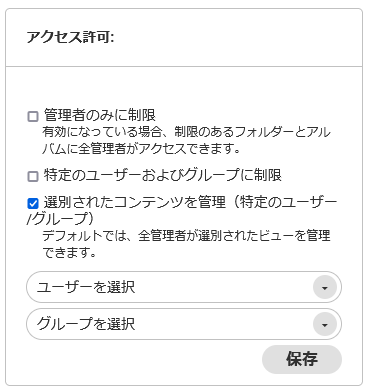
- 「選別されたコンテンツを管理」チェックボックスを選択し、この権限を付与するユーザーまたはグループを選択します。
- 「保存]をクリックして、設定を適用します。