Video Transcription
制限:認識設定を行うには、管理者アカウントでサインインする必要があります。
動画の音声トラックを解析し、字幕ファイルとして動画に追加することができる「ビデオトランスクリプション」機能です。
注記:この機能が利用できない場合は、アカウントマネージャーにお問い合わせください。
ナビゲーション
ユーザーメニュー > 設定 > 設定オプション > 認識 > 動画
動画の文字起こしを有効にする方法
この機能を有効にするには、必ずアカウントマネージャーに連絡してください。
アカウントマネージャーによって機能が有効になったら、「Transcription for Videos」をスクロールダウンして、機能をオンにします。この機能を有効にすると、動画の書き起こしに何時間使われたかをモニターすることができます。
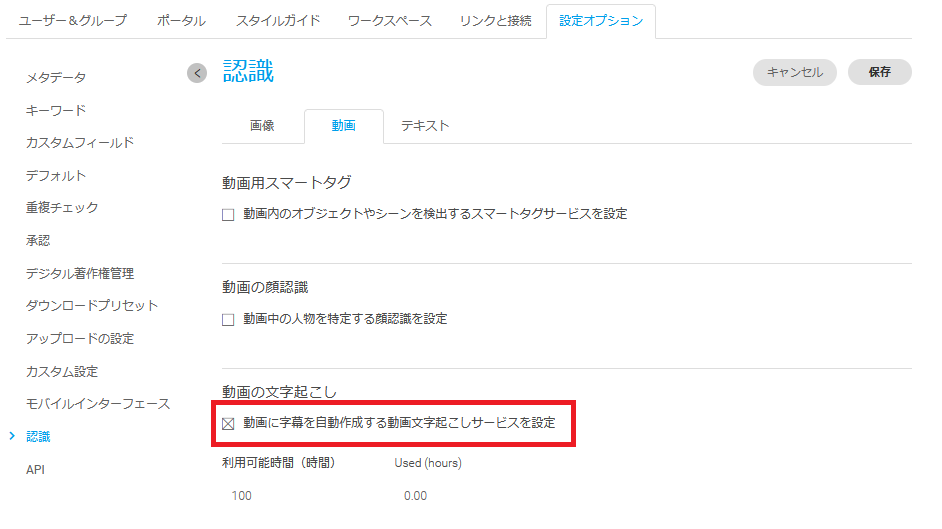
注記:機械学習によって動作する AWS の文字起こしソフトを使用しています。キャプションはエラーで書き込まれることがあります。しかし、書き起こした後は、読みやすい SRT ファイルができあがるので、ダウンロードして必要な変更を加え、ビデオファイルにアップロードしてください。詳しくは下記をご覧ください。
ビデオトランスクリプションの使用方法
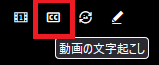
- プレビューモードで、「動画の文字起こし」アイコンをクリックすると、「動画の文字起こし」オプションが表示されます。
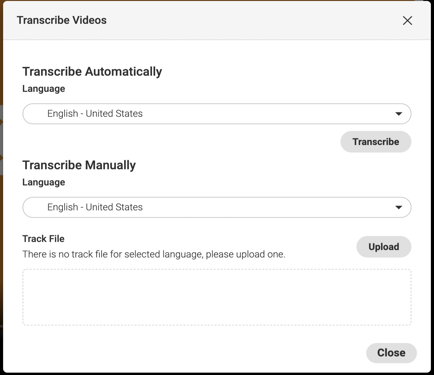
- 手動処理に加えて、自動転写のオプションも表示されるようになりました。
- 動画を書き起こす言語を選択し、「Transcribe」を選択します。
処理が完了すると、メッセージ通知が届き、さらに詳細が記載されたメールで解析完了をお知らせします。
編集の方法
動画キャプションは、情報ページ(「設定 > 設定オプション > カスタム設定 > 情報ページ」で有効になっている場合)にある「動画キャプション」セクションで変更することができます。
- 字幕を編集するために、「ペン」アイコンをクリックします。
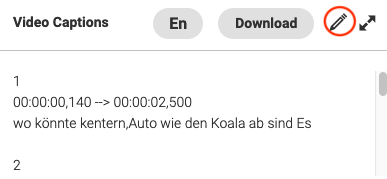
- 字幕を編集して「保存」をクリックします。
また、「ダウンロード」をクリックすると、書き起こした映像に変更を加えることができます。これで、編集可能な SRT ファイルがダウンロードできたことになります。ファイルの編集には、任意のテキストエディターを使用できます(例:メモ帳または TextEdit)。書き起こしにはタイムスタンプが付きます。
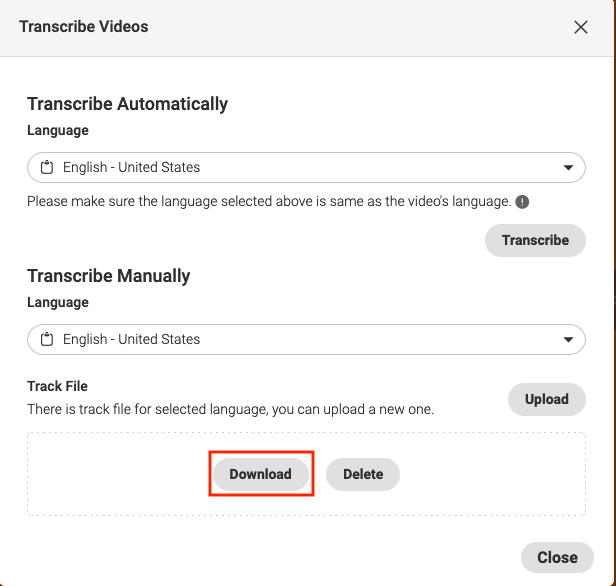
必要な変更を行ったら、「アップロード」をクリックして、キャプションが更新された SRT ファイルをアップロードすることができます。
字幕を埋め込んだ動画をダウンロードする方法
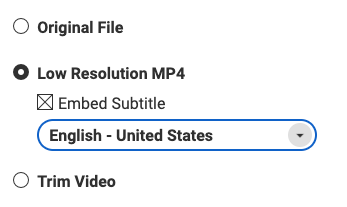
- 通常通り、動画の1つをダウンロードします。
- ダイアログボックスで、「低解像度の MP4」を選択します。
注記:この機能は低解像度にのみ存在します。 - 字幕を埋め込むを有効にし、言語を選択します。