日本語
English

株式会社ヒューリンクス
TEL:03-5642-8384
営業時間:9:00-17:30
ビデオの編集と新しいバージョンでの保存
動画を編集して新しいバージョンとして保存する方法
- ビデオファイルを開く。
- ツールバーから「編集」アイコンを選択します。
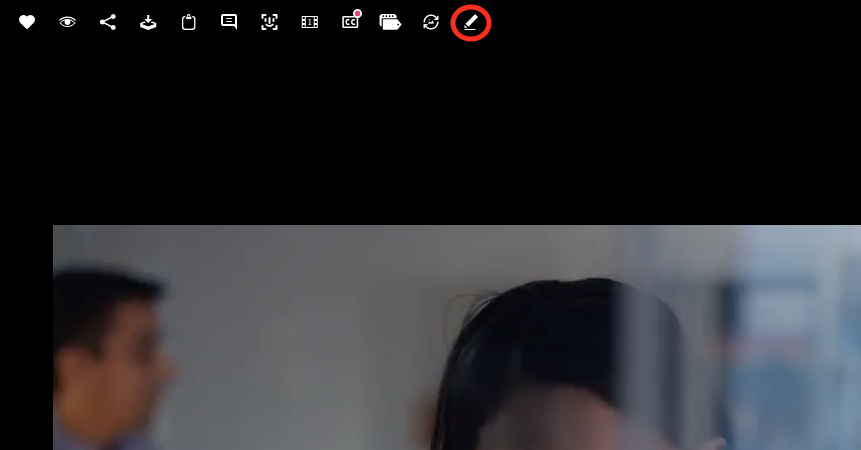
- ビデオプレーヤーが表示され、その右側にビデオをトリミングするためのオプションが表示されます。
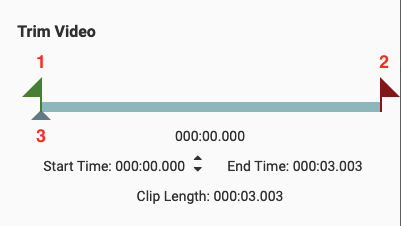
- タイムラインの上のマーカーは、開始時刻(1)と終了時刻(2)を象徴しています。
これらのマーカーを1つ選択します。このマーカーをマウスで移動させるか、開始/終了時刻の矢印をクリックすることができます。 - 対応するクリップの長さが自動的に計算され、下に表示されます。
- 下側のマーカー(3)には、映像の現在のフレームが表示されます。このマーカーを移動させたり、ビデオプレーヤーのプログレスバーを操作することで、動画の任意の位置にジャンプすることができます。
- 目的のカットができたら、「新しいバージョンとして保存」をクリックします。
- 次に、このバージョンにコメントを追加するオプションが表示されます。
- 編集に時間がかかる場合がありますので、「はい」で確認してください。
- メールには、編集した動画に直接アクセスするためのリンクが記載されています。
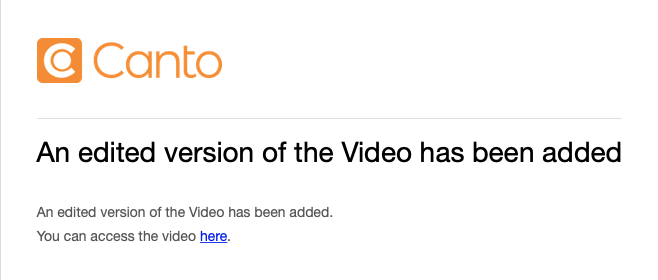
- 編集されたバージョンは、この映像の現在のバージョンとして設定されます。
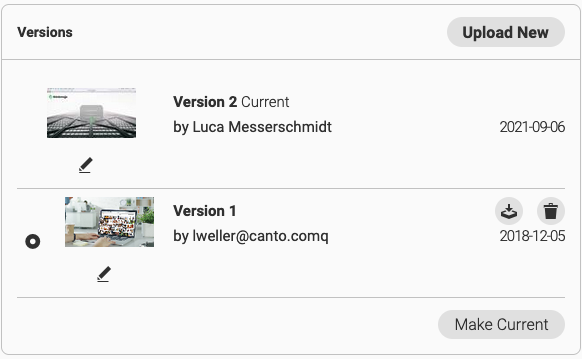
注記:現在のバージョンは、情報ページで変更することができます。