日本語
English

株式会社ヒューリンクス
TEL:03-5642-8384
営業時間:9:00-17:30
スタイルガイド – 概要
- ナビゲーション
- スタイルガイドを新規に作成する方法
- スタイルガイドにフォルダー/アルバム/ファイルを追加する方法
- スタイル設定
- Color
- Typography
条件:新しいスタイルガイドを作成するためには、管理者アカウントでサインインする必要があります。
Cantoは、スタイルガイドの作成・管理をサポートしています。公開または非公開のスタイルガイドを作成し、ブランドのカラー、タイポグラフィ、イメージ、コピーなどを紹介することで、コーポレートアイデンティティの一部を構成します。
スタイルガイド全体を一度に作成する必要はありません。必要な基本情報(名前、説明、URL)のみを入力して「完了」をクリックすると、下書きを保存するオプションがあります。
編集アイコンをクリックすることで、いつでも戻って作業を完了することができます。
注記:完了をクリックすると、次のウィンドウでキャンセルをクリックしても、スタイルガイドが作成されます。
ナビゲーション
ユーザーメニュー > 設定 > スタイルガイド
スタイルガイドを新規に作成する方法
注記:スタイルガイドに設定するためには、ファイルが「承認済み(ステータス)」に設定されている必要があります。
- 「新規スタイルガイド」をクリックします。
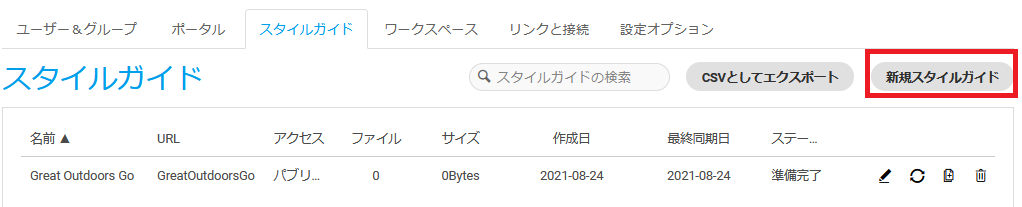
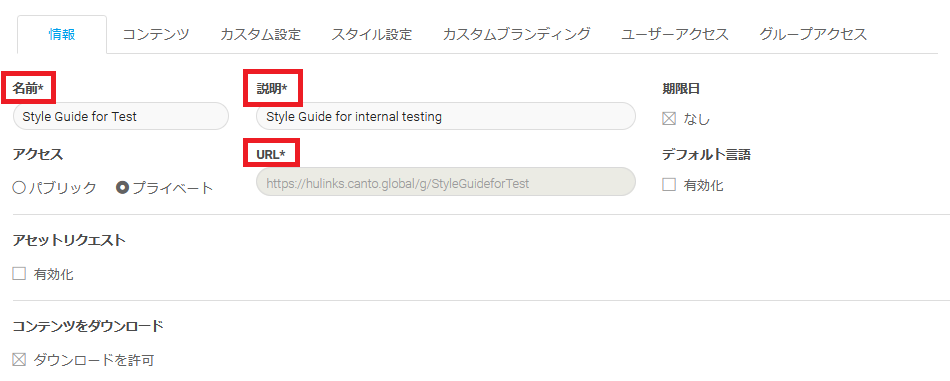
- 必須項目(名前、説明、URL)を入力すると、それ以降の設定にアクセスすることができます。
「終了」をクリックします。 - 新しいスタイルガイドのページが表示されます。ここには、7つのタブがあります。
- 「情報」タブでは、スタイルガイドのアクセスタイプやレイアウト設定などの機能をカスタマイズすることができます。下にスクロールすると、詳細情報を追加したり、ダウンロードオプション、スタイルガイドを非公開にするか公開にするかなどの設定をすることができます。
注記:スタイルガイドが「パブリック」に設定されている場合、最後の2つのタブ(ユーザーアクセスおよびグループアクセス)は表示されません。
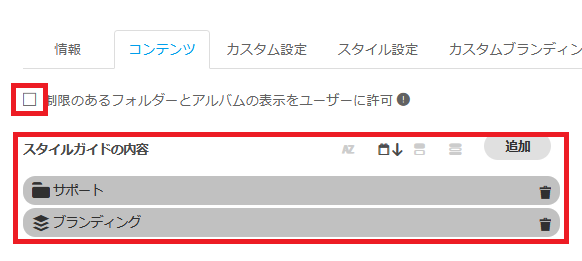
- 「コンテンツ」タブで、スタイルガイドに追加するメインライブラリのフォルダーとアルバムを指定します。
注記:制限のあるコンテンツを共有する場合は、「制限のあるフォルダーとアルバムの表示をユーザーに許可」を必ずチェックしてください。
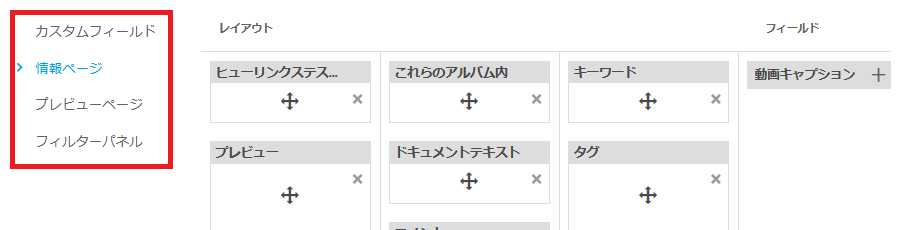
- 「カスタム設定」タブは4つのセクションに分かれており、必要に応じて表示/レイアウトを調整することができます。
ここでは、メインライブラリのカスタムフィールドとカスタム設定に関する情報が表示されます(レイアウトを設定する際にも同じ原則が適用されます)。
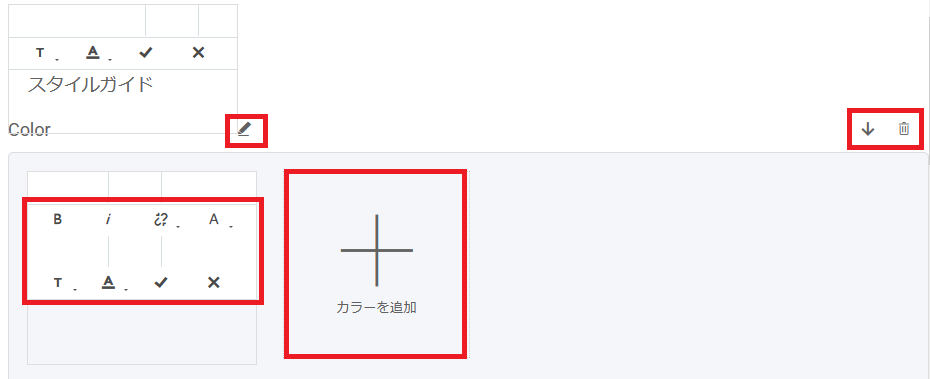
- 「スタイル設定」タブでは、スタイルガイドにコンテンツを追加することができます。「スタイル設定」タブでは、スタイルガイドにコンテンツを追加することができます。デフォルトのセクションは、強調表示されたボタンで調整できます。新しいセクションは、ページ下部の追加ボタンを使って作成できます。矢印を使用して順序を再調整したり、ごみ箱をクリックしてセクションを削除することができます。
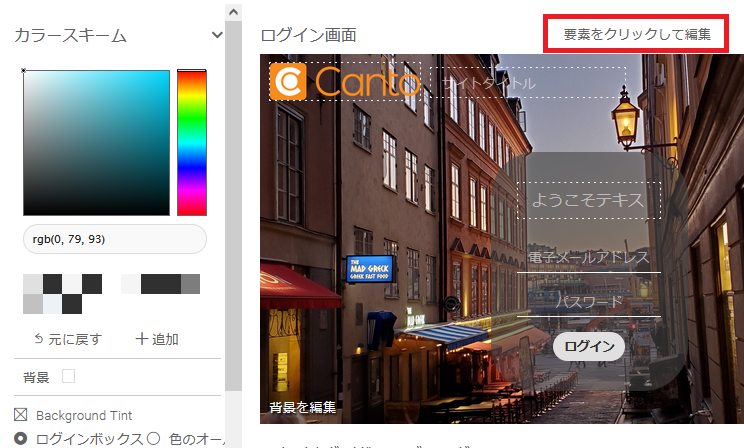
- 「カスタムブランディング」タブでは、スタイルガイドページの背景、ロゴ、色を編集できます。
注記:ログイン画面を調整できるのは、スタイルガイドがプライベートに設定されている場合のみです(情報タブを参照)。
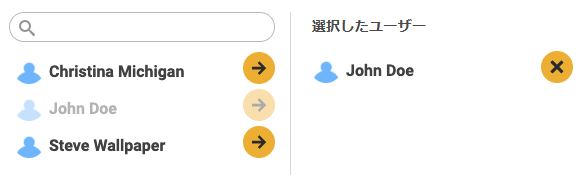
- 「ユーザーアクセス」タブと「グループアクセス」タブでは、Cantoスタイルガイドにアクセスできるユーザーとグループを選択できます。
注記:これはプライベートポータルにのみ適用されます(情報タブを参照)。
ページの右上にある「追加」ボタンを選択します。アクセス権を与えたいユーザーまたはグループの横にある矢印を選択し、OK を選択します。
- スタイルガイドの作成が完了したら、「保存」ボタンを選択すると、スタイルガイドが作成されます。
注記:このボタンは常に表示されていますが、スタイルガイドに変更を加えるまではグレーアウトしています。

スタイルガイドにフォルダー/アルバム/ファイルを追加する方法
- スタイルガイドの「スタイル設定」を開きます。
- Imageryセクションの下の項目をクリックして、その内容を割り当てます。
- フォルダー/アルバムとファイルを選択できます。
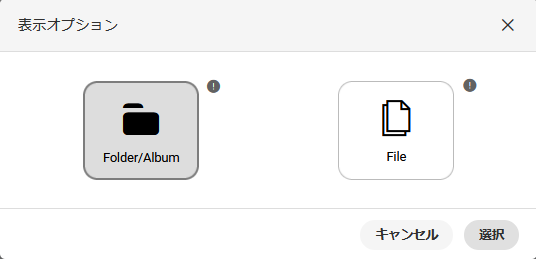
- Selectで選択を確定します。
- 表示させたいコンテンツを選択し、OK をクリックします。
- PDF ファイルはプレビューとして表示され、ポータル内でクリックすると新しいタブで開きます。
- 画像はトリミングしてプレビューとして表示することができます。画像をクリックしたときに誘導する URL を設定します。
- 動画ファイルはトリミングが可能で、URL への誘導やプレビューの表示も選択できます。
注記:動画ファイルは、マウスカーソルをサムネイルに重ねると自動再生されます。音声はプレビューに対応しています。
- すべてのアイテムについて、このプロセスを繰り返します。
スタイル設定
カラー
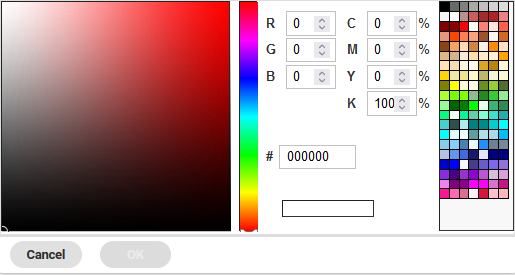
HEX カラーをすばやく調整するには、RGB または CMYK の値をクリックして個別に変更できます。
注記:ラベル項目は、タイトルではなく、フォルダー/アルバムの説明に置き換えられます。このキャプションを再作成することも、置き換えることもできます。
タイポグラフィ
スタイルガイドに OpenType フォント(OTF)と TrueType フォント(TTF)を追加できます。
フォントをスタイルガイドに追加する際は、フォントの名前と一緒に別のアルバムに入れてください。スタイルガイドの「コンテンツ」タブに、このアルバムを追加してください。
スタイルガイドに追加したすべての OTF と TTF をタイポグラフィの下に追加することができます。
- スタイル設定 > タイポグラフィ
「タイプを追加」をクリック - アルバムリストから希望のフォントを選択
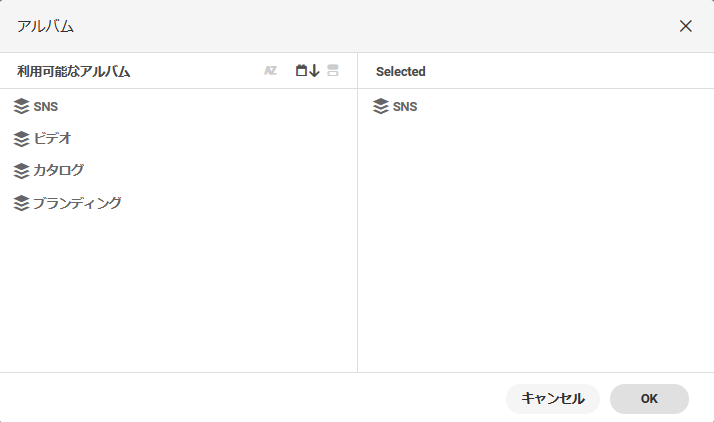
- 「OK」をクリック