日本語
English

株式会社ヒューリンクス
TEL:03-5642-8384
営業時間:9:00-17:30
メインライブラリにアップロード
メインライブラリーにアセットをアップロードする方法
- メインライブラリで、「+ファイルをアップロード」ボタンをクリックします。
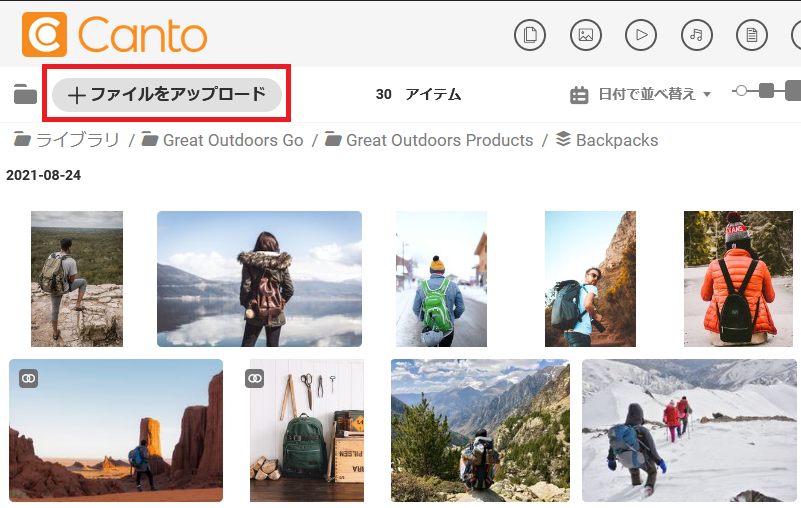
- あなたのコンピューターからファイルを選択するように促されます。選択し、確認すると、ファイルはライブラリにアップロードされます。
デスクトップからブラウザ・ウィンドウにファイルをドラッグすることもできます。Canto のライブラリにファイルをドロップするとアップロードされます。
注記:アセットをアップロードできるのは、メインライブラリ、スマートアルバム、またはアルバムレベルのみです。
フォルダーレベルでのアップロードはできません。
メタデータ・アップロード・エディター
アップロード時に直接メタデータを付加する方法
ファイルがライブラリにアップロードされたときに自動的に開くポップアップウィンドウを設定することができます。
- 「設定 > 設定オプション > アップロードの設定」を選択してください。
- ここで、上記の方法でライブラリにファイルをアップロードするときと、Canto Connect を使うときのポップアップウィンドウを表示させるかどうかを決定します。

アップロード時に必要なメタデータを設定する方法
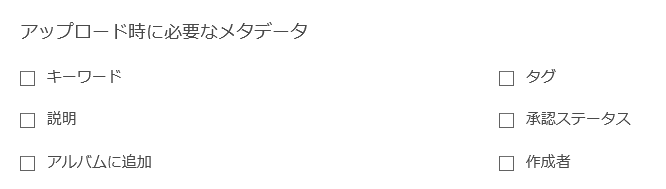
アップロード時に追加する必要のある必須メタデータを設定することで、アセットに必要最低限の情報を付加することができます。
- 「設定 > 設定オプション > アップロードの設定」を選択してください。
- 必須となる項目にチェックを入れます。
アップロードエディターのレイアウトを調整する方法
エディターのレイアウトは、お好みでカスタマイズできます。以下の説明は、メタデータエディター(アップロード)、メタデータエディター(一括編集)の両方に適用されます。
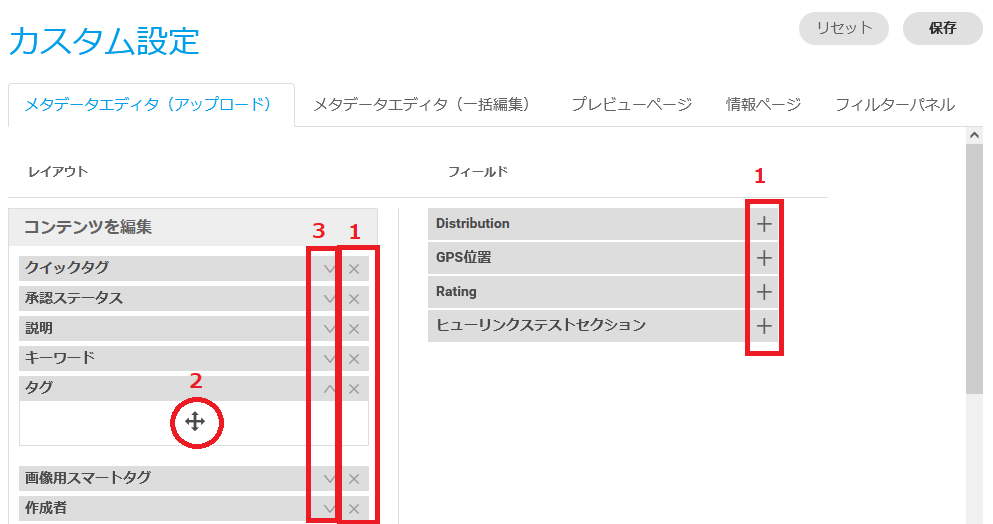
- 「設定 > 設定オプション > カスタム設定」を選択してください。
- レイアウトにフィールドを追加する場合は「+」、レイアウトからフィールドを削除する場合は「×」をクリックして、どのフィールドを含めるかを決定します(1)。
- ドラッグ&ドロップでフィールドを並べ替える(2)。
- レイアウトの特定のフィールドを開いたり閉じたりしたい場合は、vシンボル(3)をクリックすることで設定できます。
これらのフィールドはすべて、どの時点でも開いたり閉じたりすることができます。この設定は、デフォルトを設定するだけです。
- メタデータエディター(一括編集)に移動し、好みのレイアウトに調整します。