日本語
English

株式会社ヒューリンクス
TEL:03-5642-8384
営業時間:9:00-17:30
自己登録の設定
前提:自己登録オプションを設定するには、管理者アカウントでサインインする必要があります。
ナビゲーション
ユーザーメニュー > 設定 > ユーザー&グループ > 自己登録 > 設定/フォーム
自己登録を有効にすると、新規ユーザーがメインライブラリまたはポータルに自分で登録できるようになります。
自己登録の設定方法
- チェックボックスをオンにして、自己登録を有効にします。
「自己登録を許可」を有効にすると、2つのタブが表示されます。「設定」と「フォーム」です。 - 設定の詳細を記入してください。
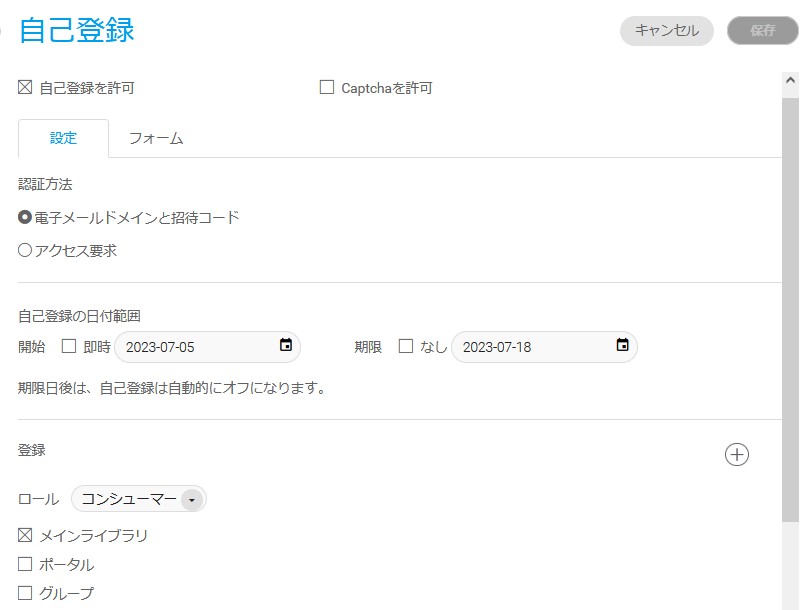
- 新規ユーザーは、アカウントにアクセスする前に本人確認を行う必要があります。そのためには3つの方法があります:
- Eメールドメイン
メールアドレスにドメインが指定されている新規ユーザーは、自分で登録することができます(たとえば、「canto.com」と入力すると、自己登録の設定に従って、そのドメインを持つすべてのメールアドレスがアクセスできるようになります)。 - 招待コード
管理者は、E メールまたは安全なメッセージング・チャネルを通じて招待コードを配布できます。新規ユーザーが登録しようとすると、コードの入力が求められます。招待コードは自動的に生成され、カスタマイズすることはできません。
注記:メールドメインと招待コードは、自己登録の際に同時に使用することができます。 - アクセス要求
このオプションを設定すると、管理者は、アプリケーションへのアクセスを許可する前に、メインライブラリまたはポータルのいずれかへのリクエストを確認できるようになります。申請者は、姓、名、E メール、表示名、コメントを記入するよう求められます。リクエストがあると、管理者にEメールで通知が届きます。
注記:管理者は、ユーザーが Canto にアクセスするためのリクエストを承認しなければなりません。アクセス要求はユーザーページから管理できます。
- Eメールドメイン
- 自己登録機能を一定期間に限定することも可能です。
- 「なし」チェックボックスを無効にすると、自己登録ができなくなる有効期限を設定できます。
- 「即時」チェックボックスが無効の場合、自己登録の開始日を設定することができます。
- 「保存」をクリックして設定を完了します。
自己登録フォームのカスタマイズ方法
- タブが表示されるように、「自己登録を許可」が有効になっていることを確認してください。「フォーム」タブに切り替えます。すでに定義されているフィールドがリストに表示されます。
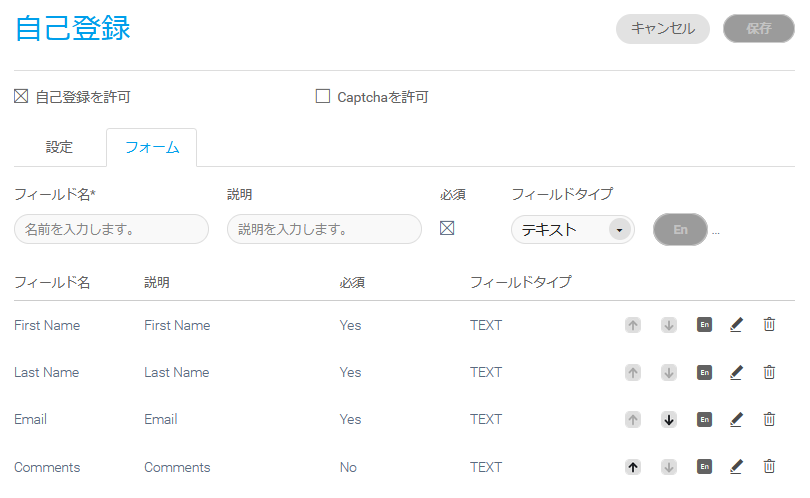
- 新しいフィールドを追加するには、フィールド名と説明(オプション)を入力します。
- フィールドを必須フィールドにするために「必須」チェックボックスを選択し、フィールドタイプを指定します。テキスト、数字、日付/時間、単一選択、複数選択から選択できます。単一選択と複数選択の場合は、選択可能な選択肢も入力する必要があります。
- 「En」をクリックして、新しいフィールドの言語固有の表示名と説明を指定します(下記参照)。言語固有の名前と説明は、登録ユーザーがブラウザーの言語として適切な言語を設定している場合に表示されます。
- 新しいフィールドをフォームに追加するには、「追加」をクリックします。
矢印アイコンを使って、フォーム内のフィールドの順序を変更することができます。

フィールド(名前、説明、必須フィールド)を編集できます。

自己定義フィールド(アイコン)を削除できます。

注記:
- 「FirstName」フィールドと「LastName」フィールドの順序は変更できません。
- 「FirstName」、「LastName」、「Email」、「Comments」の4つのフィールドは削除できません。
- 「FirstName」と「LastName」フィールドの名前と説明は変更できません。
言語固有の名前と説明を定義する方法
「En」をクリックすると、言語固有の表示名と説明を入力するためのダイアログが表示されます。
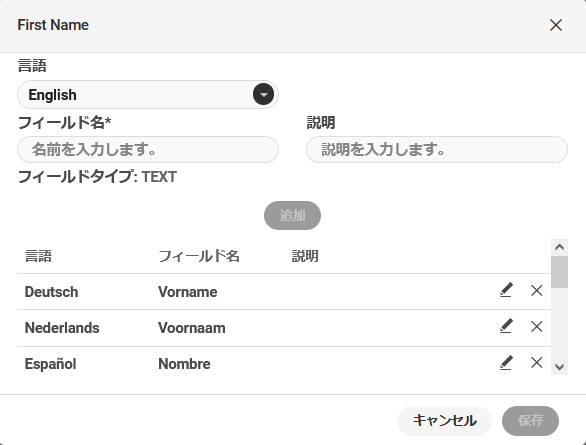
- 言語フィールドをクリックし、名前と説明を設定する言語をリストから選択します。
- フィールド名(およびオプションで説明)を選択した言語で入力します。
- 「追加」をクリックします。
- 必要に応じて、追加の言語についてステップ 1~3 を繰り返します。
- 定義された言語固有の名前は、ダイアログの下部に表示されます。
注記:すでに定義されている言語固有の名前(および説明)は、対応するアイコンを使用して再度編集または削除することができます。 - すべての言語固有の名前を定義または編集したら、「保存」をクリックして設定を適用します。