レポート – 概要
Canto インストレーションの使用状況やパフォーマンスに関する様々な情報が記載されたレポートを利用することで、全体像を把握することができます。
利用可能なレポートはすべて左側に表示され、いくつかのセクションに分かれています。
ほとんどのレポートでは、ダイアグラムの上に指定することができます。
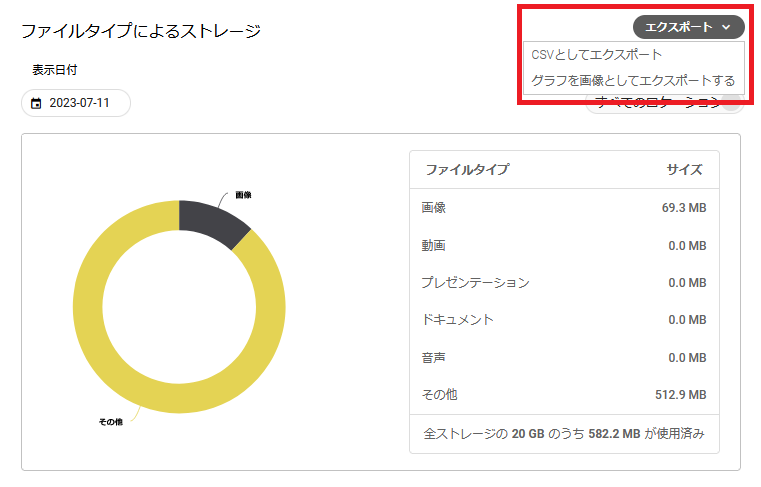
注記:セクションの全データを表示したい場合は、「エクスポート > CSVとしてエクスポート」を使用できます。
「概要」セクションには、基本的な使用データに関するレポートが含まれています:
- ファイルタイプによるストレージ
- タイプによるファイル数
- アセットビュー
- トップの検索用語
- ログイン履歴
前提:様々な種類のレポートを表示するには、該当する権限(レポートの表示)を持つコントリビューターとして、または管理者としてサインインする必要があります。
ナビゲーション
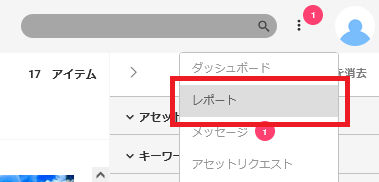
通知メニュー > レポート
ファイルタイプによるストレージ
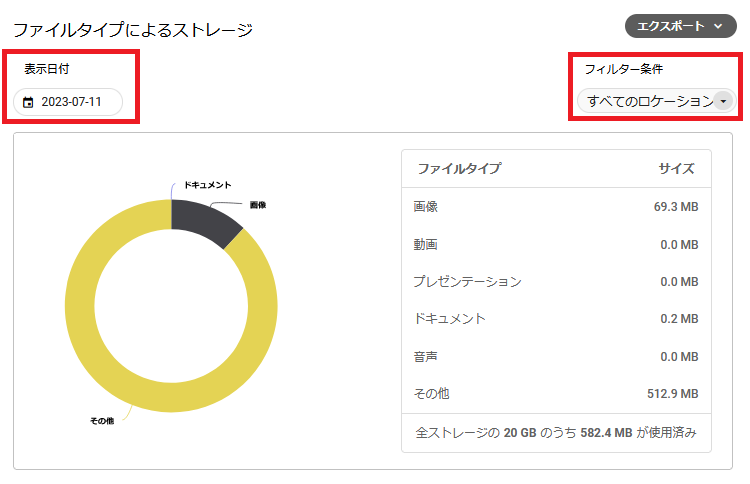
記憶領域の使用量は、ファイルタイプごとにメガバイト単位で表示されます。図は、6つの異なるスマートアルバムの記憶領域の使用量の分布をパーセンテージで示したものです。
図の一部にマウスポインターを合わせると、対応する値が表示されます。
レポートが作成される日付と場所をカスタマイズできます。
タイプによるファイル数
グラフは、6つの異なるスマートアルバム間のファイルの割合を示しています。グラフの一部にマウスポインターを合わせると、対応する数値が表示されます。
レポートが作成される日付と場所をカスタマイズできます。
アセットビュー
レポートの一覧から「アセットビュー」を選択すると、最も頻繁にアクセスされるアセットのグラフィカルな概要が表示されます。
バーの上にマウスポインターを置くと、アセットの小さなプレビューが表示されます。バーをクリックすると、アセットが新しいウィンドウで開きます。
図の下にはリスト表示があります。
レポート期間の日付範囲、レポート作成のファイルタイプ、トップ 10 表示とトップ 20 表示の選択が可能です。
トップの検索用語
レポートのリストから「トップの検索用語」を選択すると、最も頻繁に実行される検索のグラフィカルな概要が表示されます。
グラフの下にはリスト表示があります。
レポート期間の日付範囲とレポート生成に使用する場所を指定し、トップ 10 表示とトップ 20 表示のいずれかを選択することができます。
ログイン履歴
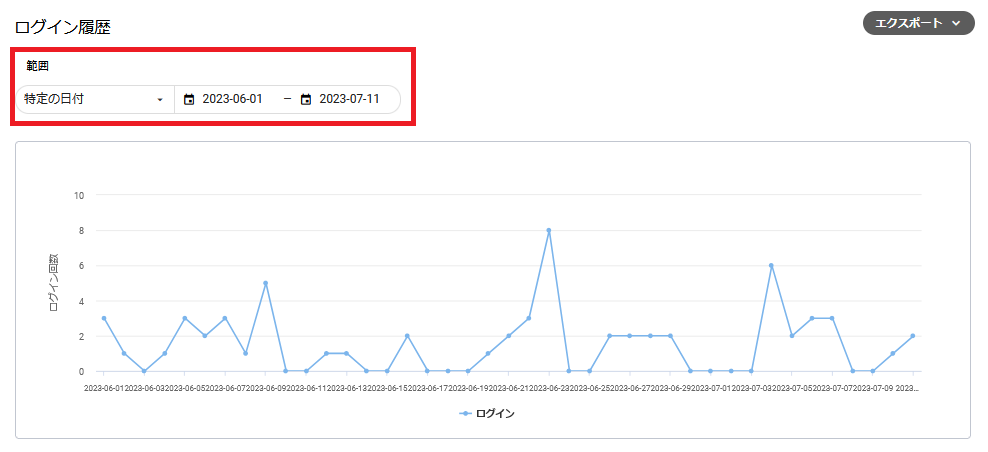
リストから「ログイン履歴」を選択すると、特定の期間内のログイン履歴をグラフィカルに表示します。
データを見たい期間を設定します。
注記:IdP から来た SSO ユーザーは、Canto のログイン・レポートに表示されません。