日本語
English

株式会社ヒューリンクス
TEL:03-5642-8384
営業時間:9:00-17:30
プレビュー画面
アセットをクリックすると、プレビュー画面が表示されます。
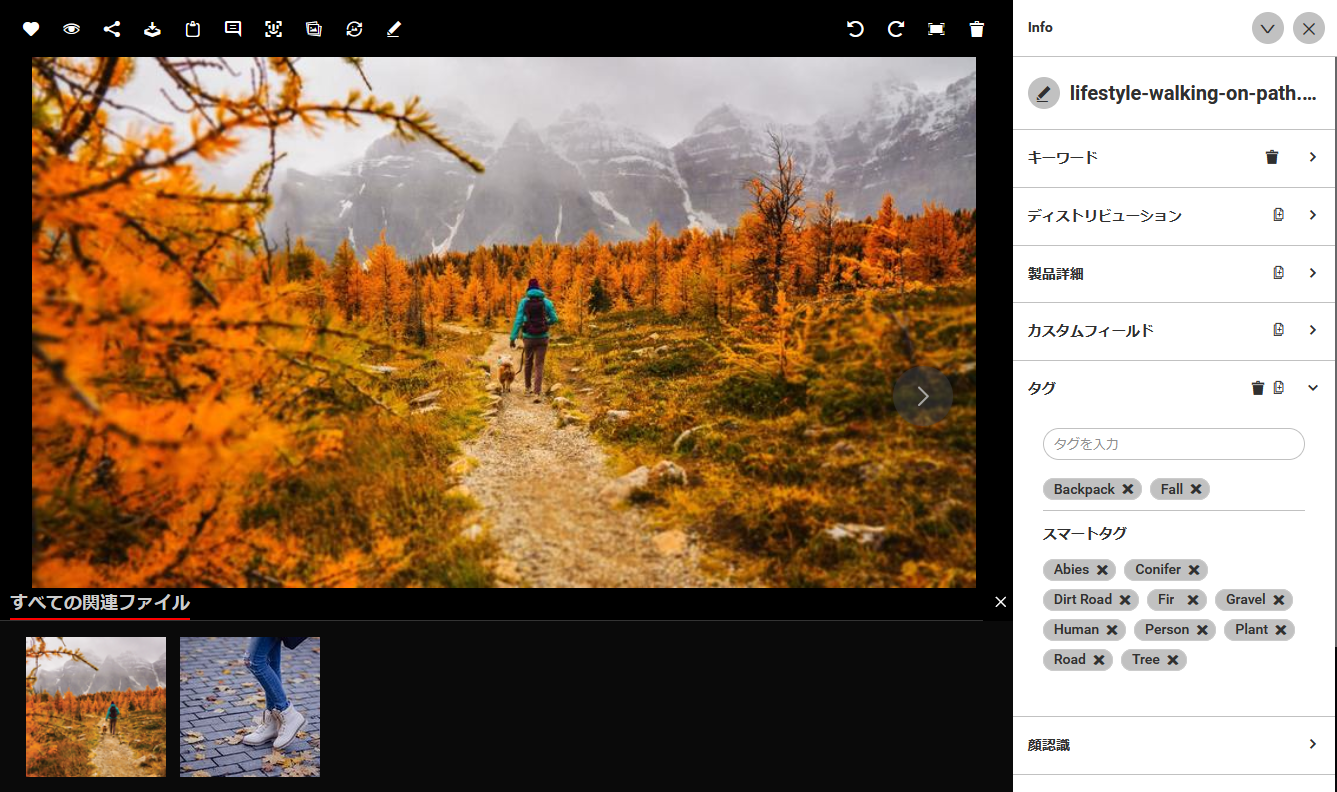
プレビューは、アセットの低解像度版を提供することで、オリジナルのアセットを一目で確認することができます。
低解像度プレビューは、Canto で作業する際に帯域幅を節約しながら、アセットを非常に素早く表示できるという大きな利点があります。
全画面表示モードにすると、より高解像度の画像のプレビューが表示されます。
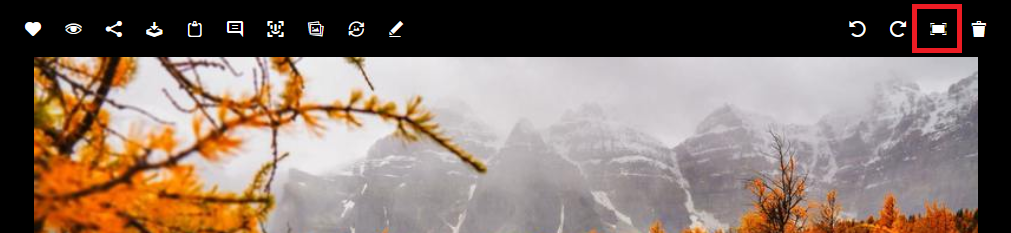
注記:プレビューの画質は固定で、Canto で調整することはできません。
右側には、名前、説明、状態、キーワードなどの情報(メタデータ)が、それぞれ表示されます。表示をわかりやすくするために、これらのセクションは個別に階層を開閉することができます。どのメタデータを表示するかは、管理者が設定することができます。
プレビュー画面の左上には、「コレクション」「フォロー」「シェア」「ダウンロード」など、特定のアクションにアクセスできるようになっています。
プレビューページのカスタマイズ方法
- 右側のパネルは「設定 > 設定オプション > カスタム設定 > プレビューページ」でカスタマイズ可能です。
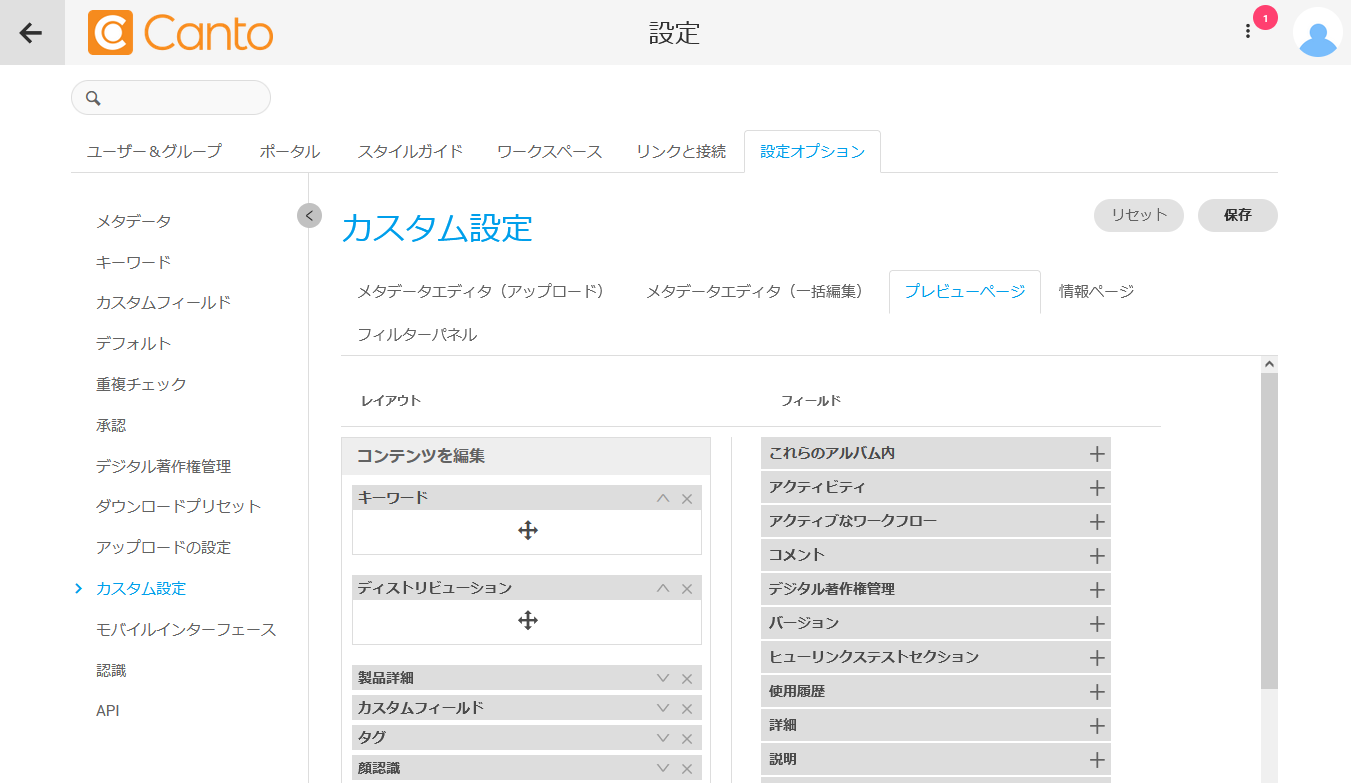
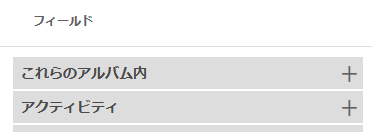
- フィールドを追加するには、「フィールド」セクションでフィールドの横にある「+」アイコンを選択します。
- フィールドを削除するには、レイアウトセクションのフィールドの横にある「X」アイコンを選択します。
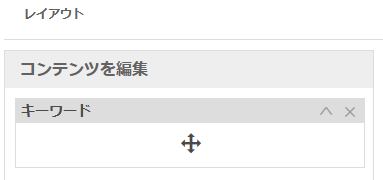
- プレビュー画面のフィールドの順序を変更するには、フィールドを上下にドラッグして、「レイアウト」セクションの正しい位置に移動します。
- 変更が完了したら、ウィンドウ右上の「保存」ボタンを選択し、変更内容を保存してください。