日本語
English

株式会社ヒューリンクス
TEL:03-5642-8384
営業時間:9:00-17:30
アセットリクエストフォームの設定・カスタマイズ・管理
- ナビゲーション
- 新しいフィールドを作成する方法
- フィールドに翻訳を設定する方法
- エントリーの並べ替え、編集、削除の方法
- アセットリクエストの管理方法
- アセットリクエストから選択したアセットのみを承認する方法
管理者は、ポータルサイトの訪問者に表示されるアセットリクエストフォームのフィールドをカスタマイズすることができます。
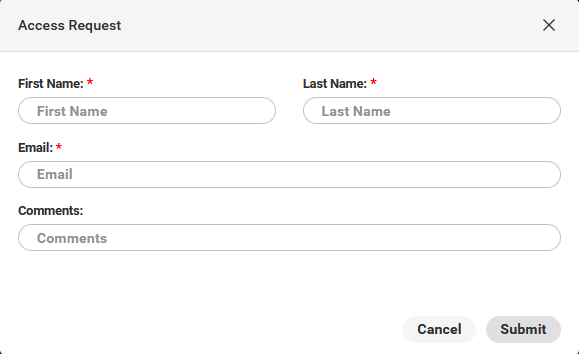
条件:この設定を有効にするためには、管理者アカウントでサインインする必要があります。
ナビゲーション
「通知」メニュー ( ) > アセットリクエスト > フォームフィールド
新しいフィールドを作成する方法
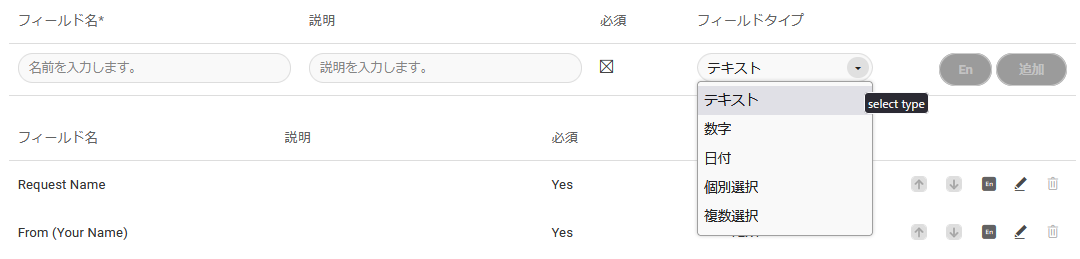
すでに定義されているフィールドが下部に表示され、さらにフィールドを追加することができます。
- 新しいフィールドを作成するには、「フィールド名」、「説明」を入力します。
- Mandatory(必須)かどうかを決めます。
- フィールドの種類を選択します。ここでは、テキスト、数値、日付/時間、単一選択、複数選択から選択できます。複数選択を選択する場合、選択肢を定義する必要があります。
- 入力内容を確定する場合は、「追加」をクリックします。
フィールドに翻訳を設定する方法
フィールドに手動で翻訳を設定することができます。そのためには、「En」アイコンをクリックします。新しいフィールドを設定するとき、または後でそのエントリーの右側にある「En」をクリックしてください。
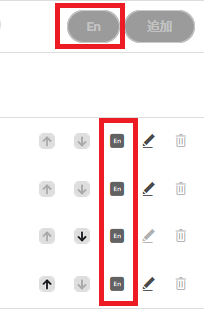
新しいダイアログボックスが表示されます。
- ダイアログボックスで、翻訳の対象となる言語を選択します。
- 翻訳されたフィールドと説明を記入します。
- 「追加」をクリックします。
- さらにターゲット言語を追加する場合は、このプロセスを繰り返します。
- 入力した内容を確定するために、「保存」をクリックします。翻訳文は、ユーザーがアセットリクエストを送信する際に、その言語を選択した場合に表示されます。
エントリーの並べ替え、編集、削除の方法
- 利用可能なフィールドは、リスト内で上下に移動することで並べ替えが可能です(

 )。
)。 - 利用可能なフィールドは編集できます(名前、説明、必須項目かどうか)(
 )。
)。 - 自分で定義フィールドは削除することができます(
 )。
)。
注記:
- リクエスト名、ユーザー名は上下に移動できません。
- リクエスト名、ユーザー名、Eメール、メッセージの項目は必須であり、削除することはできません。
- リクエスト名、ユーザー名、メッセージのフィールド名/説明文を変更することができます。
アセットリクエストの管理方法
アセットリクエストの管理はこのように行います:
- 「通知」メニュー (
 ) > アセットリクエスト/メッセージ
 - 通知/メッセージを選択します。
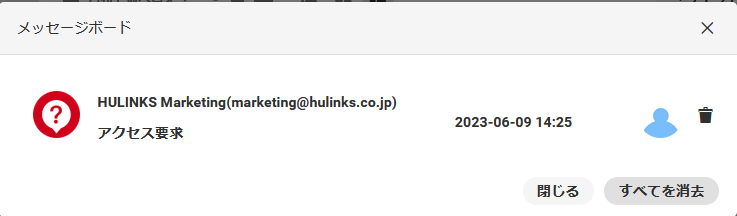
- すべてのアセットリクエストが一覧表示され、管理することができます。

シンボルを使うと、次のことができます:- リクエストされたアセットを表示する(特定のファイルをチェックするため)
- リクエストの詳細を表示する
- リクエストを拒否する
- リクエストを受け入れる
- リクエストの承認、拒否にかかわらず、ユーザーにメッセージを送ることができます。リクエストを承認すると、アセットの有効期限をコントロールできるようになります。
- すべての設定が完了したら、「適用」をクリックします。
アセットリクエストから選択したアセットのみを承認する方法
ユーザーがアセットリクエストを提出する際、どのアセットが承認されるかを選択することができます。
- アセットリクエストを確認する際に、「リクエストされたファイルを確認する」をクリックします。
- 管理したいファイルを選択します。
- ファイルを選択すると、右上のアクションツールボックスに「承認」または「拒否」のオプションが表示されます。