
ポータルの設定 – 概要
Canto のポータル機能は、ライブラリ内から直接、クライアントや訪問者にアセットを共有、公開するのに役立ちます。
新しいポータルを作成したり、既存のポータルを編集して、自社やクライアントのブランディングに沿った外観にすることができます。
ここでは、ポータルの作成・編集機能を構成する主な機能の概要を説明します。
ナビゲーション
ユーザーメニュー > 設定 > ポータル >
新規ポータル
情報タブ
ここでは、新しいポータルに以下の情報/設定を追加することができます:
- 新しいポータルの名前(タイトル)、説明、URL を追加します。
- また、一時的なポータルの有効期限を任意で選択することができ、それ以外の場合は期限日「なし」をチェックします。
- 「デフォルト言語」をお好みで変更します。
- 「アクセス」モードを「パブリック」または「プライベート」に設定します。
- ポータルを「プライベート」に設定すると、特定のユーザー/グループに権限を付与するオプションが表示されます。
- 「アセットリクエスト」では、ウォーターマークや低解像度のコンテンツを配布することができますが、オリジナルのファイルをダウンロードするにはアセットリクエストを行う必要があります。
注記:ダウンロードオプションが無効になっているか、ウォーターマークオプションが有効になっている必要があります。 - ダウンロードコンテンツ: 特定のタイプのユーザーに対して、どのような種類のダウンロードオプションを利用できるかを設定します。
- 「デフォルトのコンテンツレイアウト」では、レイアウトタイプとソート順を指定することができます。
- 「高度な検索のデフォルトオプション」では、このポータルのカスタム検索を作成することができます。
- このポータル内のすべてのアセットにウォーターマークを追加します。
- アクションアイコン(プレビューページ、情報ページ)の有効/無効を設定します。

- ポータルを「プライベート」に設定した場合、(パブリック・プライベート)フォルダツリーに表示される内容を調整することができます。
- ポータルの表示レイアウトを調整します。
- デフォルトのサムネイルサイズ(小、中、大)
- カスタムフィールドを含むアセットに対して、どのメタデータを表示するかを指定できます。
- 特定のアイコンを選択または解除することで、ポータルの共有オプションをコントロールできます。

- 「ポータルリストを表示」をクリックして、他のポータルを表示したり、切り替えたりします。
コンテンツタブ
アクションアイコン(プレビューページ、情報ページ)の有効/無効を設定します。
- 制限付きフォルダー/アルバムの入れ方
- 制限付きフォルダー/アルバム(ロックマーク付き)を含める場合、これらのファイルを共有するかどうかを確認するよう求められます。
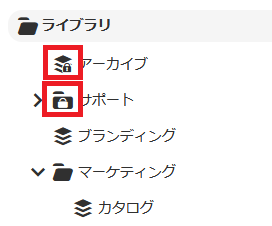
- 「制限のあるフォルダーとアルバムの表示をユーザーに許可」が有効になっていることを確認します。
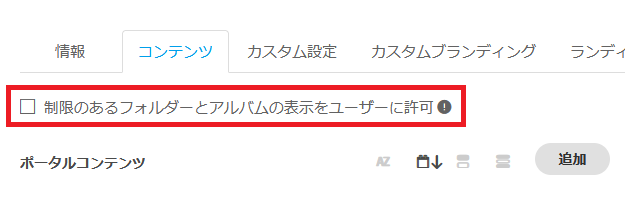
- 制限付きフォルダー/アルバム(ロックマーク付き)を含める場合、これらのファイルを共有するかどうかを確認するよう求められます。
- 新しいポータルは自動的に同期されますが、古いポータルでは、ポータルのフォルダーやアルバムを最新の状態に保つために、自動同期のオン/オフを切り替える手動オプションが残っている場合があります。
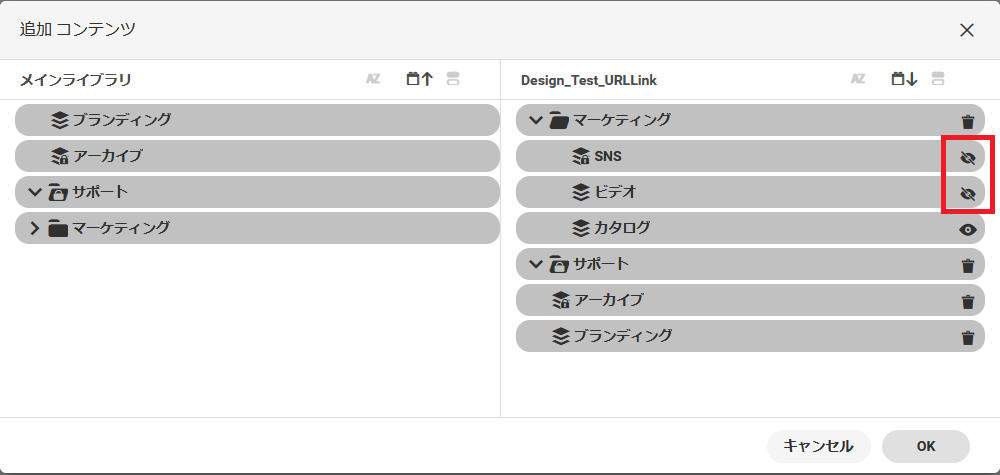
注記:ポータルに表示するためには、ファイルを「承認済み(ステータス)」に設定する必要があります。 - 新しいコンテンツを追加する際や、追加した後に表示するサブフォルダーを決めることができます。追加したフォルダーを開き、アルバムの横にあるアイアイコンを(解除)してください。
カスタム設定タブ
「カスタム設定」サブタブで、ポータルをカスタマイズします。
ここでは、以下のカテゴリのレイアウトオプションを調整できます:
- カスタムフィールド
表示させるフィールドを選択します。 - 情報ページ
ドラッグ&ドロップでフィールドを移動します。右側のフィールドは、プラスアイコンをクリックすることで追加することができます。 - プレビューページ
ドラッグ&ドロップでフィールドを移動します。右側のフィールドは、プラスアイコンをクリックすることで追加することができます。「V」アイコンを使って、フィールドをデフォルトで開くか閉じるかを設定することができます。 - フィルターパネル
ドラッグ&ドロップでフィールドを移動します。右側のフィールドは、プラスアイコンをクリックすることで追加することができます。「V」アイコンを使って、フィールドをデフォルトで開くか閉じるかを設定することができます。
カスタムブランディングタブ
「カスタムブランディング」サブタブでは、ログイン画面とポータルライブラリ画面の特定の領域を調整することができます。
ログイン画面では次を設定できます:
- 異なる背景画像
- サイトのタイトル
- 異なるロゴ
- 異なる Welcome メッセージ
- ログインボックスの背景色、またはログイン画面全体をカバーする色付きオーバーレイ
- テキストとアイコンの色を「明るい」「暗い」のいずれかに設定する
ポータルライブラリ画面では次を設定できます:
- カスタムまたはあらかじめデザインしたカラースキーム
ランディングページタブ
ランディングページのサブタブで、ハイパーリンクをクリックした後の誘導先をカスタマイズします。
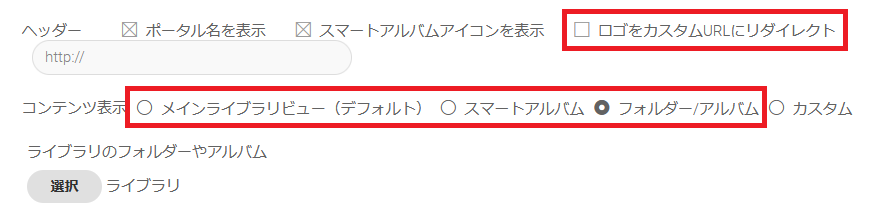
コンテンツ表示オプションでは次を設定できます:
- デフォルト設定の「メインライブラリ表示」
- サブ機能を持つスマートアルバム:
- すべてのファイル
- 動画スマートアルバム
- ドキュメントスマートアルバム
- 画像スマートアルバム
- 音声スマートアルバム
- プレゼンテーションスマートアルバム
- 特定のフォルダー/アルバム
- カスタムのランディングページのデザイン
ポータルのヘッダーをカスタマイズして、ユーザーをポータルのランディングページに戻すのではなく、別のウェブサイトにリダイレクトさせることができます。また、「ロゴをカスタム URL にリダイレクト」をチェックし、フィールドを空白にすることで、この機能を完全に無効にすることができます。
注記:これは、「コンテンツ表示」が「カスタム」に設定されていない場合にのみ機能します。
ユーザーアクセスタブ
「ユーザーアクセス」サブタブでは、ポータルへのアクセス許可を与えるユーザーを指定することができます。
注記:このタブは、「情報」サブタブでポータルを非公開に設定した場合のみ利用可能です。
SSO のみでログインするユーザーには、「ユーザーアクセス」の「SSO コンシューマー」機能を有効にすることができます。この機能により、SSO コンシューマーを手動でポータルに追加することなく、アカウントにアクセスできるようになります。
グループアクセスタブ
「グループアクセス」サブタブで、ポータルへのアクセス許可を与えるユーザーグループを指定します。
注記:このタブは、「情報」サブタブでポータルを非公開に設定した場合のみ利用できます。