日本語
English

株式会社ヒューリンクス
TEL:03-5642-8384
営業時間:9:00-17:30
ポータルの作成
注記:この機能を使用するには、管理者アカウントでサインインする必要があります。
ナビゲーション
ユーザーメニュー > 設定 > ポータル
新しいポータルの作成方法
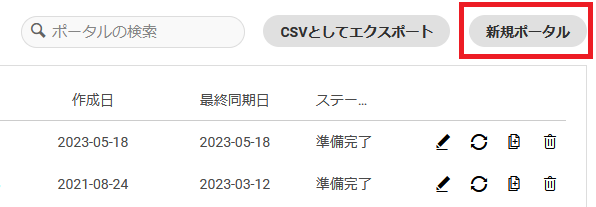
画面の右上にある「新規ポータル」をクリックします。
「Portal を作成」が表示されます。
情報タブ
- 新しいポータルの名前、説明、URL を指定します。
また、期限日「なし」のチェックを外すと、ポータルの有効期限を指定することができます。 - このポータルを「パブリック」または「プライベート」にするかを決めます。
- ダウンロードが可能かどうか(コンテンツのダウンロード)、どのユーザーロールに対して、どのようなオプションでダウンロードするかを指定します:
- 元(すべてのファイル)
- トリミング、サイズ変更、圧縮(画像)
- プリセット(画像)
- リストビューで表示されるメタデータを指定します。
コンテンツタブ
- メインライブラリのどのフォルダーをポータルに表示させるかを指定します。
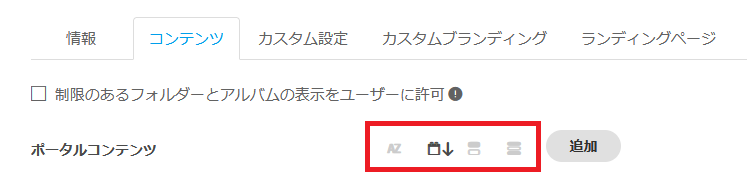
「追加」をクリックして、必要なフォルダーを選択します。 - フォルダーやアルバムを1つ以上追加すると、コンテンツのソート方法を調整することができます。アルファベット順、日付順、種類順、カスタムソート(左から右へ)から選択できます。
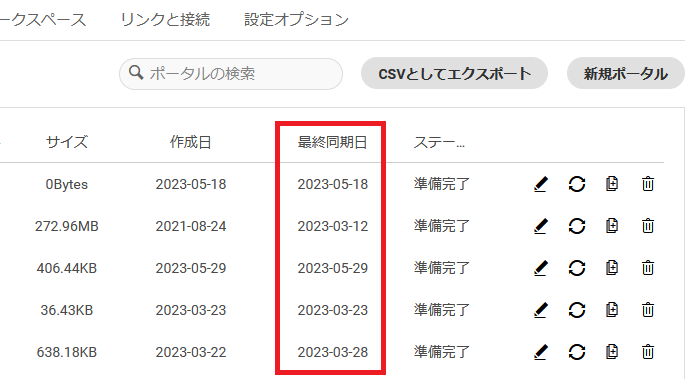
- ポータルは自動的に同期されます。最新の同期日は、概要(設定 > ポータル)で確認できます。ここで、任意のポータルを手動で同期することもできます。
- アクセス権を付与する場合は、「制限のあるフォルダーとアルバムの表示をユーザーに許可」チェックボックスを選択します。
カスタム設定タブ
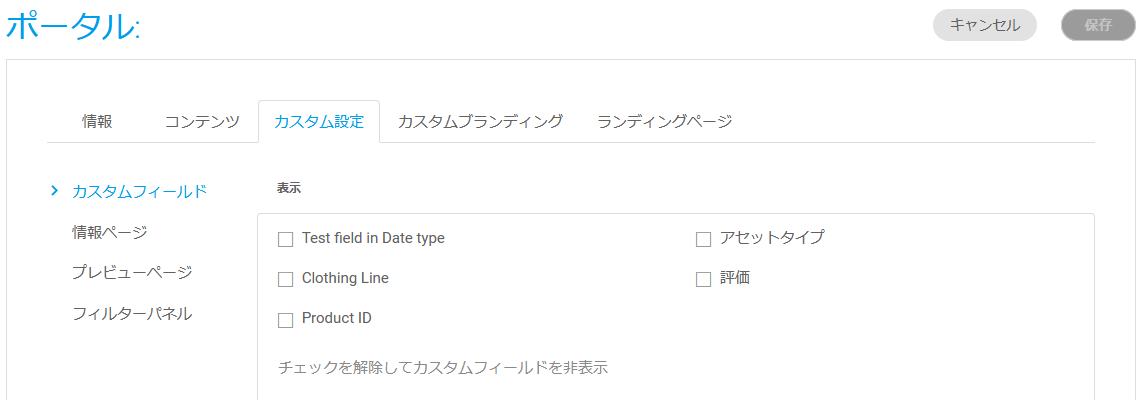
- ポータルの外観を設定します。情報ページ、プレビューページ、フィルターエリアの外観を変更することができます。
- フィールドを移動したり、削除したり、追加したりすることができます。
カスタムブランディングタブ
- ポータルサイトのログインページや About の色、ロゴ、背景、テキストを定義することができます。
ランディングページタブ
- ポータルのハイパーリンクに割り当てられるランディングページを定義します(このハイパーリンクは「情報」タブで定義します)。また、保存先は、フォルダーやアルバム、カスタムビルドのページも可能です。
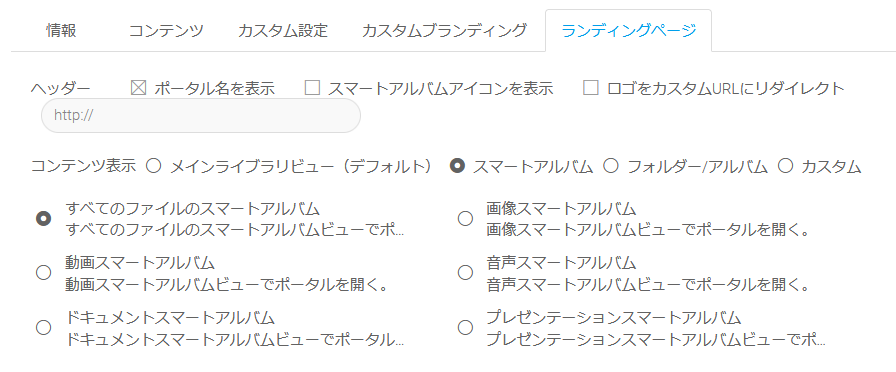
注記:カスタムランディングページを作成する場合は、1800×1200 ピクセルの画像を設定することを推奨します。パララックス効果がオンで、ポータルにアルバムが何列もある場合、背景画像の高さが 1000 ピクセル以上になる場合があります。ファイルサイズは 1MB 以下にしてください。
ユーザーアクセスタブ(プライベートポータルのみ)
- ポータルへのアクセスを許可するユーザーを指定します。
注記:SSO ログインを使用している場合は、「ユーザーアクセス」の「SSO コンシューマー」を確認することができます。これにより、手動で個々のユーザーを追加しなくても、SSO コンシューマーがポータルにアクセスできるようになります。
グループアクセスタブ(プライベートポータルのみ)
- ポータルへのアクセスを許可するグループを指定します。
注記:ポータルの設定をテストするには、管理者としてさまざまなビューを使用します:管理者ビュー。オープンなポータルの場合は、新しいウィンドウを開くか、ブラウザのシークレット・モードまたはプライベート・モードを使用してください。