日本語
English

株式会社ヒューリンクス
TEL:03-5642-8384
営業時間:9:00-17:30
フォルダーとアルバムの詳細表示
- フォルダーやアルバムの詳細表示を開く方法
- アルバムやフォルダーのカバー画像を変更する方法
- フォルダーやアルバムをフォロー/共有/エクスポート/ダウンロードする方法
- アクセス権の設定方法
- ストレージの使用状況に関する情報の入手方法
- フォルダーやアルバムのメタデータを修正・カスタマイズする方法
フォルダーやアルバムの詳細表示を開く方法
- フォルダーやアルバムのツリーで、フォルダーやアルバムを選択します。
- フォルダーとアルバムのツリーの下にあるツールバーの「詳細情報を表示」アイコンをクリックします。
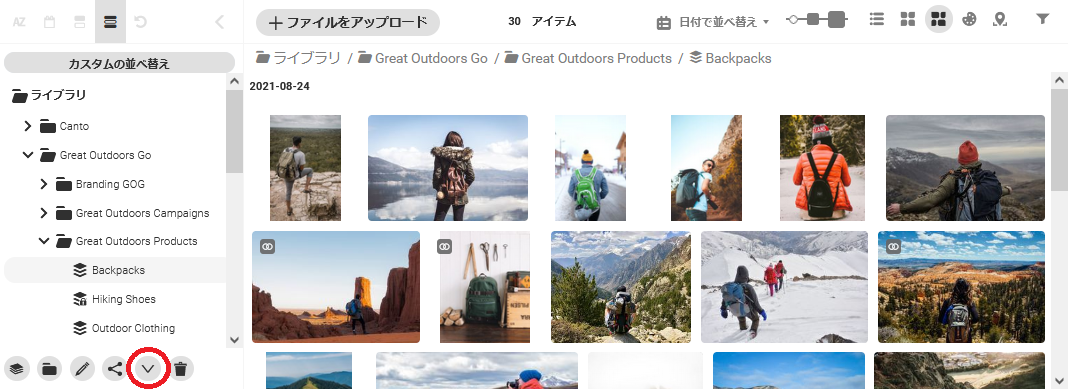
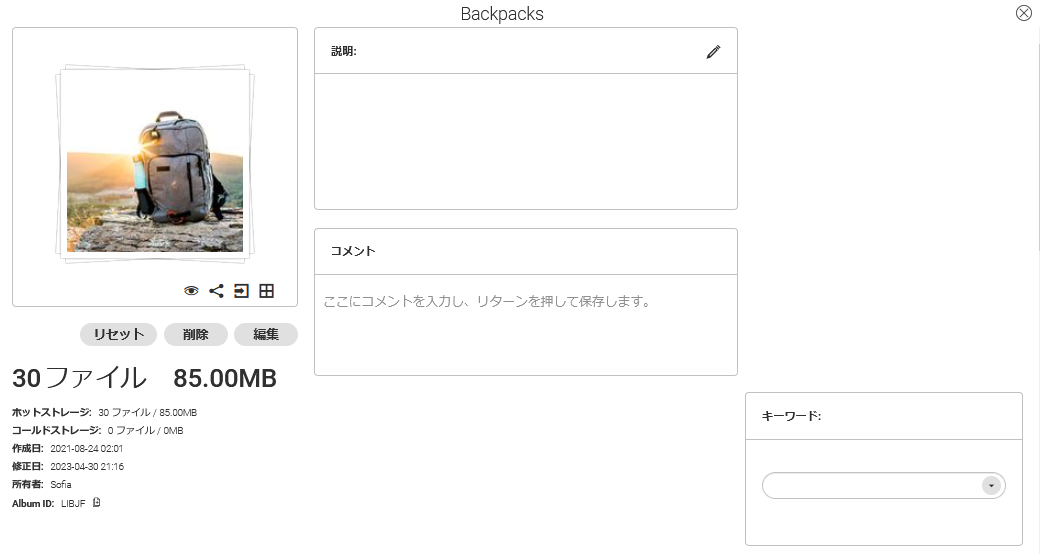
選択したアルバムまたはフォルダーの詳細表示が表示されます。
アルバムやフォルダーのカバー画像を変更する方法
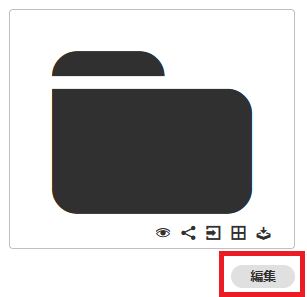
初期状態では、フォルダーにはカバー画像はありませんが、アルバムでは常に含まれるファイルの1つのサムネイルがタイトル画像として表示されます。
フォルダー、アルバムともに、お好みのタイトル画像を設定することができます。
- 対応する詳細表示で「編集」をクリックします。
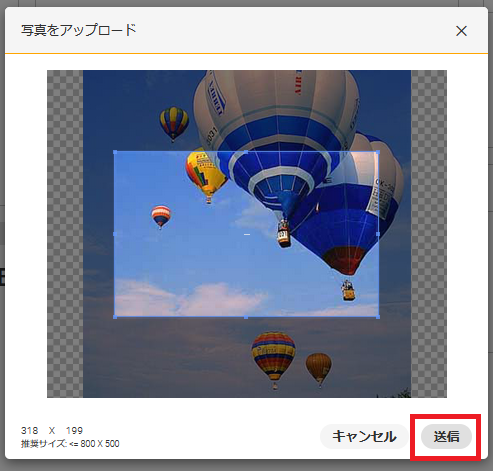
- メインライブラリ、マイセレクションから画像を選択するか、コンピューター(ローカルドライブ)から画像をアップロードします。
- サイズが合うように画像をトリミングし、「送信」をクリックします。
フォルダーやアルバムをフォロー/共有/エクスポート/ダウンロードする方法
フォルダーやアルバムのサムネイルプレビュー(詳細表示)の下にあるツールバーには、さまざまな機能が用意されています。
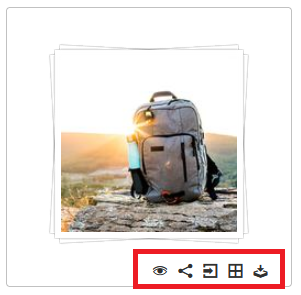
左から、アルバムとフォルダーのアイコンの下にあるアイコンで、ユーザーは次のことができます:
- フォルダーやアルバムをフォロー
- アルバムを共有(注記:一度に共有できるのは、1枚のアルバムのみです。フォルダーは共有できません)
- アセットのメタデータをエクスポート
- サムネイルをコンタクトシートとしてエクスポート
- 含まれるアセットをダウンロード
アクセス権の設定方法
初期状態では、フォルダーやアルバムは Canto の全ユーザーに表示されます。
フォルダーやアルバムにアクセスできるユーザーやグループを指定し、表示を制限することができます。
- まず、「管理者のみに制限」チェックボックスを有効にします。
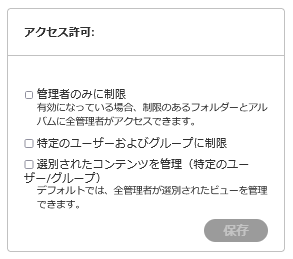
- 次に、「特定のユーザーおよびグループに制限」チェックボックスを有効にします。
- 必要なユーザーとグループを選択して、「保存」をクリックします。
ストレージの使用状況に関する情報の入手方法
フォルダーやアルバムのアイコンの下には、含まれるファイル数や必要な保存領域の大きさなどの情報が表示されます。
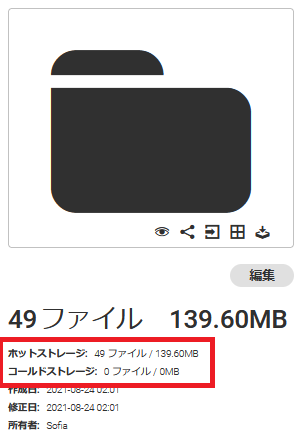
注記:Canto のデフォルトでは、フォルダー内の複数のアルバムに関連するファイルは、その都度別ファイルとしてカウントされます。ただし、このデフォルトを変更して、ファイルがいくつのアルバムに割り当てられていても、1回だけカウントされるようにすることができます(設定 > 設定オプション > デフォルト > その他のオプション > フォルダー&アルバム数)。
フォルダーやアルバムのメタデータを修正・カスタマイズする方法
フォルダーやアルバムには、Canto の他のアセットと同様に、説明文やコメントを追加することができます。また、アルバムはカテゴリーに割り当てることができ、キーワードを使ってさらに分類することも可能です。
アルバムは、どのフォルダにあるかが表示されます(このフォルダー内)。