日本語
English

株式会社ヒューリンクス
TEL:03-5642-8384
営業時間:9:00-17:30
フォルダーとアルバムにサムネイルを追加
制限:この機能を使用するには、管理者アカウントでサインインするか、コントリビューターに該当する権限を与える必要があります。
フォルダーにサムネイルを追加する方法
フォルダーにサムネイルを追加するには、左側のフォルダーツリーに移動します。
- 目的のフォルダーをクリックすると、フォルダーがハイライト表示されます。
- フォルダーツリーの下部にある矢印のアイコンをクリックします。

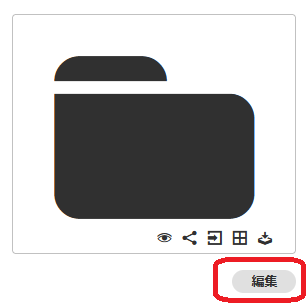
- フォルダーの情報ページで「編集」をクリックします。
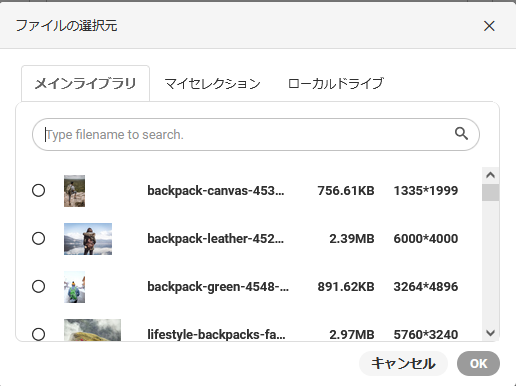
- 写真のアップロードをクリックし、メインライブラリ、マイセレクション、ローカルドライブのいずれかから希望の写真を選択します。
- 「送信」をクリックします。
アルバムにサムネイルを追加する方法
サムネイル画像を追加することで、特にポータル形式のアルバムを閲覧する際に便利です。サムネイルを変更する方法は2つあります。
- 表紙に設定したい画像(アルバム内)に移動します。
- 画像を開き、左上に移動して「カバーとして設定」アイコンをクリックします。
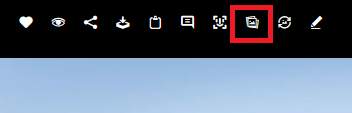
また、ローカルストレージからファイルを選択することもできます。その場合は、「フォルダーにサムネイルを追加する方法」(上記参照)の手順に従ってください。 - ポップアップで選択した内容を確認します。
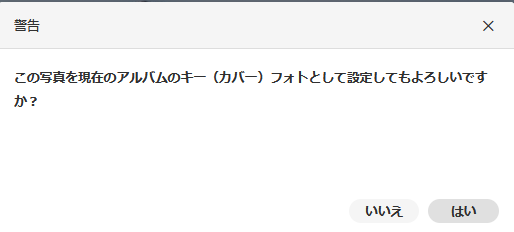
選択した画像がアルバムカバーとして表示されます。
フォルダーやアルバムのサムネイルを編集する方法
フォルダーやアルバムのサムネイルを削除したり、他の画像に置き換えたりすることができます。
また、サムネイルを切り取ったり、選択した画像の別の部分を指定したりして編集することもできます。
サムネイルを編集するには:
- フォルダーとアルバムのツリーで、サムネイルを編集したいフォルダーまたはアルバムを選択します。
- フォルダーとアルバムのツリーの下にある「詳細情報を表示」アイコンをクリックします。

- 「編集」をクリックします。
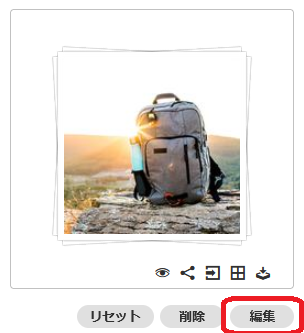
- 提案された画像をトリミングしたり、「アップロード」をクリックしてアルバムのサムネイルを別の画像に置き換えたりすることができるようになりました。
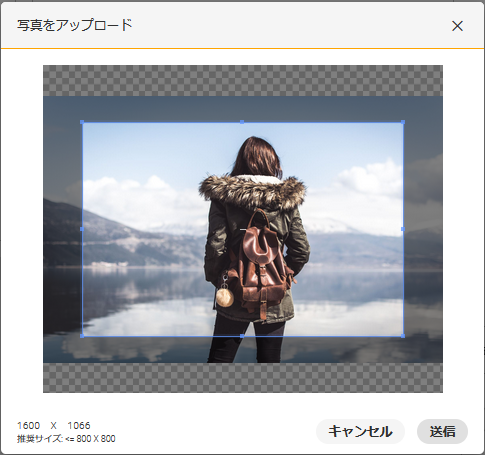
- 問題がなければ、「送信」をクリックして変更を保存してください。
変更した内容を元に戻したい場合は、「リセット」をクリックします。すると、サムネイルが再び元の表示で表示されます。