日本語
English

株式会社ヒューリンクス
TEL:03-5642-8384
営業時間:9:00-17:30
ファイルのダウンロード
単一ファイルのダウンロード方法
- サムネイルにあるダウンロードアイコンをクリックすると、ファイルをダウンロードすることができます。このアイコンは、アセットの上にあるプレビュー表示でも確認できます。
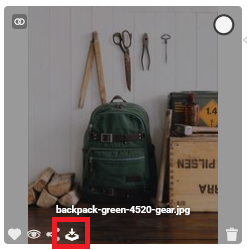
- ダイアログが表示され、ダウンロード機能を選択することができます。
- ダウンロードオプションを必要とせず、オリジナルをダウンロードしたい場合は、CMD(Mac の場合)または CTRL(Windows デバイスの場合)を押したまま、ダウンロードアイコンをクリックします。
複数ファイルのダウンロード方法
- 複数のファイルをダウンロードする場合は、ファイルのサムネイルにあるチェックマークをクリックしてダウンロードしたいファイルを選択します。

- ファイルを選択すると、表示オプションの代わりに、一連の機能アイコンが右上に表示されます。
ファイルを選択したら、右上のダウンロードアイコンをクリックします。
- Canto は、ダウンロードの対象となるすべてのファイルを ZIP アーカイブにまとめます。ZIP ファイルの名前を入力する必要があります。
注記:選択されたファイルによっては、ダウンロードを指定することができます。例えば、次のダイアログ: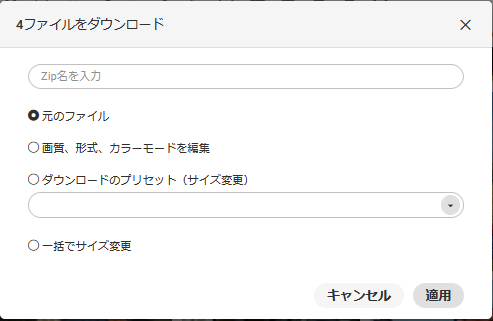
- 選択してください。その後、「適用」をクリックします。
- お使いのブラウザによっては、ポップアップウィンドウの表示許可やダウンロードの承認が必要な場合があります。
Web ブラウザでポップアップを許可する方法
Web ブラウザで Canto からのポップアップウィンドウを開けるようにします。
注記:ブラウザの設定は、お使いのバージョンによって異なる場合があります。
- Google Chrome:アドレスバーの右端にポップアップのアイコンが表示されるので、常に許可するを選択してください。
- Mozilla Firefox:アドレスバーの下に黄色い環境設定バーが表示されるので、ここで許可するを選択します。
- Safari:「Safari > プレファレンス > Web サイト > ポップアップウィンドウ > 許可」をクリックします。
- その他の Web ブラウザでも、同様の手順でファイルのダウンロードを許可する必要があります。
注記:一括ダウンロード
50 ファイル以上を選択した場合、またはダウンロードサイズの合計が 1GB を超える場合、ZIP ファイルは自動的にダウンロードされません。その代わり、ZIP ファイルのダウンロードリンクが記載された電子メールが送信されます。