日本語
English

株式会社ヒューリンクス
TEL:03-5642-8384
営業時間:9:00-17:30
メインライブラリのインターフェイスのカスタマイズ
要件:メインライブラリの色を変更するには、管理者アカウントへのアクセスが必要です。
ナビゲーション
ユーザーメニュー > アカウント > ブランディング
カラーリングの変更方法
ライブラリの配色は、ブランディングに合わせてカスタマイズできます。
注記:インジケータの色は白なので、編集可能な要素の視認性は明るい色調の影響を受けるかもしれません。
- メインライブラリ画面のプレビューは、ログイン画面のプレビューの下にあります。
- 既存のカラースキームのメニューを展開するには、カラースキームの横にある「V」または「>」をクリックします。
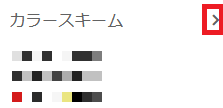
- カラースキームを選択し、基本的なデザインを決定します。
これで、個々のエリアや要素の色を選択的に変更・調整できるようになります。プレビュー画像上では、破線の境界線で囲まれたフレームが、変更可能な要素と領域を示しています。 - フレーム内をクリックして要素や領域を選択し、色を調整します。
注記:複数のフォントおよび複数の境界要素は、選択によって影響を受ける可能性があります。
別の方法:カラータイルの上にマウスポインターを移動させると、その色が割り当てられている要素がアニメーションでハイライトされます。これらのタイルのいずれかをクリックして選択します。右のバーを使って色調の範囲を定義し、その横のボックスで輝度を調整することができます。
色は RGB 値で設定することもできます。
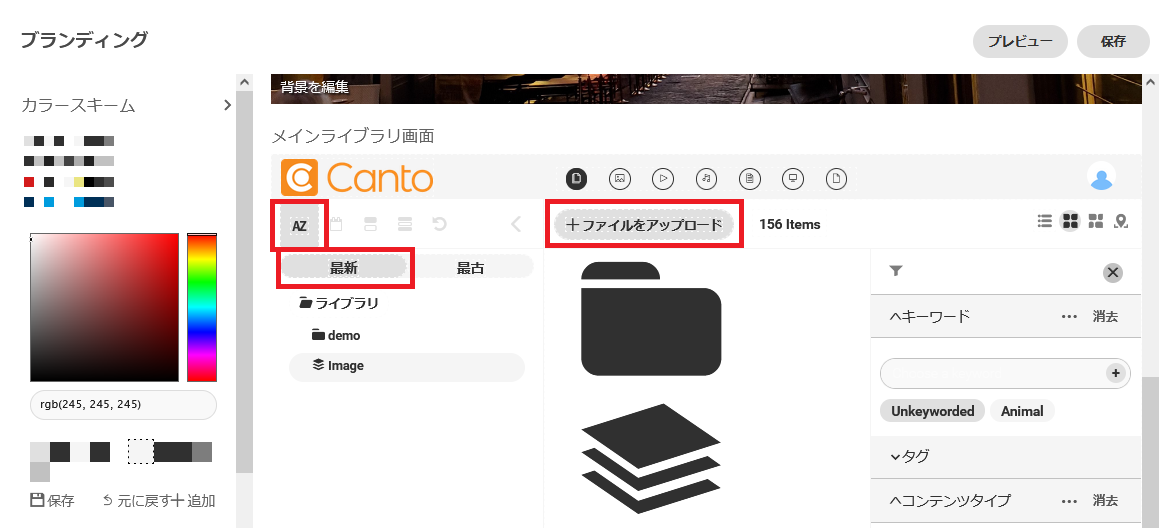
- 「+ 追加」をクリックして、変更した配色をリストに保存します。
- 右上の「保存」をクリックして、調整内容を確認します。