日本語
English

株式会社ヒューリンクス
TEL:03-5642-8384
営業時間:9:00-17:30
Excelから特性や属性をインポートする方法
属性を持つ製品特性、プロセス特性のリストを Excel からインポートできるようになりました (SP0120より)
IQソフトウェアは、Excelファイルインポートでより多くのデータを読み込めるようになりました。例えば、値やメモのような製品やプロセスの特性や属性などです。これは新しい FMEファイルや既存のファイル内のシステム要素にインポートすることができます。

- ステップ1
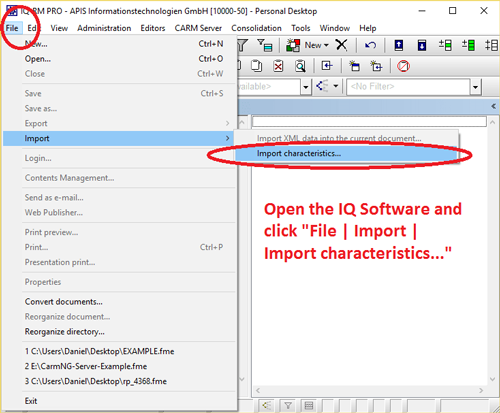
「File | Import | Import characteristics…」 (ファイル| インポート| 特性をインポート…) をクリックします (FMEファイルを開いている必要はありません) 。 - ステップ2
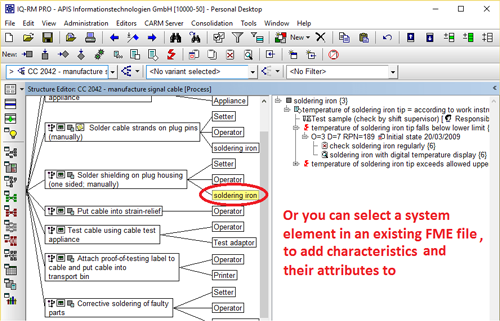
または、既存の FMEファイルに特性をインポートすることもできます。この場合、インポートしたいシステム要素をクリックします。 - ステップ3
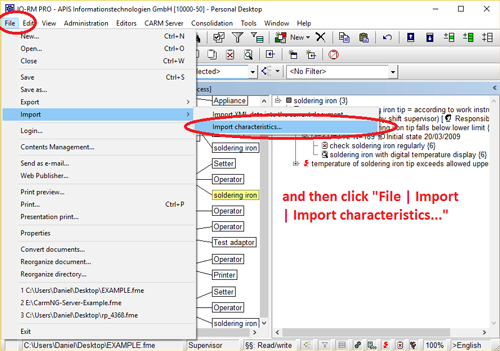
システム要素をハイライトし、「File | Import | Import characteristics…」 (ファイル| インポート| 特性をインポート…) をクリックします。 - ステップ4
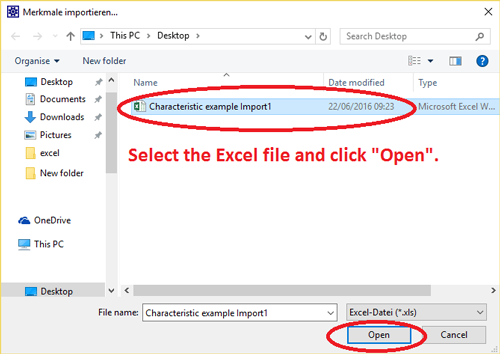
インポートする Excelファイルを選択します。 - ステップ5
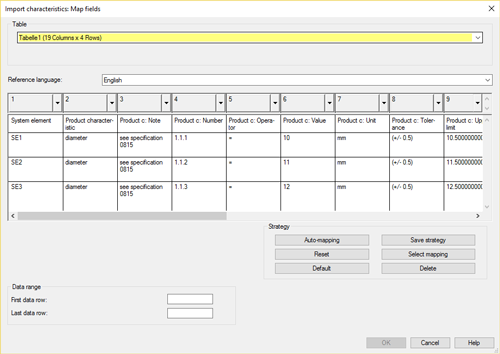
IQソフトウェアは FMEファイルにインポートする前に列をマッピングするためのダイアログを自動的に開きます。ここでは Excelファイル内の情報を編集できません。 - ステップ6
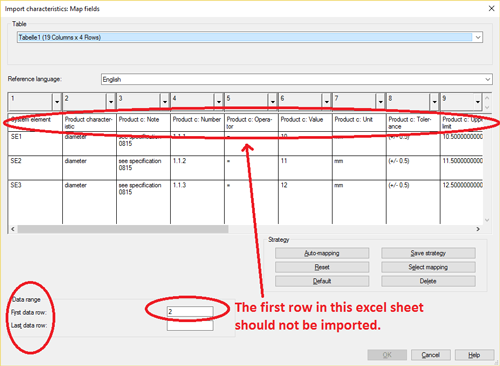
どの行をインポートするかを選択します。この例では、最初の行は列名であり、データではないため、インポートからは除くべきです。「Last data row」に値を入力しないと、2行目以降のすべての行をインポートします。 - ステップ7
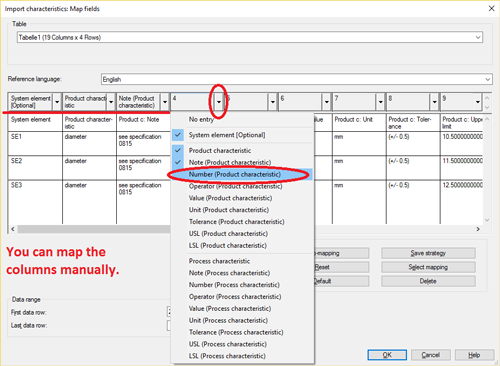
手動で各列をマッピングすることができます。各エントリはそれぞれ一回だけ使うことができます。 - ステップ8
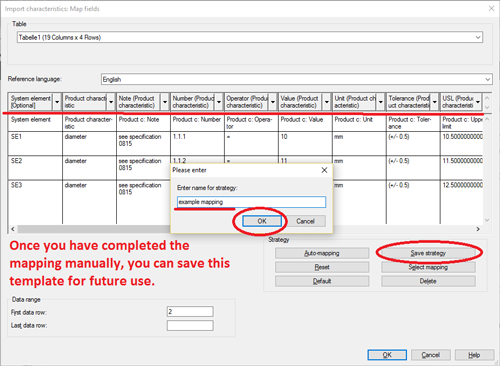
マッピングを設定したら、「Save strategy」をクリックして、名前を付けてレイアウトを保存します。「Select mapping」をクリックすると、保存したテンプレートのリストが表示されます。 - ステップ9
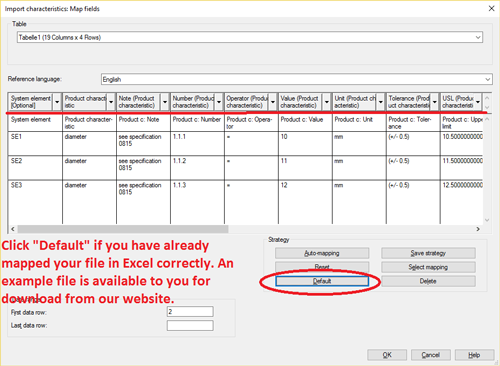
Excelファイルを既にマッピングしている場合、「Default」 (デフォルト) をクリックするだけで、自動的にすべてのエントリが選択されます。既にマッピングされたサンプルの Excelファイルは、本ページの末尾でダウンロードすることができます。 - ステップ10
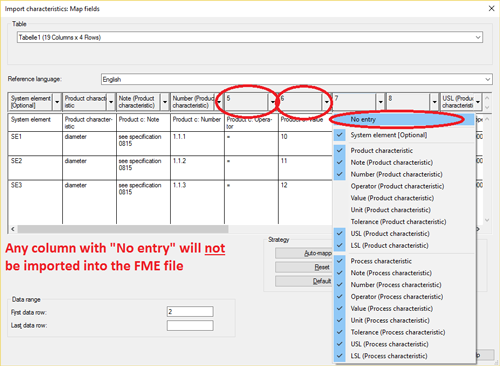
エントリーに割り当てられていない列は、インポートされません。各行に対して、1システム要素、属性を持つ1プロセス特性、属性を持つ1製品特性をインポートすることができます。 - ステップ11
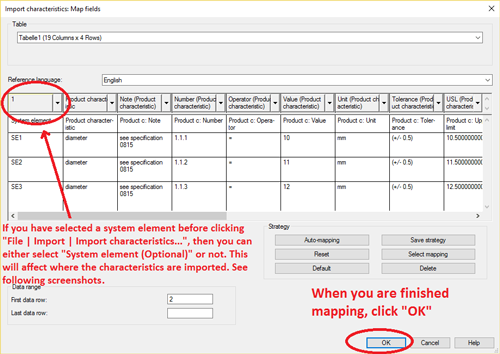
「System element (Optional)」 (システム要素) を選択しているかどうかによって、ファイルがどのようにインポートされるかが変わります。これは主に、既存のシステム要素にインポートするときに影響を与えます。 - ステップ12
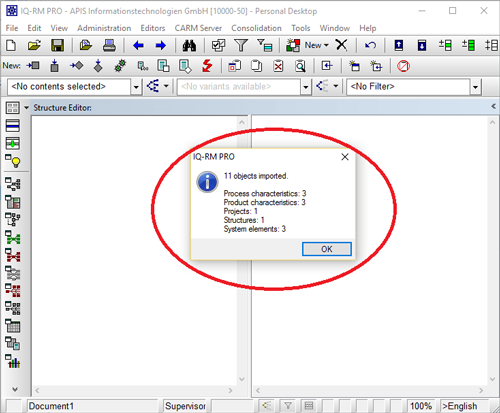
完了すると、インポートされたオブジェクトについて説明したダイアログが表示されます。 - ステップ13
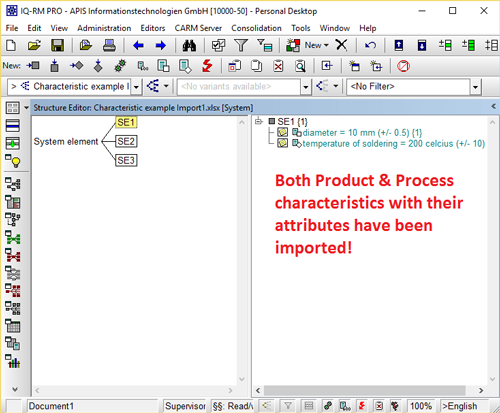
インポートが完了しました。 - ステップ14
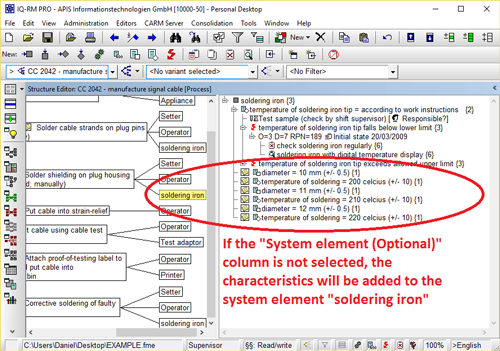
インポートを行う前にシステム要素をクリックしていた場合、特性と属性はその要素に対してインポートされます。マッピング中に「System element (Optional)」を選択していなかった場合は、これらは要素自体にアンカーされます。 - ステップ15
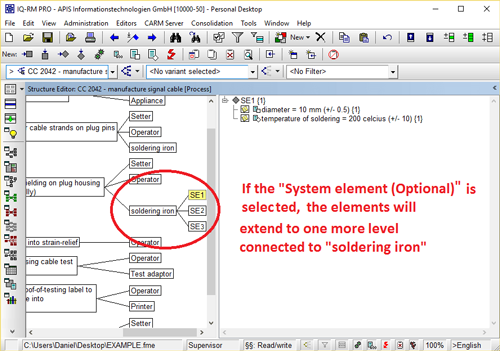
「System element (Optional)」を選択していた場合には、オブジェクトは新しいレベルにインポートされますが、システム要素に直接リンクされます。


既にマッピングされたサンプルのExcelファイル (ダウンロード): Example Excel file