日本語
English

株式会社ヒューリンクス
TEL:03-5642-8384
営業時間:9:00-17:30
Analytica 6 インストール手順
- Lumina 社のウェブサイト (Analytica Downloads) にアクセスします。
- 見出し内にある Download the latest release をクリックします。
- ファイルをダウンロードするダイアログが表示されます。「保存」をクリックすると、インストールプログラムがダウンロードされます。
- Run をクリックすると、Windows Installer が自動的に起動し、Analytica のインストールがはじまります。
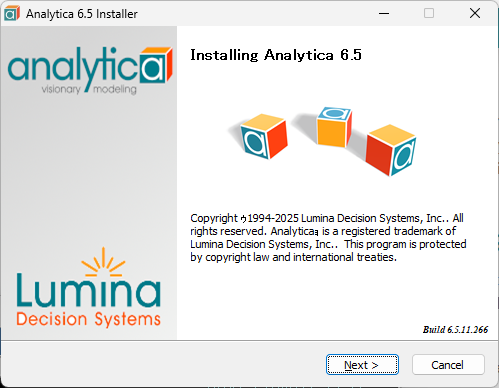
- 以下の手順でインストールを行います:
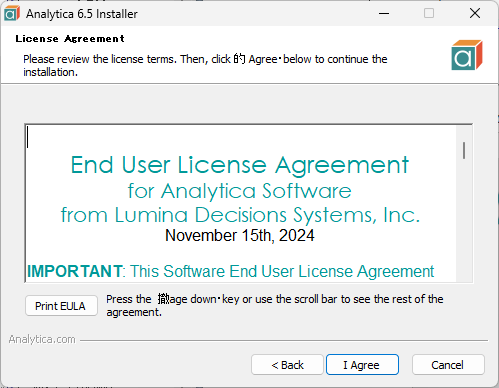
- End-User License Agreement (EULA) の条項の内容を確認し、同意します。
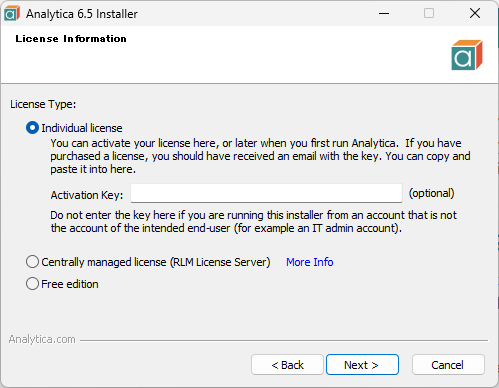
- ライセンス情報の選択: Individual license を選択して Activation Key を入力します。Activation Key は Email に License ID として記入されています。もし不明ならここは空白にして後から入力することも可能です。
- Individual license: (最も一般的な選択) 個人購入により発行されたアクティベーションキーをお持ちの場合に選択します。システム管理者の方で、インストーラーを実行するのとは別のアカウントのユーザーために Analytica をインストールする場合もこのオプションを選択しますが、Activation Key 欄は空白のままにしてください。アクティベーションキーは、Analytica を実際に使用するユーザーが入力します。Activation Key 欄に空白にした場合、Analytica の次回以降の最初の起動時にアクティベーションキーを入力するよう要求されます。
- Centrally managed license (RLM License Server):所属する組織内で、RLM License Server で管理されるフローティングライセンスまたは named-user ライセンスが提供される場合に使用します。このタイプのライセンスは、所属する組織のシステム管理者が管理しますので、アクティベーションキーは必要ありません。
- Free edition:Free edition のライセンスは常に選択できます。
- ライセンス情報の選択: Individual license を選択して Activation Key を入力します。Activation Key は Email に License ID として記入されています。もし不明ならここは空白にして後から入力することも可能です。
- End-User License Agreement (EULA) の条項の内容を確認し、同意します。
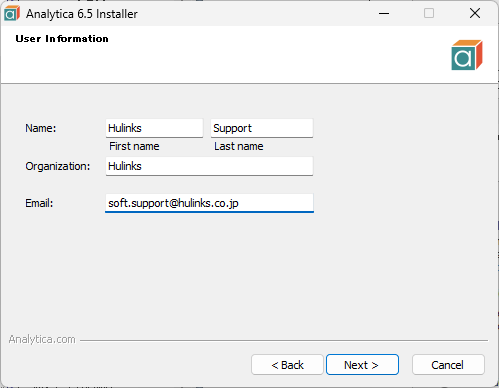
- エンドユーザー情報:いずれの欄もオプションです。ユーザー名と Email は、Analytica Wiki のアカウント設定で使用します。Analytica Wiki には Analytica の学習や使用に役立つ膨大な情報が掲載されていますので、この欄にご記入いただくよう推奨します。すでに、Analytica Wiki のアカウントをお持ちの方は、ここにログイン名とパスワードを入力してください。これにより、Analytica からこの Wiki ページへのリンクする際に、ログインページを表示さずに自動的にログインすることができます。
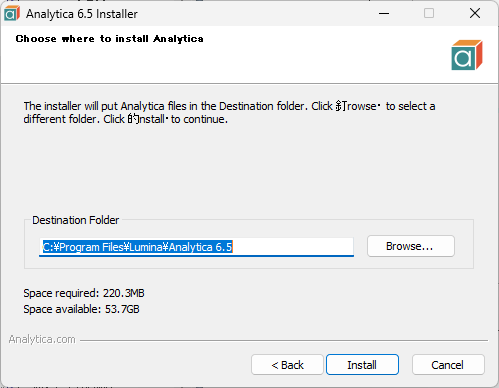
- インストール先:Analytica のデフォルトのインストール先は、C:\Program Files\Lumina\Analytica 6.x に設定されています。
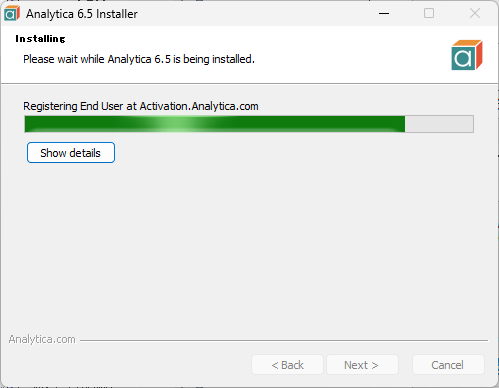
- インストールが始まります。しばらくお待ちください。
- インストールが完了しました。続けて起動する場合は、Launch Analytica Now にチェックを入れて Finish をクリックしてください。
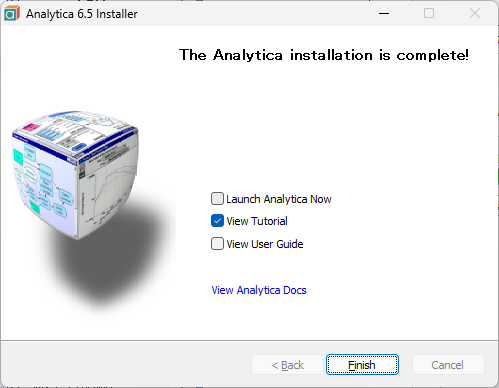
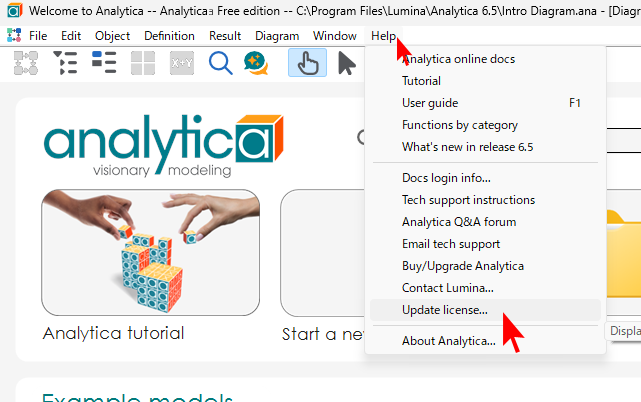
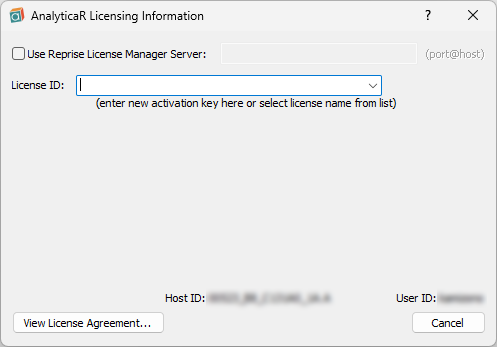
- Analytica が起動します。もし、インストールの途中でプロダクトキーを空白にしていた場合は、以下のようなダイアログが表示されます。メールで送付された License ID (またはドロップダウンメニューから free edition を選択) を入力してください。このダイアログはプログラムを起動した後に Help → Update License から表示できます。
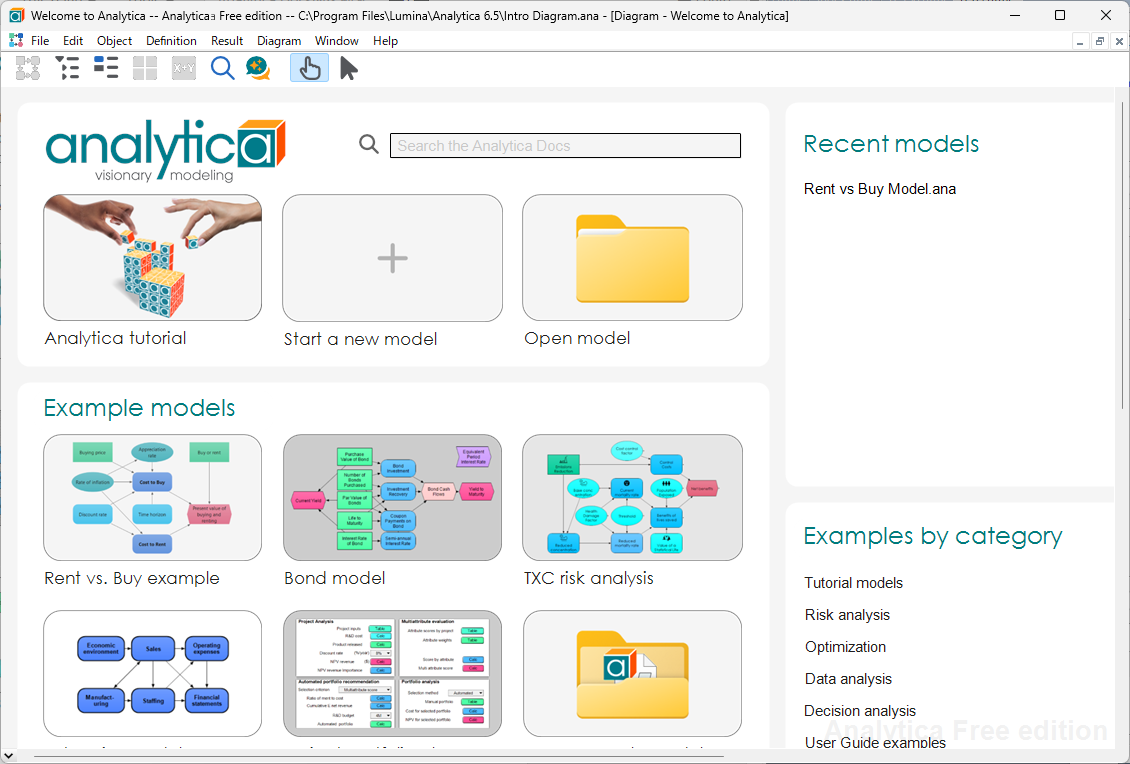
- プログラムが起動します。Example models のいずれかをクリックすると、サンプルデータが開きます。