ヒューリンクステクニカルサポート
皆様からのご質問のうち、よくある質問を掲載しました。
更新日:
09/12/04
7) 3D 表示
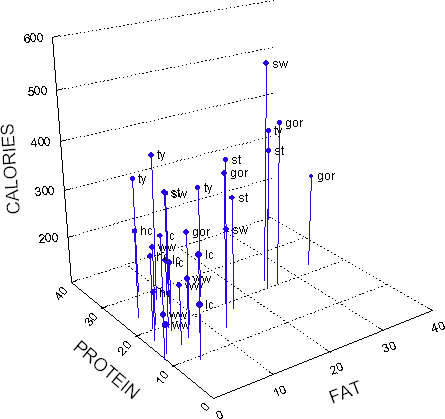
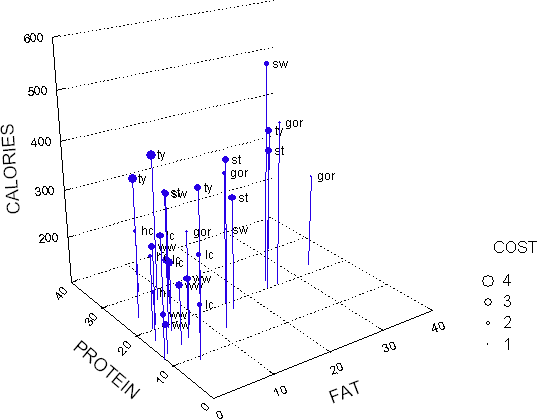
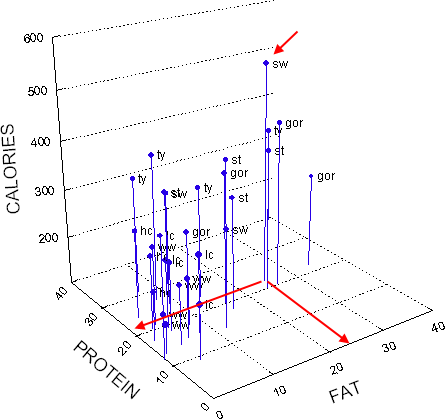
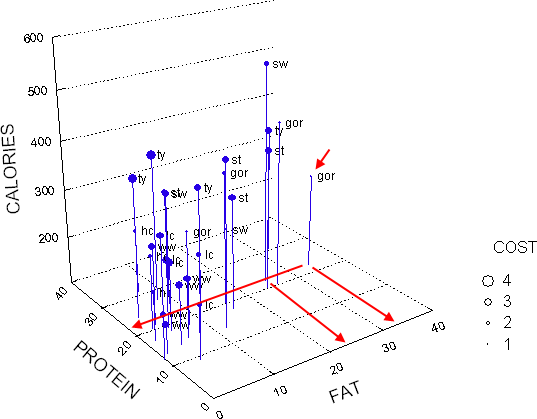
このセクションでは、3D 表示を使用して、カロリー (CALORIES)、タンパク質 (PROTEIN)、脂質 (FAT) のデータを別の角度から見てみることにします。 左側のグラフでは各製品の商標コードを表示し、右側のグラフではプロット シンボルの大きさで価格を表しています。
使用するサンプルデータについてはこちらをご覧ください。
- 3D 表示を行なうには次のようにメニューを選択します。
- 「Graph (グラフ)」>
「Scatterplot (散布図)...」
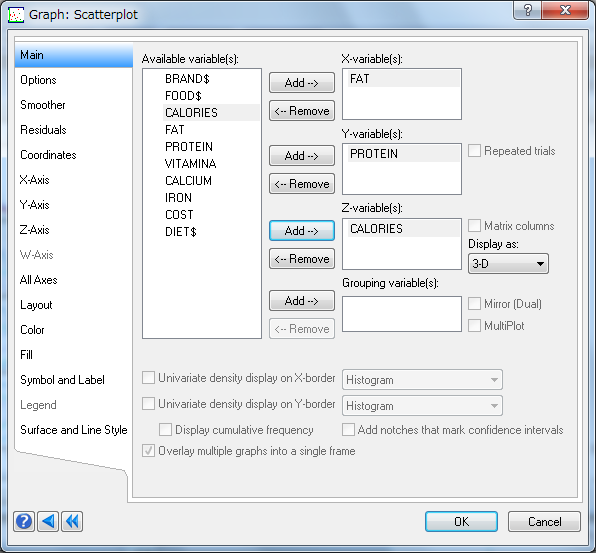
- 「Scatterplot」ダイアログボックスで、X 変数として「FAT」を、Y 変数として「PROTEIN」を、Z 変数として「CALORIES」を選択します。

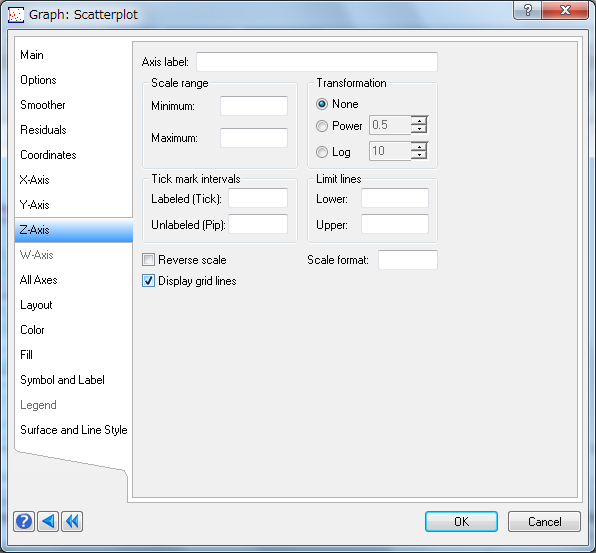
- 「X- 軸」、「Y- 軸」、「Z- 軸」タブの「Display grid lines (グリッド線を表示)」を選択します。

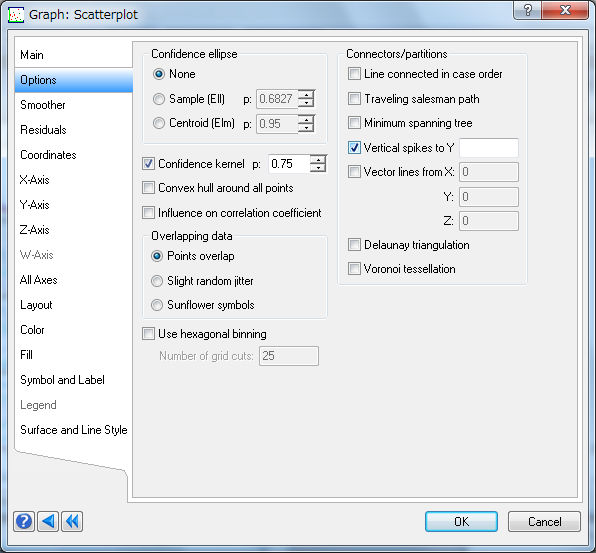
- 「Options」タブをクリックし、「Connectors/partitions (連結/ 分割)」グループボックスから「Vertical spikes to Y (Y の垂直スパイク)」を選択します。

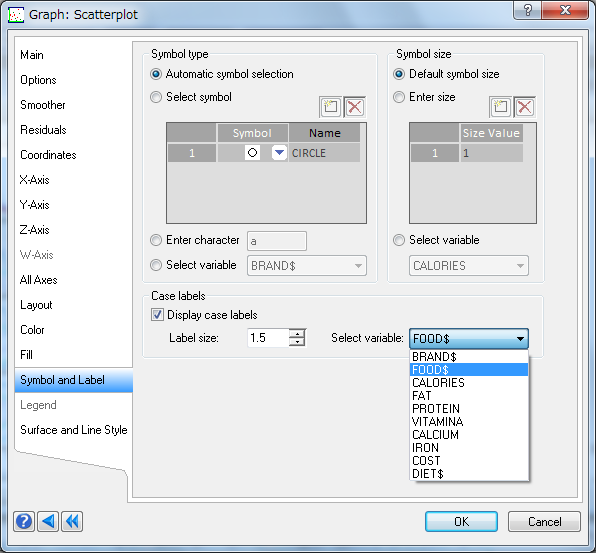
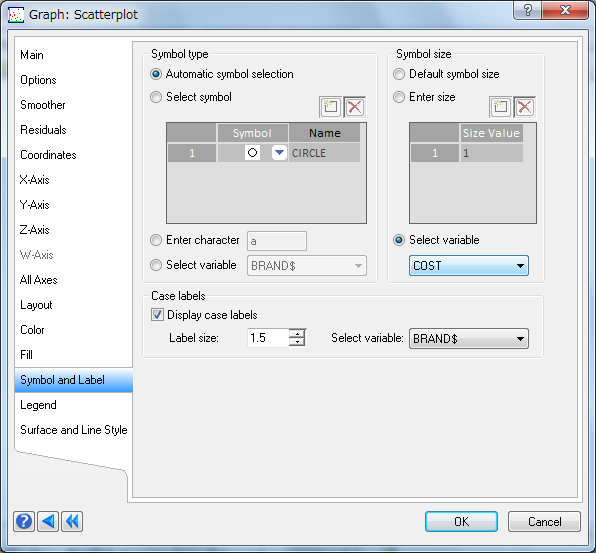
- 左側のプロットを生成するには、「Symbol and Label (シンボルとラベル)」タブを選択し、「Case labels (ケースラベル)」グループボックスから「Display case labels (ケースラベルを表示)」をクリックし、各プロット点のラベルとして製品の商標を表示するために「BRAND$」を選択します。

- 右側のプロットを生成するには、「シンボルとラベル」タブをクリックし、「シンボルサイズ」グループボックスから「変数の選択」をクリックし、シンボルサイズ変数として「COST」を選択します。


左側のプロットについて
左側のグラフの垂直の面の尺度に注目すると、sw と表示されている最も背の高い縦線が、最もカロリーの多い製品であることが分かります。 水平の面の尺度から、この製品の脂肪分 (FAT) は 20 グラムと 30 グラムの間にあり、タンパク質 (PROTEIN)は 20 グラムを少し超えていることが分かります。
右側のプロットについて
次のグラフを見ると、この点のプロット シンボルのサイズから、この製品の価格は平均的であることが分かります。 右端にある小さなプロット シンボルの製品は、この sw 製品とタンパク質 (PROTEIN) の値は同程度ですが、脂肪分 (FAT) が多く、価格 (COST) が安いことが分かります。 価格の高い製品(プロット シンボルの大きなもの) は、必ずしも特定の領域に集まっていないこともわかります。
Copyright © 2000-2010 HULINKS Inc. All Rights Reserved.